
タブレットの画面の色がおかしい?原因と自分でできる対処法
タブレットは私たちの生活に欠かせないツールとなりました。しかし、ある日突然、画面の色がおかしくなってしまったらどうでしょうか?鮮やかなはずの写真が色褪せて見えたり、文字が読みづらくなったりと、様々な問題が発生します。これは、単なる一時的な不具合でしょうか?それとも、深刻な故障の前兆なのでしょうか?本記事では、タブレットの画面の色がおかしい時に考えられる原因と、自分でできる簡単な対処法、そして専門家への相談が必要なケースについて詳しく解説します。快適なタブレットライフを取り戻しましょう。
タブレット画面の色がおかしい時の対処法
タブレットの画面の色がおかしい場合、ソフトウェアの問題またはハードウェアの故障が考えられます。まずは簡単な解決策から試し、それでも改善しない場合は専門家の診断を検討しましょう。設定の確認、再起動、ソフトウェアのアップデートなど、段階的に原因を特定していくことが重要です。
画面の色がおかしい原因を特定する
画面の色がおかしい原因を特定するためには、まずいつから症状が出始めたのか、特定のアプリ使用時にのみ発生するのか、画面全体に影響があるのかなどを確認します。これらの情報をもとに、ソフトウェアの問題なのか、ハードウェアの故障なのかをある程度絞り込むことができます。
ソフトウェアの設定を確認する
画面の色がおかしい場合、タブレットの設定が影響している可能性があります。
- カラープロファイルの設定を確認し、デフォルトに戻してみてください。
- 夜間モードやブルーライトカット機能がオンになっていないか確認してください。
- アクセシビリティの設定で色の調整機能が有効になっていないか確認してください。
これらの設定が原因であれば、簡単に色を正常に戻すことができます。
タブレットを再起動する
タブレットの再起動は、一時的なソフトウェアの不具合を解消する効果があります。電源ボタンを長押しして再起動するか、設定メニューから再起動オプションを選択してください。再起動後、画面の色が正常に戻っているか確認しましょう。
ソフトウェアをアップデートする
古いバージョンのオペレーティングシステムやアプリが原因で、画面の色がおかしくなることがあります。タブレットのOSとインストールされているアプリを最新バージョンにアップデートしましょう。アップデートにより、バグ修正やパフォーマンス改善が行われ、問題が解決される可能性があります。
工場出荷時の状態に戻す
上記の対処法を試しても改善しない場合、最終手段として工場出荷時の状態に戻すことを検討してください。ただし、工場出荷時の状態に戻すと、タブレットに保存されているデータがすべて消去されるため、事前にバックアップを取っておく必要があります。設定メニューから工場出荷時の状態に戻すオプションを選択し、画面の指示に従って操作を行ってください。

タブレットの色を調整するにはどうすればいいですか?

タブレットの色調整は、通常、設定アプリ内の「ディスプレイ」または「画面表示」セクションで行います。そこで、明るさ、コントラスト、色温度などを調整できるオプションを探してください。機種によっては、より詳細な色調整機能が用意されている場合もあります。
タブレットの色温度調整
- 色温度を下げるには、設定アプリのディスプレイ設定で「ナイトモード」または「ブルーライトカット」を有効にします。
- 色温度を上げるには、カスタム色設定で暖色系の色を強調します。
- 一般的に、色温度はケルビン (K) で測定されます。数値が低いほど暖色系、数値が高いほど寒色系になります。
タブレットの明るさ調整
- 明るさ設定は、通常、画面の明るさを手動で調整できるスライダーで表示されます。
- 自動明るさ調整を有効にすると、周囲の明るさに応じてタブレットが自動的に明るさを調整します。
- 明るさを高く設定するとバッテリー消費が増加するため、バッテリー残量に注意してください。
タブレットのコントラスト調整
- コントラストを調整することで、画像の明暗差を強調できます。
- コントラストを高く設定すると、画像がより鮮明になりますが、細部が失われる可能性があります。
- コントラストを低く設定すると、画像がぼやけて見えますが、細部が見やすくなる場合があります。
タブレットの色補正機能
- タブレットには、色覚異常のあるユーザー向けに色補正機能が搭載されている場合があります。
- 設定アプリの「ユーザー補助」セクションで、色補正オプションを探してください。
- 様々な色フィルターを試して、自分にとって最も見やすい設定を見つけてください。
タブレットのディスプレイモード
- 一部のタブレットには、標準、鮮やか、自然など、複数のディスプレイモードが用意されています。
- ディスプレイモードを変更することで、色域と色精度を調整できます。
- ビデオやゲームなど、特定の用途に合わせて最適なディスプレイモードを選択してください。
Androidの画面が茶色っぽいのはなぜですか?

Android の画面が茶色っぽくなる原因はいくつか考えられます。ハードウェアの故障、ソフトウェアの不具合、画面設定の問題、省電力モードの影響、またはブルーライトカット機能の設定などが原因として挙げられます。これらの要因が複合的に影響している場合もあります。
Android の画面が茶色っぽくなる原因:詳細解説
画面のハードウェア故障の可能性
- 液晶ディスプレイの劣化:長期間の使用や衝撃により、液晶ディスプレイが劣化し、色味が変化することがあります。特に、バックライトの故障や偏光板の劣化が原因で、画面全体が茶色っぽく見えることがあります。
- 接続不良:ディスプレイケーブルや内部接続の接触不良により、正常な信号が伝わらず、画面の色がおかしくなることがあります。この場合、特定の箇所だけが変色したり、ちらつきが発生したりすることもあります。
- 熱による影響:スマートフォンが過度に高温になると、液晶にダメージを与え、変色を引き起こすことがあります。特に、直射日光下での長時間の使用や、高負荷な処理を連続して行う場合に注意が必要です。
ソフトウェアの不具合による影響
- OSのバグ:Android OSのバージョンやアップデートによるバグが原因で、画面の色味が正常に表示されないことがあります。特に、新しいバージョンにアップデートした後に問題が発生する場合、OSのバグの可能性が高いです。
- アプリの干渉:特定のアプリがシステムの色設定を変更したり、画面表示に影響を与えたりすることがあります。最近インストールしたアプリや、画面の色を調整するアプリが原因である可能性を考慮する必要があります。
- グラフィックドライバの問題:グラフィックドライバの不具合や古いバージョンが原因で、画面の色がおかしくなることがあります。特に、カスタムROMを使用している場合や、メーカー提供のドライバ以外を使用している場合に発生しやすいです。
画面設定の見直しと調整方法
- 色温度の設定確認:Androidの設定アプリで、色温度の設定が暖色系に偏っていないか確認してください。色温度を調整することで、画面の色味を自然な状態に戻せる場合があります。
- カラーフィルターの確認:カラーフィルター機能が有効になっている場合、画面全体に色がかかって見えることがあります。設定アプリでカラーフィルターの設定を確認し、必要に応じてオフにしてください。
- ディスプレイキャリブレーション:一部の機種では、ディスプレイキャリブレーション機能が搭載されており、画面の色味を調整できます。設定アプリでキャリブレーション機能を試してみてください。
省電力モードが画面に与える影響
- 省電力モードの色調整:省電力モードが有効になっている場合、バッテリー消費を抑えるために画面の色味を調整することがあります。多くの場合、暖色系の色味に調整され、画面が茶色っぽく見えることがあります。
- 自動調整の確認:省電力モードの設定によっては、画面の明るさや色味が自動的に調整されることがあります。設定アプリで省電力モードの設定を確認し、自動調整をオフにすることで、色味の問題が解決する場合があります。
- バッテリー残量との関連性:バッテリー残量が少なくなると、自動的に省電力モードが有効になり、画面の色味が変わることがあります。充電することで、正常な色味に戻るか確認してみてください。
ブルーライトカット機能の設定と影響
- ブルーライトカットの強度:ブルーライトカット機能が有効になっている場合、画面から発せられるブルーライトを軽減するために、画面の色味が暖色系に調整されます。ブルーライトカットの強度を調整することで、色味の変化を調整できます。
- スケジュール設定の確認:ブルーライトカット機能がスケジュール設定されている場合、特定の時間帯に自動的に有効になることがあります。設定アプリでスケジュール設定を確認し、必要に応じてオフにしてください。
- 目の保護機能との関連性:ブルーライトカット機能は、目の疲れを軽減するために設計されていますが、画面の色味が変わることに抵抗がある場合は、機能をオフにしたり、強度を調整したりすることで、快適な使用感を得られる場合があります。
Ipadの画面の色がおかしくなったのですが?

iPadの画面の色がおかしくなった場合、いくつかの原因が考えられます。ソフトウェアの一時的な不具合、ディスプレイ設定の誤り、またはハードウェアの故障などが考えられます。まずは、iPadを再起動して改善するかどうか確認してください。それでも問題が解決しない場合は、ディスプレイ設定やアクセシビリティ設定を見直すことをお勧めします。それでも改善しない場合は、Appleサポートに問い合わせるか、修理を検討してください。
画面の色がおかしくなる原因は何ですか?
考えられる原因はいくつかあります。
- ソフトウェアの一時的な不具合: これは最も一般的な原因であり、再起動で解決することが多いです。
- ディスプレイ設定の誤り: 色フィルターや輝度設定が誤っている可能性があります。設定を見直してください。
- ハードウェアの故障: 落下や衝撃による内部部品の損傷が考えられます。この場合は修理が必要です。
再起動で直らない場合はどうすればいいですか?
再起動で改善しない場合は、以下の手順を試してください。
- ディスプレイ設定の確認: 明るさや色温度、ナイトシフトなどの設定が適切かどうか確認してください。
- 色フィルターの確認: アクセシビリティ設定で色フィルターが有効になっていないか確認してください。
- iOSのアップデート: 最新のiOSにアップデートすることで、ソフトウェアのバグが修正される場合があります。
ディスプレイ設定の確認方法を教えてください。
ディスプレイ設定は、iPadの設定アプリから確認できます。
- 設定アプリを開く: ホーム画面から「設定」アプリをタップします。
- 「画面表示と明るさ」を選択: 設定メニューから「画面表示と明るさ」を選択します。
- 設定項目を確認: 明るさ、色温度、ナイトシフトなどの設定を確認し、必要に応じて調整します。
色フィルターの設定はどこにありますか?
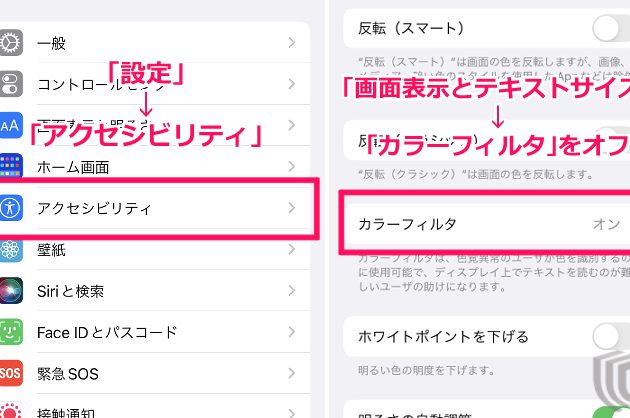
色フィルターの設定は、アクセシビリティ設定の中にあります。
- 設定アプリを開く: ホーム画面から「設定」アプリをタップします。
- 「アクセシビリティ」を選択: 設定メニューから「アクセシビリティ」を選択します。
- 「画面表示とテキストサイズ」を選択: アクセシビリティメニューから「画面表示とテキストサイズ」を選択します。
- 「色フィルタ」を確認: 色フィルタがオンになっている場合は、オフにするか、適切な設定に変更します。
修理が必要な場合はどうすればいいですか?
ハードウェアの故障が疑われる場合は、Appleサポートに連絡するか、正規サービスプロバイダに修理を依頼してください。
- Appleサポートに連絡: Appleの公式サイトからサポートを受けられます。
- 正規サービスプロバイダを探す: Appleの公式サイトで、お近くの正規サービスプロバイダを検索できます。
- 修理の見積もりを取る: 修理にかかる費用や期間を確認し、修理を依頼するかどうか検討します。
詳細情報
タブレットの画面の色がおかしい原因は何ですか?
タブレットの画面の色がおかしい原因はいくつか考えられます。ソフトウェアの不具合、ディスプレイの故障、ケーブルの接続不良、または設定の誤りなどが考えられます。まずは再起動を試して、それでも改善しない場合は、設定を見直したり、専門業者に相談することを検討してください。
タブレットの画面の色がおかしい場合、自分でできることはありますか?
はい、いくつか自分でできることがあります。まず、タブレットを再起動してみてください。次に、画面設定で色温度やカラープロファイルを調整してみましょう。また、ソフトウェアを最新版にアップデートすることも有効です。それでも改善しない場合は、初期化を検討するか、専門家に相談してください。
タブレットの画面の色がおかしい場合、修理に出す必要はありますか?
自分でできる対策を試しても改善しない場合は、修理に出す必要があるかもしれません。特に、ハードウェアの故障が疑われる場合や、画面に物理的な損傷がある場合は、専門家の診断が必要です。メーカーのサポートに連絡するか、信頼できる修理業者に相談してみましょう。
タブレットの画面の色がおかしいまま使い続けるとどうなりますか?
画面の色がおかしいまま使い続けると、視覚的なストレスを感じやすくなり、目の疲労や頭痛の原因となることがあります。また、正しい色で情報を認識できなくなるため、作業効率が低下する可能性もあります。できるだけ早く原因を特定し、対策を講じることをお勧めします。
タブレットの画面の色がおかしい?原因と自分でできる対処法 に似た他の記事を見たい場合は、カテゴリ Android Display をご覧ください。
関連記事