
グーグルマップ音声でない?原因と解決策を徹底解説!
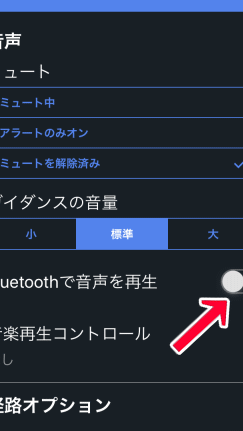
グーグルマップは、私たちの日常生活に欠かせないナビゲーションツールとなりました。しかし、「グーグルマップ 音声でない」という問題に直面するユーザーは少なくありません。道案内が音声で聞こえない場合、運転中や移動中に地図を頻繁に確認する必要が生じ、安全性や利便性が著しく損なわれます。本記事では、グーグルマップの音声案内が機能しない原因を徹底的に検証し、考えられる解決策を網羅的に解説します。設定の見直しから、ソフトウェアのアップデート、デバイスのトラブルシューティングまで、様々な角度から問題を解決するための情報を提供します。
グーグルマップ音声が出ない問題:日本語での解決策
グーグルマップで音声案内が聞こえない場合、いくつかの原因が考えられます。まず、スマートフォンの音量設定を確認してください。次に、グーグルマップアプリ内の設定で音声案内が有効になっているかを確認し、Bluetooth接続が正しく機能しているかを検証します。それでも問題が解決しない場合は、アプリの再起動やアップデートを試してみてください。
音量設定の確認
スマートフォンの音量ボタンだけでなく、メディア音量が適切に設定されているか確認してください。特に、サイレントモードやバイブレーションモードになっていないかを確認し、グーグルマップを使用する際には、音声出力が適切に設定されているかを確認することが重要です。
アプリの設定と権限
グーグルマップアプリの設定画面で、ナビゲーション設定を確認し、音声案内が有効になっていることを確認してください。また、アプリが必要な権限(マイクや位置情報など)を持っているかを確認し、必要に応じて権限を付与することで、音声案内が正常に機能する可能性があります。
- 「設定」アプリを開く
- 「アプリ」または「アプリケーション」を選択
- グーグルマップを選択
Bluetooth接続の確認
車載システムやイヤホンなどのBluetoothデバイスに接続している場合、Bluetoothの接続状態を確認し、音声出力先が正しいデバイスに設定されているか確認してください。場合によっては、Bluetooth接続を一度解除し、再接続することで問題が解決することがあります。
アプリの再起動とアップデート
グーグルマップアプリを完全に終了し、再起動することで、一時的なエラーが解消されることがあります。また、アプリが最新バージョンであるかを確認し、アップデートが利用可能な場合はアップデートを実行することで、バグ修正や改善が行われ、音声案内の問題が解決する可能性があります。
- グーグルマップアプリを閉じる
- スマートフォンの再起動
- グーグルプレイストアでアップデートを確認
キャッシュとデータの削除
グーグルマップアプリのキャッシュやデータを削除することで、アプリが初期状態に戻り、問題が解決することがあります。ただし、データを削除すると、オフラインマップなどのデータも削除されるため、注意が必要です。削除後に再度設定を行う必要があります。

グーグルマップで音声が出ないのはなぜですか?

グーグルマップで音声案内が出ない原因はいくつか考えられます。アプリの設定がミュートになっている、スマートフォンの音量が小さすぎる、Bluetooth接続の問題、アプリのバージョンが古い、または位置情報の精度が低いなどが考えられます。これらの原因を一つずつ確認していくことで、問題解決に繋がる可能性があります。
グーグルマップアプリの音量設定の確認
まず、グーグルマップアプリ自体の音量設定を確認してください。アプリ内でナビゲーションの音量がミュートになっていたり、音量が極端に小さく設定されている場合があります。設定メニューからナビゲーションの設定に進み、音量レベルが適切に設定されているか確認しましょう。 また、必要であれば「音声ガイダンスのテスト」機能を使い、実際に音声が聞こえるかどうかを試してみることをお勧めします。
- アプリを開き、メニューアイコンをタップします。
- 「設定」を選択し、「ナビゲーション設定」に進みます。
- 「音声」または「音量」の項目を確認し、適切なレベルに調整します。
スマートフォンの音量設定の確認
次に、スマートフォン全体の音量設定を確認してください。グーグルマップアプリだけでなく、デバイス全体の音量が小さく設定されていると、音声案内が聞こえにくくなります。特に、メディア音量と通知音量の設定が適切であることを確認しましょう。 また、サイレントモードやマナーモードになっていないかも確認が必要です。
- スマートフォンのサイドボタンまたは設定メニューから音量調整を行います。
- メディア音量と通知音量が適切に設定されているか確認します。
- サイレントモードやマナーモードがオフになっているか確認します。
Bluetooth接続の確認と解除
Bluetoothでデバイス(イヤホン、スピーカーなど)に接続している場合、音声がそちらに送られている可能性があります。Bluetooth接続を一時的に解除し、スマートフォンのスピーカーから音声が出るか確認してみましょう。 また、Bluetoothデバイスの設定がグーグルマップと正しく連携しているかも確認が必要です。
- スマートフォンの設定メニューからBluetoothをオフにします。
- グーグルマップを再起動し、音声案内が正常に機能するか確認します。
- Bluetoothデバイスの設定がグーグルマップと正しく連携しているか確認します。
アプリのアップデートまたは再インストール
グーグルマップアプリのバージョンが古い場合、音声案内が正常に機能しないことがあります。最新バージョンにアップデートするか、アプリを一度アンインストールして再インストールすることで、問題が解決する可能性があります。 アプリストアでグーグルマップを検索し、アップデートがあるか確認しましょう。
- App StoreまたはGoogle Playストアでグーグルマップを検索します。
- アップデートがある場合は、アップデートを実行します。
- 問題が解決しない場合は、アプリをアンインストールして再インストールします。
位置情報サービスの精度向上
位置情報サービスの精度が低いと、グーグルマップが正確なナビゲーションを提供できず、音声案内が正常に機能しないことがあります。スマートフォンの設定で、位置情報サービスが有効になっているか、また精度が「高精度」に設定されているか確認してください。 Wi-Fiをオンにすることも位置情報の精度向上に役立ちます。
- スマートフォンの設定メニューから位置情報サービスの設定を開きます。
- 位置情報サービスが有効になっているか確認します。
- 位置情報の精度を「高精度」に設定します。
Googleマップの音声ナビが鳴らないのはなぜですか?

Google マップの音声ナビが鳴らない原因はいくつか考えられます。スマートフォンの音量設定が低すぎる、アプリ内の音声設定が無効になっている、Bluetooth接続の問題、アプリのバージョンが古い、または位置情報サービスが正しく機能していないなどが考えられます。これらの可能性を一つずつ確認していくことで、問題解決につながるでしょう。
Google マップの音量設定の確認
Google マップアプリ内で、ナビゲーションの音量が適切に設定されているかを確認してください。アプリの設定メニューから「ナビの設定」に進み、「音量」を確認します。音量が小さすぎたり、ミュートになっていないか確認し、必要に応じて調整してください。また、スマートフォンの音量ボタンも確認し、全体的な音量が適切に設定されていることを確認してください。
- アプリの設定メニューを開きます。
- 「ナビの設定」を選択します。
- 「音量」を確認し、調整します。
Bluetooth接続の確認
Bluetoothでデバイスに接続している場合、音声がそのデバイスから出力されている可能性があります。スマートフォンのBluetooth設定を確認し、Google マップの音声が正しい出力先に設定されているか確認してください。また、Bluetooth接続を一度解除して再接続することで、問題が解決する場合もあります。もしBluetooth機器と接続していない場合は、Bluetooth機能をオフにしてみてください。
- スマートフォンのBluetooth設定を開きます。
- 接続されているデバイスを確認します。
- Google マップの音声出力先が正しいか確認します。
アプリのバージョンとキャッシュの確認
Google マップアプリのバージョンが古い場合、正常に動作しないことがあります。App StoreまたはGoogle Play ストアで最新バージョンにアップデートしてください。また、アプリのキャッシュが溜まっている場合も問題が発生することがあります。アプリのキャッシュをクリアすることで、改善されることがあります。キャッシュのクリアは、スマートフォンの設定メニューからアプリを選択し、キャッシュをクリアするオプションを選択してください。
- App StoreまたはGoogle Play ストアでGoogle マップを検索します。
- 最新バージョンにアップデートします。
- スマートフォンの設定からアプリを選択し、キャッシュをクリアします。
位置情報サービスの確認
位置情報サービスがオフになっている場合、Google マップは現在地を正確に把握できず、ナビゲーションが正常に機能しないことがあります。スマートフォンの設定から位置情報サービスをオンにし、Google マップに対して位置情報の利用許可が付与されているか確認してください。また、「高精度」モードが選択されていることを確認してください。
- スマートフォンの設定から位置情報サービスをオンにします。
- Google マップに対して位置情報の利用許可が付与されているか確認します。
- 位置情報モードが「高精度」に設定されているか確認します。
その他のアプリとの競合の確認
他のアプリがGoogle マップの音声出力を妨げている可能性があります。特に、音楽再生アプリや他のナビゲーションアプリがバックグラウンドで動作している場合、音声が競合することがあります。これらのアプリを一時的に停止または終了させて、Google マップの音声ナビが正常に機能するか確認してください。
- バックグラウンドで動作している他のアプリを停止または終了させます。
- Google マップの音声ナビが正常に機能するか確認します。
Googleマップで音声を出すにはどうすればいいですか?
Googleマップで音声案内を有効にするには、まずGoogleマップアプリの設定を確認してください。アプリを開き、メニューから「設定」を選択し、「ナビの設定」または「音声」の項目を探します。そこで、音声案内がオンになっているか確認し、音量が適切に設定されているかを確認してください。また、Bluetooth接続を使用している場合は、Bluetoothデバイスが正しく接続され、音声出力デバイスとして選択されているかを確認することも重要です。
Googleマップ音声案内の基本設定
- Googleマップアプリを開き、右上のプロフィールアイコンをタップし、「設定」を選択します。
- 「ナビの設定」または「音声」の項目を探し、タップします。
- 「音声案内」がオンになっていることを確認し、必要に応じて音量を調整します。
Bluetooth接続時の音声出力設定
- スマートフォンの設定からBluetoothを開き、接続したいデバイスがペアリングされているか確認します。
- Googleマップアプリでナビを開始し、音声が出力されるデバイスがBluetoothデバイスになっているか確認します。
- デバイスによっては、Bluetooth設定で「メディアオーディオ」が有効になっている必要があります。
音声案内の言語設定
- Googleマップアプリの設定から「音声」の項目を選択します。
- 「音声の選択」または「言語」のオプションから希望する言語を選択します。
- 選択した言語がダウンロードされていることを確認し、必要に応じてダウンロードします。
音声案内の詳細オプション
- Googleマップアプリの設定から「ナビの設定」を選択します。
- 「詳細設定」または「その他のオプション」から、音声案内の頻度や詳細度を調整できます。
- 例えば、「詳細な音声案内」をオンにすると、より詳しい案内が提供されます。
トラブルシューティング:音声が出ない場合
- スマートフォンの音量がミュートになっていないか、または小さすぎないか確認します。
- Googleマップアプリが最新バージョンであるか確認し、必要に応じてアップデートします。
- スマートフォンの再起動を試してみます。
- Bluetooth接続の問題が疑われる場合は、一度ペアリングを解除し、再度ペアリングを試みます。
詳細情報
グーグルマップで音声案内が聞こえないのはなぜですか?
音声が聞こえない原因はいくつか考えられます。まず、スマートフォンの音量がミュートになっていないか確認してください。次に、Google マップアプリの設定で音声案内が有効になっているか確認します。また、Bluetoothでデバイスが接続されている場合、音声がそちらに出力されている可能性もあります。最後に、アプリまたはOSのバージョンが古い場合、アップデートが必要な場合があります。
音声案内の言語設定はどこで変更できますか?
Google マップアプリを開き、プロフィールアイコンをタップし、設定を選択します。次に、ナビゲーションを選び、音声の項目で希望する言語を選択してください。言語設定を変更することで、音声案内が選択した言語で再生されるようになります。
グーグルマップの音声案内が途切れる場合の対処法は?
音声案内が途切れる場合、インターネット接続が不安定である可能性があります。Wi-Fiまたはモバイルデータの接続状況を確認してください。また、Google マップアプリのキャッシュをクリアすることで改善される場合があります。アプリの再起動も有効な場合があります。
グーグルマップの音声案内の種類を変更できますか?
Google マップアプリでは、音声の種類(男性または女性の声など)を直接変更する機能は提供されていません。ただし、OSレベルで音声アシスタントの設定を変更することで、間接的に影響を与えることができる場合があります。ナビゲーション中の音声は、通常標準のものが使用されます。
グーグルマップ音声でない?原因と解決策を徹底解説! に似た他の記事を見たい場合は、カテゴリ Android Apps をご覧ください。
関連記事