
グーグルプレイ 勝手にインストール?原因と対策を解説!
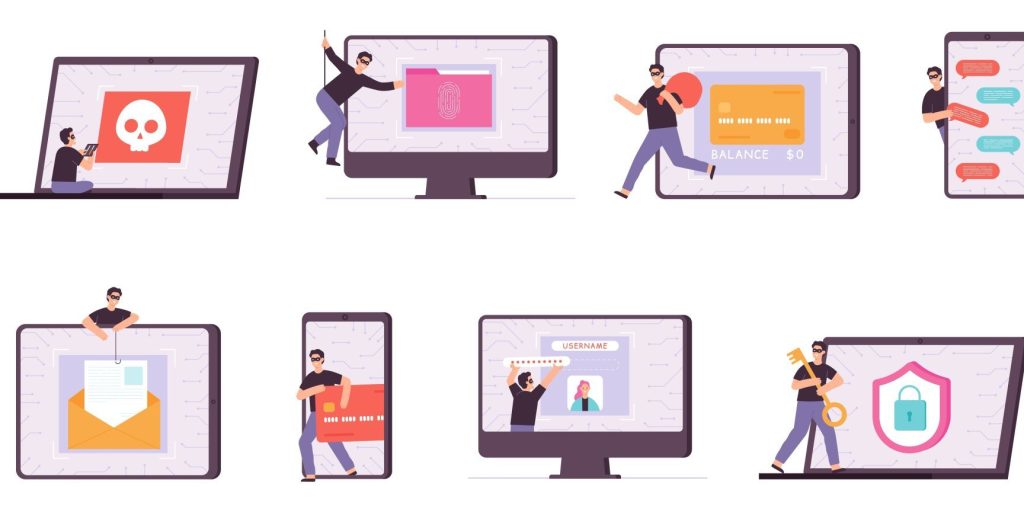
近年、Androidユーザーの間で「Google Play 勝手にインストール」という現象が問題視されています。身に覚えのないアプリがいつの間にかスマートフォンにインストールされていた、という経験をお持ちの方も少なくないのではないでしょうか。本稿では、この現象の背後にある原因を探り、ユーザーが自身のデバイスを保護するための具体的な対策について解説します。予期せぬアプリのインストールは、セキュリティ上のリスクを高めるだけでなく、デバイスのパフォーマンスにも悪影響を及ぼす可能性があります。安心してAndroid端末を利用するために、ぜひ本稿をお読みください。
グーグルプレイ 勝手にインストール:原因と対策
グーグルプレイストアからアプリが勝手にインストールされる現象は、マルウェア感染、不正な広告、またはアカウントのセキュリティ侵害などが原因として考えられます。これらのアプリは、個人情報を盗んだり、デバイスの動作を遅くしたりする可能性があります。そのため、不審なアプリがインストールされた場合は、速やかにアンインストールし、セキュリティ対策を講じることが重要です。
グーグルプレイ 勝手にインストール:考えられる原因
グーグルプレイから勝手にアプリがインストールされる原因はいくつか考えられます。
- マルウェア感染:悪意のあるアプリがインストールされ、バックグラウンドで他のアプリをインストールする。
- 不正な広告:悪質な広告をクリックすると、意図せずアプリがインストールされる。
- アカウントのセキュリティ侵害:グーグルアカウントが乗っ取られ、不正なアプリがインストールされる。
これらの原因を特定し、対策を講じることが重要です。
グーグルプレイ 勝手にインストール:確認すべき点
勝手にインストールされたアプリに気づいたら、まず以下の点を確認しましょう。
- インストールされたアプリ:インストールされたアプリの名前、アイコン、開発者を確認する。
- アプリの権限:アプリが要求している権限を確認し、不必要な権限が付与されていないか確認する。
- アカウントのアクティビティ:グーグルアカウントのアクティビティを確認し、不審なログインがないか確認する。
これらの情報を元に、原因を特定し、適切な対策を講じましょう。
グーグルプレイ 勝手にインストール:具体的な対策
勝手にアプリがインストールされるのを防ぐためには、以下の対策が有効です。
- セキュリティソフトの導入:信頼できるセキュリティソフトをインストールし、定期的にスキャンを行う。
- アプリのダウンロード元:グーグルプレイストア以外の場所からアプリをダウンロードしない。
- 広告のクリックに注意:不審な広告はクリックせず、公式サイトからアプリをダウンロードする。
これらの対策を講じることで、リスクを低減できます。
グーグルプレイ 勝手にインストール:アンインストール方法
勝手にインストールされたアプリをアンインストールする方法は簡単です。デバイスの設定アプリから、アプリ一覧を開き、問題のアプリを選択してアンインストールします。マルウェアの場合、アンインストール後にセキュリティソフトで再度スキャンを行うことを推奨します。
グーグルプレイ 勝手にインストール:セキュリティ設定の見直し
グーグルアカウントのセキュリティ設定を見直すことも重要です。
- パスワードの変更:強力なパスワードに変更し、定期的に更新する。
- 二段階認証の設定:二段階認証を有効にし、アカウントのセキュリティを強化する。
- アプリのアクセス許可:アプリに不要なアクセス許可を与えないように、許可設定を見直す。
これらの設定を見直すことで、アカウントのセキュリティを向上させることができます。
https://youtube.com/watch?v=08Qv5bdeJ0Q%26pp%3DygUQI2dvb2xnZeOCouODl-ODqg%253D%253D
Google Playの自動インストールを解除するには?
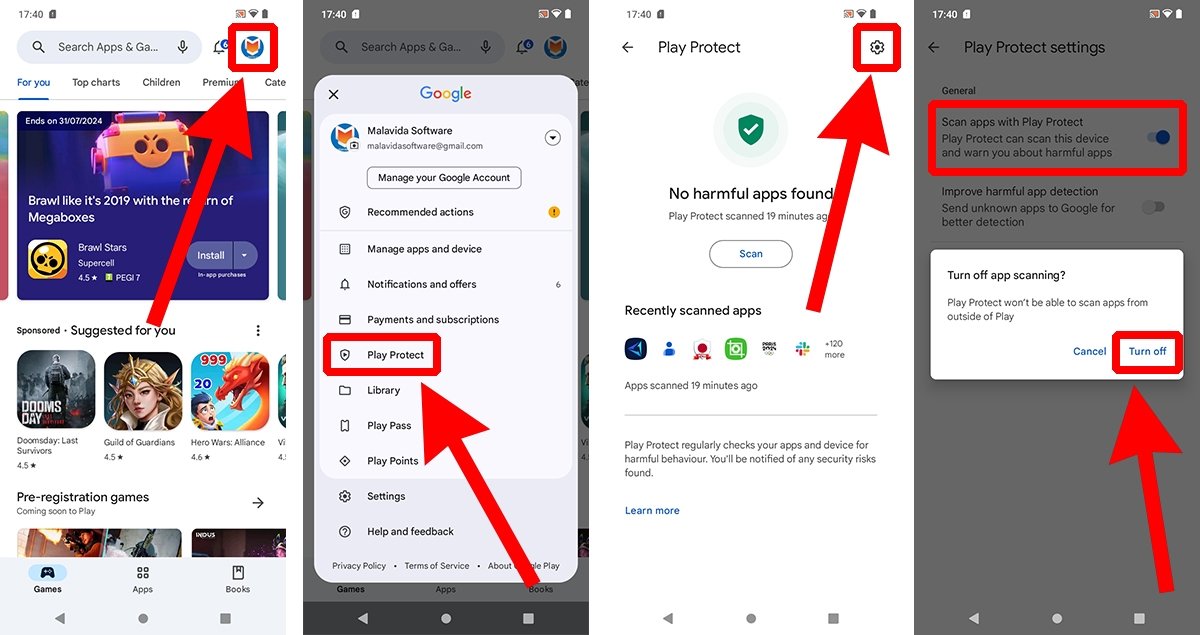
Google Playの自動インストールを解除するには、Google Playストアアプリの設定で「アプリの自動更新」をオフにする必要があります。これにより、新しいアプリや既存のアプリのアップデートが自動的にインストールされなくなります。
Google Playストアアプリを開く
- まず、お使いのAndroidデバイスでGoogle Playストアアプリを開きます。
- アプリのアイコンは通常、カラフルな三角形のロゴです。
- ホーム画面またはアプリドロワーで見つけることができます。
設定メニューにアクセスする
- Google Playストアアプリを開いたら、画面の左上にあるメニューアイコン(三本線)をタップします。
- メニューが表示されたら、下の方にある「設定」オプションを選択します。
- 設定メニューには、アカウント、ネットワーク設定、認証などのオプションがあります。
「アプリの自動更新」をオフにする
- 設定メニューに入ったら、「アプリの自動更新」という項目を探します。
- このオプションをタップすると、更新方法の選択肢が表示されます。
- 「アプリを自動更新しない」を選択することで、自動インストールを完全にオフにできます。
Wi-Fi接続時のみ自動更新を許可する
- 自動更新を完全にオフにしたくない場合は、「Wi-Fi接続時のみ」を選択することもできます。
- この設定にすると、Wi-Fiに接続されている場合にのみアプリが自動的に更新されます。
- モバイルデータ通信の使用量を節約したい場合に便利です。
個別のアプリの自動更新設定
- 個々のアプリごとに自動更新を制御したい場合は、Google Playストアでアプリのページを開きます。
- アプリの詳細ページにあるメニュー(三点リーダー)をタップし、「自動更新」のチェックを外すことで、そのアプリの自動更新を停止できます。
- これにより、特定のアプリだけを手動で更新できます。
グーグルプレイで勝手にダウンロードされるのはどうすればいいですか?
グーグルプレイでアプリが勝手にダウンロードされるのを防ぐには、Google Play ストアの設定で自動更新をオフにする必要があります。また、不要なアプリのアンインストール、提供元不明のアプリのインストール制限、Google アカウントのセキュリティ確認なども有効な対策となります。
Google Play ストアの自動更新設定を確認する
- Google Play ストアアプリを開き、メニュー(三本線)アイコンをタップします。
- 「設定」を選択し、「アプリの自動更新」をタップします。
- 「Wi-Fi経由のみ」または「自動更新しない」を選択します。「自動更新しない」を選択すると、手動でアップデートしない限りアプリは更新されません。
不要なアプリをアンインストールする
- 設定アプリを開き、「アプリ」または「アプリケーションマネージャー」を選択します。
- インストールされているアプリの一覧から、不要なアプリを選択し、「アンインストール」をタップします。
- 使用頻度の低いアプリや信頼性の低いアプリを中心にアンインストールすることを推奨します。
提供元不明のアプリのインストール制限
- 設定アプリを開き、「セキュリティ」または「ロック画面とセキュリティ」を選択します。
- 「提供元不明のアプリ」または「不明なソースからのアプリのインストール」の設定をオフにします。
- この設定をオンにすると、Google Play ストア以外の場所からアプリをインストールできるようになりますが、セキュリティリスクが高まるため、通常はオフにしておくことを推奨します。
Google アカウントのセキュリティを確認する
- Google アカウントにアクセスし、「セキュリティ診断」を行います。
- 不審なアクティビティやセキュリティ上の問題がないか確認します。
- パスワードの変更や二段階認証の設定を行うことで、アカウントのセキュリティを強化できます。
デバイスのストレージ容量を確認する
- 設定アプリを開き、「ストレージ」または「ストレージ容量」を選択します。
- ストレージ容量が不足している場合、アプリが勝手にダウンロードされる原因となることがあります。
- 不要なファイルやアプリを削除して、ストレージ容量を確保してください。
アプリが勝手にインストールされるのはなぜですか?

アプリが勝手にインストールされる原因はいくつか考えられます。多くの場合、悪意のあるソフトウェアや不正な広告、またはユーザーが意図せず許可してしまったものが原因です。また、セキュリティの脆弱性を悪用した攻撃や、他のアプリにバンドルされた形でインストールされることもあります。
なぜアプリが勝手にインストールされるのか?
悪意のあるソフトウェア(マルウェア)
- マルウェアは、ユーザーの許可なくシステムに侵入し、様々な悪意のある活動を行うように設計されています。
- これには、勝手にアプリをインストールすることも含まれます。マルウェアは、ユーザーの情報を盗んだり、広告を表示したり、システムを制御したりするために、他のアプリをインストールすることがあります。
- マルウェアは、感染したウェブサイトやメール、または他のアプリを通じて拡散されることがあります。
バンドルウェアと不要なプログラム
- 一部のソフトウェア開発者は、自社のアプリを他のアプリと一緒にインストールさせることで、収益を上げようとします。
- このようなバンドルウェアは、ユーザーが注意深くインストールプロセスを確認しない限り、気づかずにインストールされてしまうことがあります。
- 不要なプログラムは、システムのリソースを消費し、セキュリティリスクを高める可能性があります。
許可されたインストールとアドウェア
- ユーザーが特定のアプリやソフトウェアをインストールする際、他のアプリのインストール許可を求めてくることがあります。
- ユーザーが許可を注意深く読まずに承認してしまうと、意図しないアプリがインストールされることがあります。
- アドウェアは、広告を表示するためにインストールされるソフトウェアであり、多くの場合、他のアプリと一緒にインストールされます。
セキュリティの脆弱性とシステムの悪用
- オペレーティングシステムやアプリにセキュリティの脆弱性があると、攻撃者がそれを悪用して、ユーザーの許可なくアプリをインストールすることがあります。
- セキュリティアップデートを定期的に適用することは、このような攻撃から身を守るために重要です。
- 信頼できないソースからのアプリのインストールは避けるようにしましょう。
偽の広告と詐欺
- 偽の広告や詐欺的なウェブサイトは、ユーザーを騙してアプリをインストールさせようとします。
- これらの広告は、「システムをクリーンアップする」「ウイルスを駆除する」などの嘘の警告を表示し、ユーザーを不安にさせます。
- 疑わしい広告やウェブサイトには注意し、信頼できる情報源からのみアプリをダウンロードするようにしましょう。
プレイストアからインストールさせない方法はありますか?

プレイストア以外からアプリをインストールさせない方法はいくつか存在します。最も確実な方法は、端末のセキュリティ設定を変更し、提供元不明のアプリのインストールを禁止することです。 これにより、ユーザーがAPKファイルをダウンロードしてインストールしようとしても、システムがそれをブロックします。
提供元不明のアプリのインストールを禁止する
端末の設定アプリからセキュリティセクションにアクセスし、「提供元不明のアプリ」または類似の設定を無効にします。これにより、プレイストア以外のソースからアプリをインストールする行為がブロックされます。
- 設定アプリを開きます。
- 「セキュリティ」または「プライバシー」のセクションを探します。
- 「提供元不明のアプリ」のインストールを無効にします。
MDM(モバイルデバイス管理)を利用する
企業環境では、MDMソリューションを使用して、端末の設定を一元的に管理し、特定のアプリのインストールを制限できます。 これにより、許可されていないアプリがインストールされるのを防ぎ、セキュリティポリシーを遵守させることができます。
- MDMプロバイダーを選択し、契約します。
- 端末をMDMシステムに登録します。
- MDMコンソールで、アプリのインストール制限を設定します。
カスタムROMの利用
カスタムROMを使用すると、システムの挙動を細かく制御できます。 プレイストア以外のアプリのインストールを完全に禁止するようにROMをカスタマイズできます。ただし、これには技術的な知識が必要であり、保証が無効になる可能性があります。
- カスタムROMをダウンロードします。
- カスタムリカバリツール(TWRPなど)をインストールします。
- カスタムROMをフラッシュします。
企業向けAndroidの利用 (Android Enterprise)
Android Enterpriseは、企業がAndroidデバイスを管理するためのフレームワークを提供します。 これを使用すると、デバイスの使用方法を細かく制御し、特定のアプリのインストールを制限できます。
- Android Enterpriseを有効にします。
- デバイスポリシーコントローラー(DPC)アプリをインストールします。
- DPCアプリで、アプリのインストール制限を設定します。
root化によるシステム改変
端末をroot化すると、システムの奥深くまでアクセスでき、様々な設定を変更できます。 これを利用して、プレイストア以外のアプリのインストールを禁止するモジュールをインストールしたり、システムファイルを直接編集したりできます。しかし、root化はセキュリティリスクを高めるため、注意が必要です。
- 端末をroot化します。
- Xposed Frameworkなどのモジュールをインストールします。
- プレイストア以外のアプリのインストールを禁止するモジュールを有効にします。
詳細情報
グーグルプレイからアプリが勝手にインストールされるのはなぜですか?
グーグルプレイからアプリが勝手にインストールされる原因はいくつか考えられます。一つは、過去にインストールしたアプリにマルウェアが仕込まれていて、それが他のアプリをダウンロード・インストールしてしまうケースです。また、グーグルプレイの設定で自動更新が有効になっている場合、アプリが自動的にアップデートされる際に、関連アプリがインストールされることもあります。
勝手にインストールされるアプリを止めるにはどうすればいいですか?
勝手にインストールされるアプリを止めるには、まずグーグルプレイの自動更新設定をオフにすることです。グーグルプレイアプリを開き、設定から自動更新を無効にしてください。次に、セキュリティソフトを使ってマルウェアスキャンを行い、怪しいアプリを削除します。最後に、グーグルアカウントのセキュリティを強化し、身に覚えのないアクセスがないか確認しましょう。
身に覚えのないアプリがインストールされた場合の対処法は?
身に覚えのないアプリがインストールされた場合、まずアプリをアンインストールすることが重要です。次に、セキュリティソフトでフルスキャンを行い、マルウェアやウイルスを検出・削除します。念のため、グーグルアカウントのパスワードを変更し、二段階認証を設定することを推奨します。
グーグルプレイ以外からアプリをインストールした場合、勝手にインストールされる可能性はありますか?
はい、グーグルプレイ以外からアプリをインストールした場合、勝手にインストールされる可能性は非常に高いです。なぜなら、公式ストア以外で配布されているアプリは、セキュリティチェックが甘く、マルウェアやウイルスが混入しているリスクがあるからです。そのため、信頼できる提供元からのアプリ以外はインストールしないように心がけましょう。
グーグルプレイ 勝手にインストール?原因と対策を解説! に似た他の記事を見たい場合は、カテゴリ Android Apps をご覧ください。
関連記事