
ウィジェット 時計 色: 人気の組み合わせと選び方のヒント
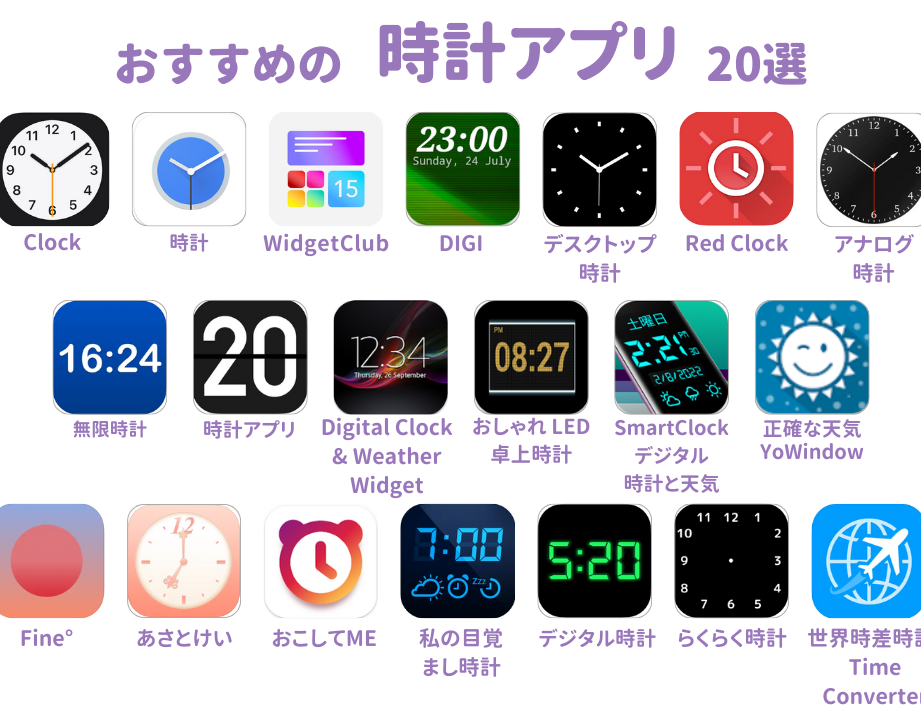
スマートフォンやパソコンの画面を彩るウィジェット。中でも時計ウィジェットは、時間を確認するだけでなく、デザイン性にも優れたものが多く、個性を表現するアイテムとして人気を集めています。しかし、いざウィジェットの色を選ぼうとすると、種類が豊富で迷ってしまう方もいるのではないでしょうか。この記事では、時計ウィジェットの色選びのポイントや、おすすめのカラーコーディネートをご紹介します。あなたにぴったりのウィジェットを見つけて、デジタルライフをさらに快適に、そしてスタイリッシュに彩りましょう。
ウィジェット時計の色:選択肢と影響
ウィジェット時計の色は、単なる見た目の問題ではなく、ユーザーインターフェース全体の印象を大きく左右する要素です。適切な色の選択は、視認性を向上させ、ブランドイメージを強化し、さらにはユーザーエクスペリエンス全体を向上させる可能性があります。そのため、ウィジェット時計の色を選ぶ際には、ターゲットオーディエンス、プラットフォーム、そして時計が使用される環境など、様々な要素を考慮する必要があります。
色の心理学とウィジェット時計
色は人間の感情や行動に影響を与える力を持っています。例えば、青は信頼感や安定感を、赤は情熱やエネルギーを連想させます。ウィジェット時計の色を選ぶ際には、ブランドのイメージや、時計が伝えたいメッセージに合わせて、適切な色を選ぶことが重要です。色の心理学を理解することで、より効果的なウィジェット時計のデザインが可能になります。
ウィジェット時計の色と視認性
ウィジェット時計の視認性は、色の選択に大きく左右されます。背景色と文字色のコントラストが低いと、時計が見えにくくなり、ユーザーエクスペリエンスを損なう可能性があります。一般的には、背景色と文字色のコントラストが高い方が視認性が向上します。例えば、黒色の背景に白色の文字、または白色の背景に黒色の文字などが、視認性の高い組み合わせとして知られています。
ウィジェット時計の色とブランドイメージ
ウィジェット時計の色は、ブランドイメージを強化する上で重要な役割を果たします。ブランドカラーをウィジェット時計に組み込むことで、ブランドの認知度を高め、ブランドイメージをより強固なものにすることができます。例えば、コカ・コーラのウィジェット時計は、赤色を基調とすることで、ブランドイメージを強化しています。
- ブランドカラーを優先する
- アクセントカラーを加える
- シンプルな色使いを心がける
ウィジェット時計の色とプラットフォーム
ウィジェット時計を表示するプラットフォームによって、最適な色の選択が異なる場合があります。例えば、モバイルデバイスでは、画面の明るさや解像度が異なるため、視認性の高い色を選ぶ必要があります。また、デスクトップ環境では、画面のサイズが大きいため、より多くの色を使用したり、グラデーションなどの装飾を加えたりすることができます。
- プラットフォームごとの特性を理解する
- 様々なデバイスでテストする
- ユーザーからのフィードバックを収集する
ウィジェット時計の色とアクセシビリティ
ウィジェット時計の色を選ぶ際には、アクセシビリティにも配慮することが重要です。色覚異常を持つユーザーや、視覚障害を持つユーザーにとっても、見やすい色を選ぶ必要があります。例えば、色だけでなく、コントラスト比を高めたり、テキストのサイズを大きくしたりすることで、アクセシビリティを向上させることができます。
- コントラスト比を確認する
- 色覚異常シミュレーターを使用する
- アクセシビリティガイドラインに従う

ウィジェットの時計の色はどうやって変えますか?

ウィジェットの時計の色を変更する方法は、使用しているウィジェットの種類、オペレーティングシステム、またはアプリケーションによって異なります。一般的には、ウィジェットの設定メニュー、カスタマイズオプション、またはテーマ設定を通じて色を変更できる場合があります。具体的な手順は、お使いの環境のドキュメントやヘルプを参照してください。
ウィジェットの種類を確認する
ウィジェットの色を変更する前に、まずどの種類のウィジェットを使用しているかを確認することが重要です。ウィジェットの種類によって設定方法が異なります。 例えば、OS標準のウィジェットなのか、サードパーティ製のアプリケーションなのかを特定します。
- ホーム画面を長押ししてウィジェット一覧を表示し、ウィジェットの名前を確認します。
- ウィジェットの設定メニューを確認し、提供元を特定します。
- 不明な場合は、ウィジェットの説明やヘルプを参照します。
オペレーティングシステムの設定を確認する
オペレーティングシステム自体が、ウィジェットの色設定に影響を与えることがあります。特に、ダークモードやテーマ機能が影響を与える可能性があります。
- Androidの場合、[設定] > [ディスプレイ] > [テーマ] でダークモードの設定を確認します。
- iOSの場合、[設定] > [画面表示と明るさ] でダークモードの設定を確認します。
- Windowsの場合、[設定] > [個人用設定] > [色] でテーマの設定を確認します。
ウィジェットの設定メニューにアクセスする
多くのウィジェットには、個別の設定メニューがあり、そこで色を変更できる場合があります。設定メニューへのアクセス方法はウィジェットによって異なります。
- ウィジェットを長押しするか、タップして設定アイコンを探します。
- ウィジェットのコンテキストメニューから設定オプションを選択します。
- ウィジェットの説明書やヘルプを参照して設定方法を確認します。
色のカスタマイズオプションを探す
ウィジェットの設定メニューにアクセスしたら、色のカスタマイズオプションを探します。「色」、「テーマ」、「スタイル」などのキーワードで検索すると見つけやすいでしょう。
- 色の選択肢が表示されている場合は、好きな色を選択します。
- RGB値や16進数コードを入力して、特定の色を指定できる場合もあります。
- 色の透明度やグラデーションを設定できる場合もあります。
テーマ設定アプリケーションを利用する
オペレーティングシステムやウィジェットによっては、テーマ設定アプリケーションを利用して、ウィジェットの色をまとめて変更できる場合があります。テーマ設定アプリケーションは、デザインの統一感を保ちたい場合に便利です。
- Androidの場合、Nova Launcherなどのランチャーアプリを利用します。
- iOSの場合、テーマを変更できるアプリは制限されています。
- Windowsの場合、Microsoft Storeでテーマを探してインストールします。
iPhoneの時計の色は変えられますか?
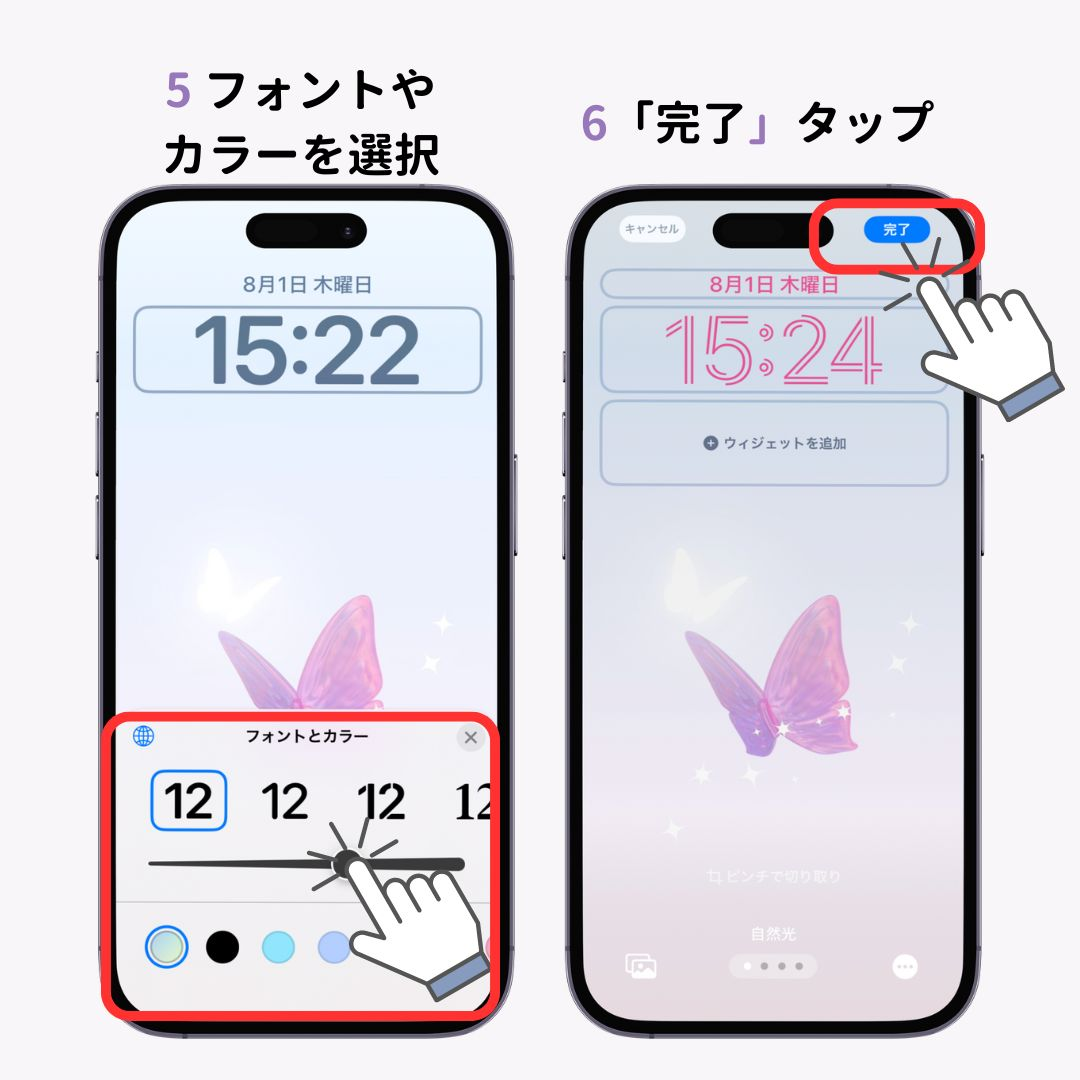
いいえ、iPhoneの標準機能では、時計の色を直接変更することはできません。しかし、アクセシビリティ設定やウィジェット、脱獄などの方法を利用することで、間接的に時計の色を変更したり、表示をカスタマイズしたりすることが可能です。
iPhoneの時計の色を変更する直接的な方法
- 標準設定での変更不可: iPhoneの標準設定アプリ内には、時計の色を直接変更するオプションは存在しません。システム全体の色調設定(ダークモードなど)はありますが、時計の色だけに影響を与えるものではありません。
- アクセシビリティ設定の一部利用: 一部のアクセシビリティ機能(色のフィルタなど)を使用すると、画面全体の色調が変わり、間接的に時計の色が変わったように見えることがあります。ただし、これはあくまで画面全体に対する影響であり、時計だけを対象としたものではありません。
- ジェイルブレイクの可能性: iPhoneをジェイルブレイク(脱獄)することで、システムの深い部分をカスタマイズできるようになり、時計の色を変更するテーマやアプリをインストールできる可能性があります。ただし、ジェイルブレイクはAppleの保証対象外となり、セキュリティリスクも伴います。
ウィジェットを使った時計の表示カスタマイズ
- ウィジェットアプリの利用: App Storeには、様々なデザインのウィジェットを提供するアプリが多数存在します。これらのアプリを利用することで、好みの色やデザインの時計ウィジェットをホーム画面に追加できます。
- ウィジェットの制限事項: ウィジェットは、時計のデザインや情報表示をカスタマイズできますが、ロック画面の時計のデザインを変更することはできません。
- ウィジェットの選び方: 自分の好みに合ったデザインや機能を持つウィジェットアプリを選ぶことが重要です。レビューや評価を参考に、信頼できるアプリを選びましょう。
アクセシビリティ設定による間接的な色の変更
- カラーフィルタ機能: iPhoneのアクセシビリティ設定にあるカラーフィルタ機能を使うと、画面全体の色調を変更できます。例えば、グレースケールに設定したり、色覚特性を持つ人向けのフィルタを適用したりすることで、間接的に時計の色が変わったように見えます。
- スマート反転: スマート反転機能をオンにすると、画面の色が反転し、暗い背景に明るいテキストが表示されるようになります。これにより、時計の色も反転して表示されます。
- 注意点: これらのアクセシビリティ機能は、画面全体の色調に影響を与えるため、他のアプリやコンテンツの色も変わってしまう可能性があります。
ダークモードと時計の色の関係
- ダークモード時の時計の表示: ダークモードを有効にすると、システム全体の背景色が暗くなり、テキストの色が明るくなります。これにより、時計の色も通常よりも明るく表示されるようになります。
- ダークモードの設定方法: 設定アプリの「画面表示と明るさ」からダークモードをオン/オフできます。時間帯によって自動的にダークモードに切り替える設定も可能です。
- ダークモードの利点: ダークモードは、目に優しく、バッテリー消費を抑える効果も期待できます。
ジェイルブレイクのリスクと注意点
- 保証対象外: iPhoneをジェイルブレイクすると、Appleの保証対象外となります。故障した場合、修理サービスを受けられない可能性があります。
- セキュリティリスク: ジェイルブレイクによって、セキュリティホールが生じ、マルウェアに感染するリスクが高まる可能性があります。
- システム不安定化: ジェイルブレイクによって、システムが不安定になり、予期せぬエラーが発生する可能性があります。
iPhoneのウィジェットの色を変えるには?
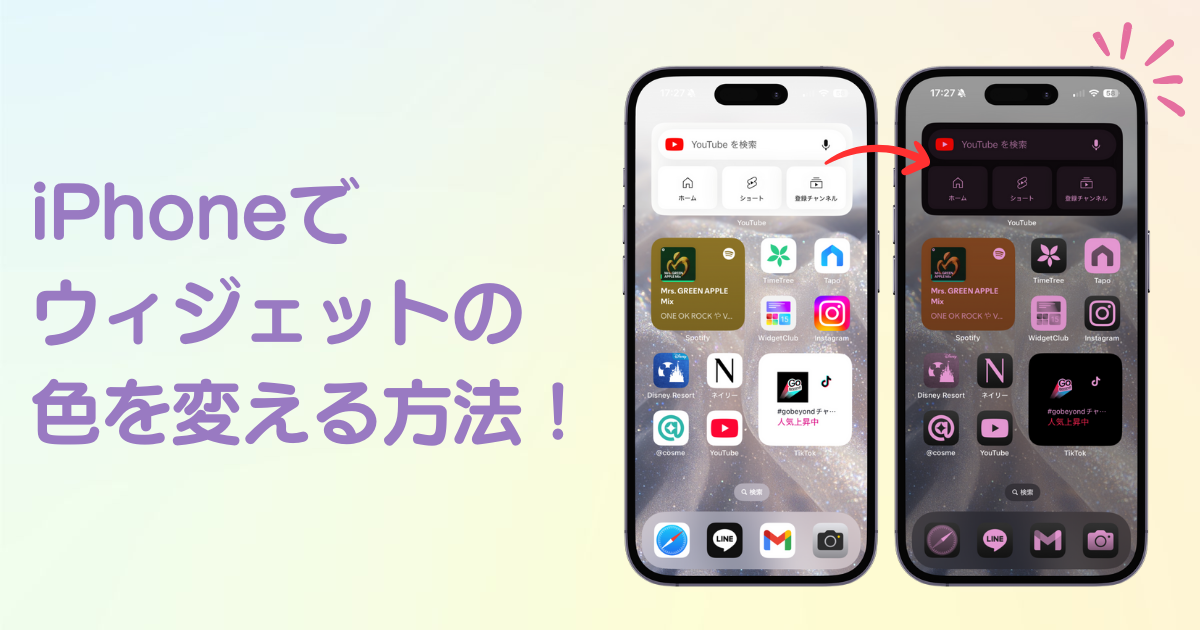
iPhoneのウィジェットの色を直接的に変更する標準機能は、iOSには組み込まれていません。ウィジェットの色は、アプリ開発者によって定義され、アプリ自体が提供するカスタマイズオプションに依存します。一部のアプリでは、テーマ設定や外観設定を通じてウィジェットの色を変更できる場合があります。それ以外の場合は、ジェイルブレイクなどの非公式な方法に頼る必要がありますが、これはAppleの保証を無効にする可能性があるため推奨されません。
ウィジェットの色を変更できるアプリを探す
- App Storeで、カスタマイズオプションが豊富であることを謳っているウィジェットアプリを探しましょう。アプリの紹介文やレビューを注意深く確認し、色変更機能の有無を調べます。
- 一部の天気アプリ、カレンダーアプリ、タスク管理アプリなどは、ウィジェットの色やテーマをカスタマイズできる場合があります。
- アプリによっては、有料版でのみ高度なカスタマイズ機能が利用できることがあります。
アプリの設定を確認する
- インストールしたアプリの設定メニューを開き、「外観」「テーマ」「カスタマイズ」などのセクションを探します。
- これらのセクションに、ウィジェットの色を変更できるオプションがあるかどうかを確認します。
- アプリによっては、ダークモードやライトモードに合わせてウィジェットの色が自動的に変わる場合があります。
ショートカットアプリを活用する
- ショートカットアプリと、ウィジェットの置き換えアプリを組み合わせることで、間接的にウィジェットの外観を調整できる場合があります。
- ショートカットアプリで、特定の条件に基づいてアイコンやテキストの色を変更するスクリプトを作成します。
- この方法は高度な知識を必要とし、すべてのアプリで機能するわけではありません。
ジェイルブレイクを検討する (非推奨)
- ジェイルブレイクとは、Appleの制限を解除し、iOSのシステムファイルにアクセスできるようにする行為です。
- ジェイルブレイクを行うと、ウィジェットの外観を自由に変更できるサードパーティ製ツールをインストールできます。
- ただし、ジェイルブレイクはAppleの保証を無効にし、セキュリティリスクを高める可能性があるため、推奨されません。
今後のiOSアップデートに期待する
- Appleは、iOSのアップデートで新しい機能を追加することがあります。
- 将来のアップデートで、ウィジェットのカスタマイズオプションが追加される可能性もゼロではありません。
- Appleのフィードバックページを通じて、ウィジェットのカスタマイズ機能の要望を送ることもできます。
詳細情報
ウィジェット時計の色を変更するにはどうすればいいですか?
ウィジェットの設定メニューから色を変更できます。通常、ウィジェットを長押しするか、設定アプリ内のウィジェットセクションで色のカスタマイズオプションを見つけることができます。
ウィジェット時計の色が変更できないのはなぜですか?
ウィジェットの種類によっては、色のカスタマイズが制限されている場合があります。また、OSやアプリのバージョンが古い場合、色変更の機能が利用できないこともあります。
ウィジェット時計の色見本はどこにありますか?
ウィジェットの設定画面内に、利用可能な色の見本が表示されるのが一般的です。カラーピッカーが搭載されている場合は、より詳細な色の選択が可能です。
ウィジェット時計の色を透明にできますか?
ウィジェットによっては、背景色を透明に設定できるオプションが用意されている場合があります。ただし、透明度の調整が可能かどうかは、ウィジェットの仕様によって異なります。
ウィジェット 時計 色: 人気の組み合わせと選び方のヒント に似た他の記事を見たい場合は、カテゴリ Android Display をご覧ください。
関連記事