
アンドロイド ロック画面 動画 設定方法!簡単解説&おすすめアプリ
スマートフォンのロック画面は、毎日何度も目にする場所。いつも同じ画像では、少し飽きてしまうかもしれません。そこで今回は、Android端末のロック画面を動画で彩る方法をご紹介します。「アンドロイド ロック画面 動画」と検索すると、専用アプリや設定方法など、様々な情報が溢れていますが、どれを選べば良いか迷ってしまう方もいるでしょう。この記事では、安全かつ簡単にロック画面を動画にするためのステップ、注意点、そしておすすめアプリを厳選して解説します。あなたのスマホを、もっと個性的に、もっと楽しく彩りましょう。
Androidロック画面動画:カスタマイズと活用
Androidのロック画面に動画を設定することで、単調な画面を一新し、個性を表現できます。動画は短いクリップやアニメーションGIFを使用することが一般的で、設定アプリや専用アプリを通じて簡単にカスタマイズ可能です。ただし、バッテリー消費やデータ使用量には注意が必要です。
ロック画面動画設定の基本
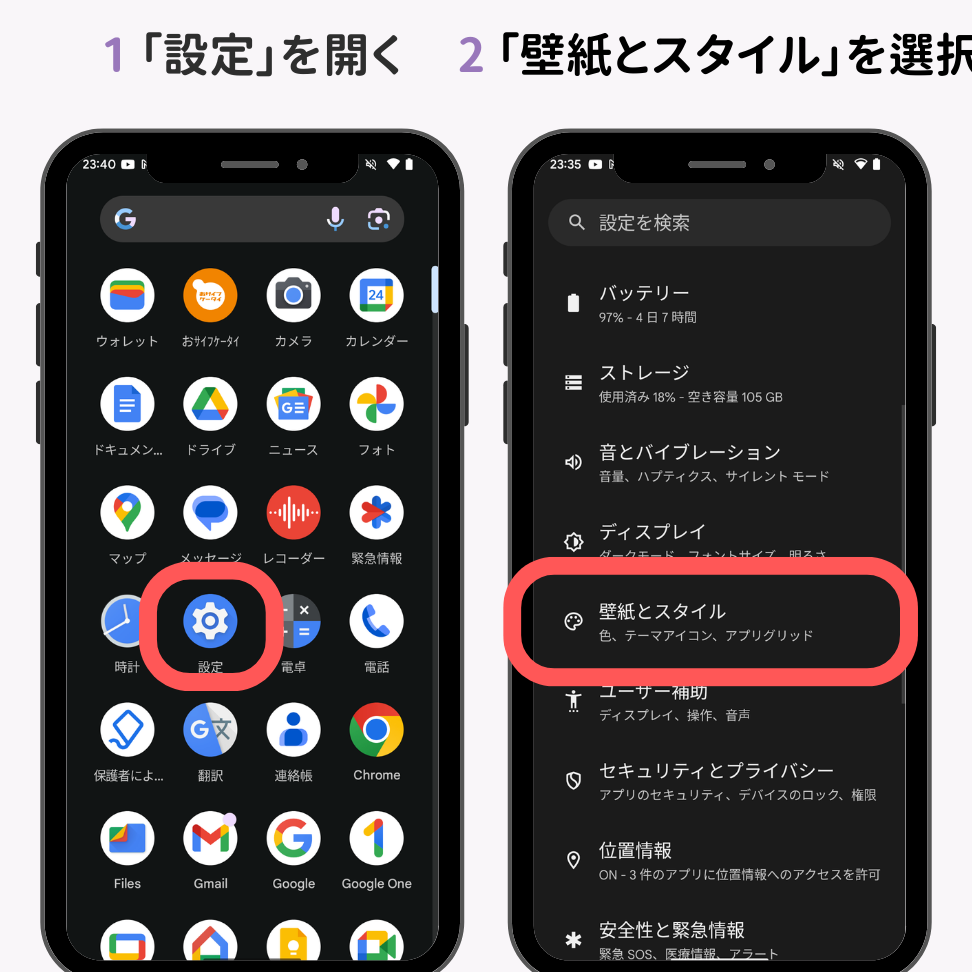
Androidデバイスでロック画面に動画を設定する基本的な手順は、まず設定アプリを開き、「ディスプレイ」または「ロック画面」の項目を探します。次に、「壁紙」または「ロック画面のスタイル」などのオプションを選択し、ギャラリーから動画を選択するか、専用アプリを使用して動画をダウンロードします。最後に、動画の再生範囲や音量などを調整して設定を保存します。
推奨される動画形式とサイズ
ロック画面動画に推奨される形式は、MP4やGIFなどの一般的な動画フォーマットです。ファイルサイズは小さく、解像度も画面に合わせて最適化することが望ましいです。大きすぎるファイルや高解像度の動画は、バッテリー消費を増やし、パフォーマンスに影響を与える可能性があります。
バッテリー消費とデータ使用量の最適化
ロック画面動画は、バッテリー消費とデータ使用量に影響を与える可能性があります。これを最適化するためには、短い動画を使用し、自動再生をオフにするか、Wi-Fi接続時にのみダウンロードするように設定することが有効です。また、動画のフレームレートを下げることも、バッテリー消費を抑える効果があります。
セキュリティとプライバシーに関する注意点
ロック画面動画を設定する際には、セキュリティとプライバシーにも注意が必要です。個人情報や機密情報が含まれる動画の使用は避け、信頼できるソースからダウンロードした動画を使用するようにしましょう。また、画面ロック解除方法(PIN、パスワード、指紋認証など)を適切に設定し、不正アクセスからデバイスを保護することが重要です。
カスタマイズアプリの紹介
Androidのロック画面動画をより細かくカスタマイズするために、多くの専用アプリが提供されています。これらのアプリを使用すると、動画のトリミング、フィルターの適用、テキストの追加など、様々な編集が可能です。
- Video Live Wallpaper
- Locker Master
- CM Locker
これらのアプリは、Google Playストアからダウンロードできます。
ロック画面動画でAndroidをもっと楽しく!
Androidのロック画面動画は、単調になりがちなスマートフォンのロック解除を、よりパーソナルで魅力的な体験に変えることができます。お気に入りの動画や思い出の瞬間をロック画面に設定することで、毎日スマートフォンを見るたびに笑顔になれるかもしれません。
ロック画面動画の設定方法
Android端末の設定アプリを開き、「ディスプレイ」や「ロック画面」といった項目を探します。その中に「ロック画面のスタイル」や「ロック画面のカスタマイズ」のような設定があるはずです。そこから「動画を設定」や「ギャラリーから選択」といったオプションを選び、お好みの動画を選んで設定を完了させましょう。
対応動画形式とサイズ
一般的には、MP4や3GPといった形式が対応していることが多いです。動画のサイズが大きすぎると、バッテリー消費が激しくなる可能性があるため、解像度を下げるか、短い動画を選ぶのがおすすめです。事前にテストして、スムーズに再生されるか確認しましょう。
おすすめ動画アプリ
「TikTok」や「Instagram」などのSNSアプリには、短い動画コンテンツがたくさんあります。これらのアプリで気に入った動画を見つけたら、ダウンロードしてロック画面に設定することも可能です。また、専用のロック画面動画アプリも存在し、様々なジャンルの動画が用意されています。
バッテリー消費を抑えるコツ
ロック画面動画は、通常の静止画と比較してバッテリーを消費しやすい傾向があります。バッテリー消費を抑えるためには、動画の長さを短くしたり、ループ再生をオフにしたり、画質を下げたりするなどの対策が有効です。また、明るさを自動調整にするのも効果的です。
プライバシーへの配慮
ロック画面動画は、他人に見られる可能性があるため、プライバシーに配慮した動画を選ぶことが大切です。個人情報が含まれる動画や、不適切なコンテンツは避けるようにしましょう。また、場所によっては周囲への迷惑になる可能性もあるため、音量を小さくするか、ミュートにすることを推奨します。
詳細情報
アンドロイドのロック画面で動画を設定するにはどうすればいいですか?
アンドロイド の ロック画面 で 動画 を 設定 する方法は、機種やOSのバージョンによって異なります。 一般的には、専用のアプリ を利用するか、カスタムROM を導入する必要があります。 動画 を ライブ壁紙 として設定できるアプリを探してみるのが良いでしょう。
ロック画面の動画はバッテリー消費が激しいですか?
ロック画面 に 動画 を 設定 すると、 バッテリー消費 は 増加 します。 特に 動画 が 長時間再生 される場合や、高画質 の 動画 を使用する場合は、 消費 が 激しく なる可能性があります。 バッテリー の 残量 に注意して使用してください。
ロック画面の動画に音は出ますか?
ロック画面 の 動画 に 音 が出るかどうかは、 アプリ の 設定 や 端末 の 仕様 によって異なります。 多くの場合は、 音 が 自動的にミュート されるように設計されていますが、 アプリ の 設定 で 音 を 有効 にできる場合もあります。
ロック画面の動画は安全ですか?
ロック画面 に 動画 を 設定 する アプリ を インストール する際は、 信頼性 の高い 開発元 のものを選択することが 重要 です。 悪意のあるアプリ は、 個人情報 を 盗む などの リスク があります。 レビュー や 評価 をよく確認し、 セキュリティ に注意して利用してください。
アンドロイド ロック画面 動画 設定方法!簡単解説&おすすめアプリ に似た他の記事を見たい場合は、カテゴリ Android Display をご覧ください。
関連記事