
アイコン 表示されない android】原因と解決策:スマホのアイコンが表示されない時の対処法
Android端末でアプリのアイコンが表示されない問題は、多くのユーザーが経験する一般的なトラブルです。突然アイコンが消えたり、グレーアウトされたりすると、アプリへのアクセスが困難になり、非常に困りますよね。この記事では、Androidのアイコンが表示されない原因を詳しく解説し、初心者でも簡単に試せる効果的な解決策を段階的にご紹介します。キャッシュのクリア、ランチャーの再起動、アプリの再インストールなど、様々なアプローチを通じて、問題解決をサポートします。
Androidでアイコンが表示されない問題:解決策
Androidデバイスでアイコンが表示されない問題は、多くのユーザーが経験する可能性のある一般的な問題です。原因はさまざまで、キャッシュの問題、システムアップデートの失敗、カスタムランチャーの設定、またはアプリケーション自体の問題などが考えられます。この問題を解決するには、いくつかの簡単な手順を試すことができます。まず、デバイスを再起動することをお勧めします。それでも問題が解決しない場合は、キャッシュのクリアやアプリケーションの再インストールを試すことができます。
キャッシュとデータのクリア
アプリケーションのキャッシュとデータをクリアすることで、一時的なエラーや破損したファイルを削除し、アイコンの表示問題を解決できる場合があります。手順は、設定アプリから該当のアプリケーションを選択し、ストレージオプションからキャッシュとデータをクリアすることです。キャッシュのクリアだけを試して効果がない場合は、データのクリアも試してみてください。ただし、データのクリアは、アプリケーションの設定やログイン情報なども削除されるため、注意が必要です。
- 設定アプリを開く
- 該当のアプリケーションを選択
- ストレージ > キャッシュをクリア
ランチャーの確認と変更
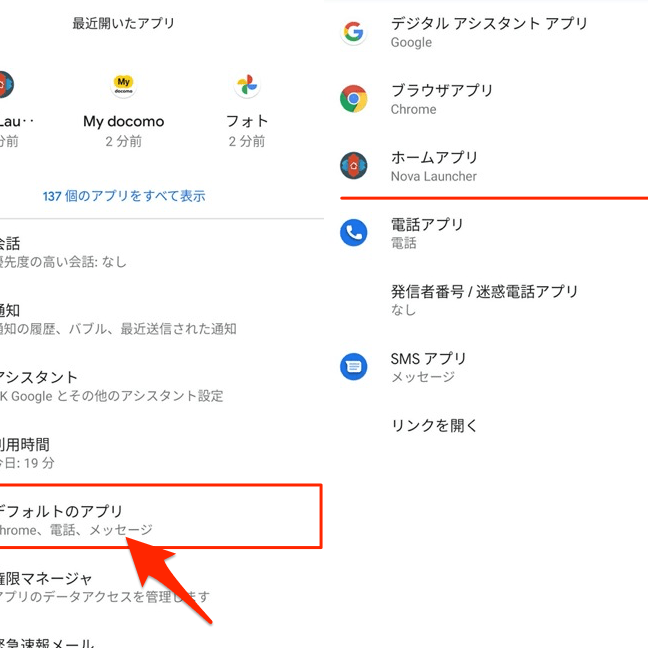
Androidデバイスでは、ランチャーと呼ばれるホーム画面の表示を管理するアプリケーションを使用します。カスタムランチャーを使用している場合、その設定がアイコンの表示に影響を与えている可能性があります。デフォルトのランチャーに戻すか、別のランチャーを試してみることで、問題が解決するかどうかを確認できます。ランチャーの設定を確認し、アイコンの表示に関する設定が正しく構成されているかをチェックしてください。
- 設定アプリを開く
- アプリ > デフォルトのアプリを選択
- ホームアプリでランチャーを変更
アプリケーションの再インストール
特定のアプリケーションのアイコンのみが表示されない場合は、そのアプリケーション自体に問題がある可能性があります。アプリケーションをアンインストールして再インストールすることで、最新バージョンをインストールし、破損したファイルを修正することができます。Playストアから再インストールする前に、アンインストールするアプリケーションの重要なデータがある場合は、バックアップを取っておくことをお勧めします。
- 該当のアプリケーションをアンインストール
- Playストアから再インストール
システムアップデートの確認
Androidシステムのアップデートが保留になっている場合、システムの安定性や互換性に問題が生じ、アイコンの表示に影響を与える可能性があります。設定アプリからシステムアップデートを確認し、利用可能なアップデートがあればインストールしてください。最新のシステムアップデートを適用することで、バグ修正やパフォーマンスの改善が行われ、アイコンの表示問題が解決されることがあります。
- 設定アプリを開く
- システム > システムアップデートを確認
セーフモードでの起動
セーフモードで起動することで、サードパーティ製のアプリケーションが原因であるかどうかを特定できます。セーフモードでは、プリインストールされたアプリケーションのみが実行されます。もしセーフモードでアイコンが正常に表示される場合、最近インストールしたアプリケーションが問題の原因である可能性が高いです。セーフモードで確認後、問題のあるアプリケーションを特定しアンインストールしてください。
- 電源ボタンを長押し
- 「電源を切る」を長押し
- 「セーフモードで再起動」をタップ
アイコンが表示されない原因と解決策
Androidでアイコンが表示されない場合、キャッシュの問題、ランチャーの設定、またはシステムの不具合など、様々な原因が考えられます。まずは端末の再起動を試し、次にキャッシュのクリアやランチャーの更新、最終的には初期化を検討することで、多くの場合問題は解決できます。
キャッシュとデータのクリア
アイコン情報が破損している場合、アプリのキャッシュやデータをクリアすることで問題が解決することがあります。設定アプリから問題のあるアプリを選択し、「ストレージ」または「キャッシュ」の項目からキャッシュとデータをクリアしてみてください。
ランチャーの設定確認
使用しているランチャーの設定によっては、アイコンの表示が制限されている場合があります。ランチャーの設定画面を開き、アイコン表示に関する設定が有効になっているか確認し、必要に応じて設定を変更してください。
Androidシステムのアップデート
Androidのバージョンが古い場合、アイコン表示に関する不具合が含まれている可能性があります。設定アプリから「システム」または「端末情報」を選択し、最新のアップデートが利用可能かどうか確認し、アップデートを実行してください。
セーフモードでの起動
サードパーティ製アプリが原因でアイコンが表示されない場合、セーフモードで起動することで問題が切り分けられます。セーフモードで正常にアイコンが表示される場合、最近インストールしたアプリをアンインストールすることで問題が解決する可能性があります。
最終手段:初期化
上記の方法を試しても解決しない場合、最終手段として端末の初期化を検討してください。初期化を行う前に、必ずデータのバックアップを取っておくことをお勧めします。
詳細情報
アイコンが表示されない原因は何ですか?
Androidでアイコンが表示されない原因はいくつか考えられます。キャッシュの問題、ランチャーの問題、アプリのアップデートの失敗、ストレージの空き容量の不足、またはシステムのエラーなどが考えられます。まずは端末を再起動してみることをお勧めします。
アイコンを再表示させるにはどうすればいいですか?
アイコンを再表示させるためには、まず端末のキャッシュをクリアしてみてください。設定アプリからアプリを選択し、問題のあるアプリのキャッシュを削除します。それでも改善しない場合は、ランチャーを再起動するか、別のランチャーを試してみてください。
アイコンが消えてしまったアプリはどうすれば起動できますか?
アイコンが消えてしまっただけで、アプリ自体はインストールされている場合、設定アプリのアプリ一覧からアプリを探して起動することができます。また、Google Play ストアでそのアプリを検索し、「開く」ボタンが表示されれば、そこから起動することも可能です。
特定のアプリだけアイコンが表示されない場合はどうすればいいですか?
特定のアプリだけ、アイコンが表示されない場合、そのアプリのデータまたはキャッシュが破損している可能性があります。設定アプリからそのアプリを選択し、データを消去またはキャッシュを削除してみてください。それでも改善しない場合は、アプリをアンインストールして再インストールすることを検討してください。
アイコン 表示されない android】原因と解決策:スマホのアイコンが表示されない時の対処法 に似た他の記事を見たい場合は、カテゴリ Android Display をご覧ください。
関連記事