
ブックマーク ホーム画面に追加 ない android?解決策と代替案!
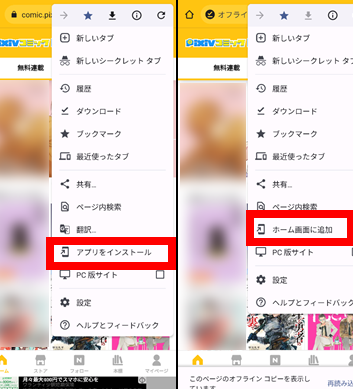
現代人にとって、スマートフォンは生活必需品です。ウェブサイトへのアクセスも頻繁に行われますが、お気に入りのサイトへ毎回ブラウザを開いてURLを入力するのは面倒ですよね。そこで便利なのが、ブックマークをホーム画面に追加する機能です。特にAndroidデバイスでは、この機能を使うことで、お気に入りのウェブサイトにワンタップでアクセスできるようになります。この記事では、Android端末でブックマークをホーム画面に追加する様々な方法を、わかりやすく解説していきます。
Androidでブックマークをホーム画面に追加できない場合の対処法
Androidでブックマークをホーム画面に追加できない原因は様々ですが、一般的にはブラウザのキャッシュやデータの破損、またはAndroidシステムの不具合などが考えられます。まずは、ブラウザアプリのキャッシュをクリアし、再起動を試してみてください。それでも解決しない場合は、ブラウザアプリのアップデートや再インストール、最終的にはAndroidシステムのアップデートを検討する必要があります。
ブラウザのキャッシュとデータのクリア
キャッシュやデータが溜まりすぎると、ブラウザの動作が不安定になり、ブックマークの追加機能が正常に動作しなくなることがあります。以下の手順でキャッシュとデータをクリアしてください。
- Androidの設定アプリを開きます。
- 「アプリ」または「アプリケーション管理」を選択します。
- 使用しているブラウザアプリ(例:Chrome、Firefox)を選択します。
- 「ストレージ」を選択し、「キャッシュを消去」と「データを消去」をタップします。
ブラウザアプリのアップデートと再インストール
古いバージョンのブラウザアプリでは、ブックマークの追加機能にバグがある可能性があります。Google Playストアから最新バージョンにアップデートしてください。アップデート後も問題が解決しない場合は、アプリを一旦アンインストールし、再度インストールしてみてください。これにより、アプリの設定ファイルがリフレッシュされ、問題が解消される場合があります。
Androidシステムのアップデート
Androidシステム自体に問題がある場合も、ブックマークの追加機能が正常に動作しないことがあります。設定アプリから「システム」→「システムアップデート」を選択し、最新のバージョンにアップデートしてください。アップデートには時間がかかる場合があるので、Wi-Fi環境で行うことを推奨します。
ホーム画面の設定確認
ホーム画面の設定によっては、ブックマークの追加が制限されている場合があります。例えば、ホーム画面のロック機能が有効になっている場合などです。ホーム画面の設定を確認し、ブックマークの追加が許可されているか確認してください。また、ウィジェットの追加制限がある場合も同様です。
他のブラウザでの動作確認
特定のブラウザでのみ問題が発生する場合、そのブラウザに特有の不具合である可能性が高いです。他のブラウザ(例:Firefox、Samsung Internet)をインストールし、ブックマークをホーム画面に追加できるか試してみてください。もし他のブラウザで問題なく追加できる場合は、元のブラウザの設定を見直すか、乗り換えを検討するのも一つの手段です。
Androidでブックマークをホーム画面に貼り付ける方法は?
Androidでブックマークをホーム画面に貼り付ける方法は、使用するブラウザによって異なりますが、一般的にはブラウザのメニューから「ホーム画面に追加」または類似のオプションを選択することで可能です。多くのブラウザでは、この操作を行うと、ブックマークされたウェブサイトのアイコンがホーム画面に追加され、タップするだけで直接そのページにアクセスできるようになります。
ブックマークをホーム画面に追加する一般的な手順
ブックマークをホーム画面に追加する一般的な手順は、以下の通りです。
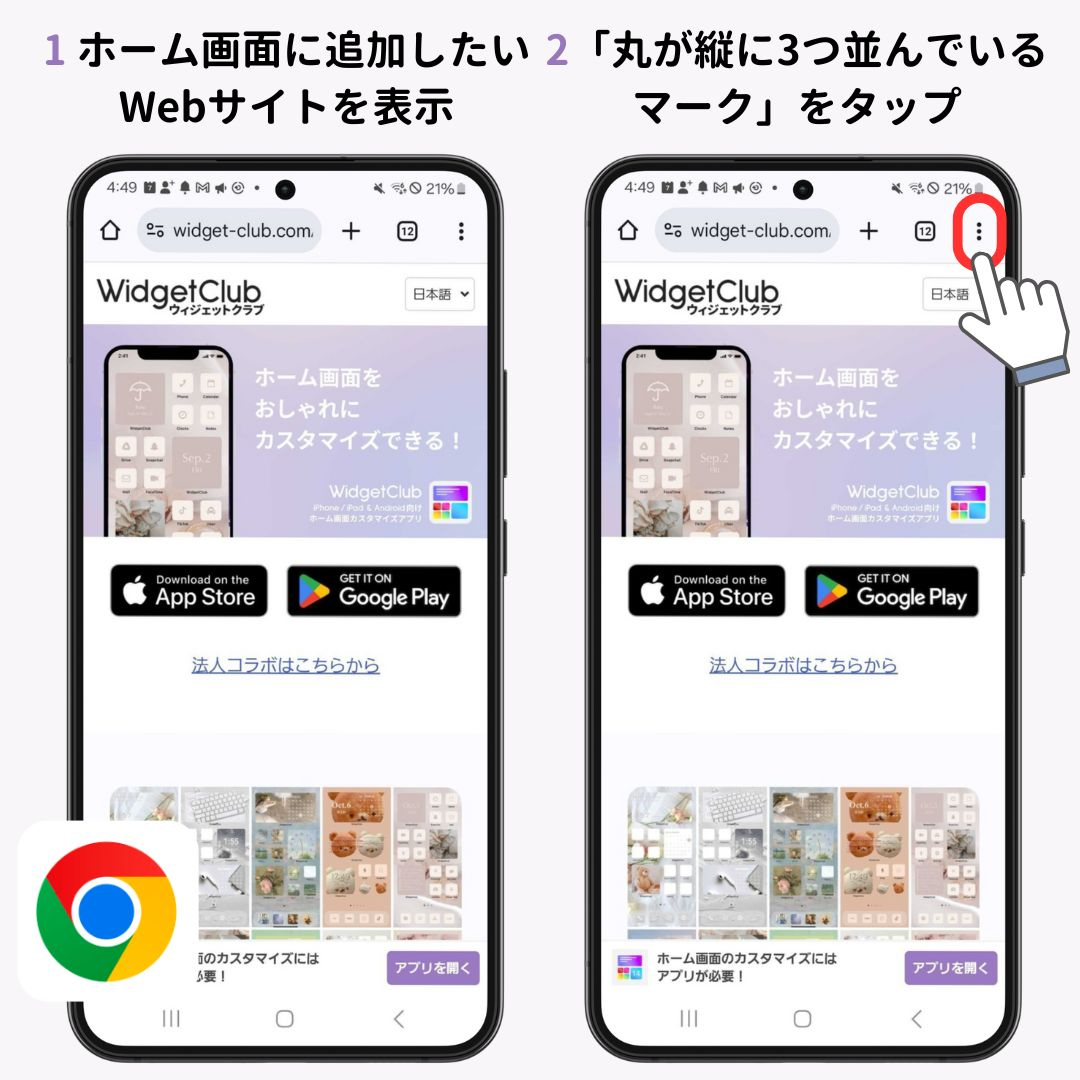
- まず、お使いのブラウザ(Chrome、Firefox、Samsung Internetなど)を開き、ホーム画面に追加したいウェブサイトにアクセスします。
- 次に、ブラウザのメニュー(通常は画面右上にある3つの点または線)をタップします。
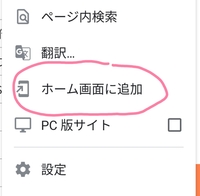
- メニューから「ホーム画面に追加」または類似のオプション(例:「ショートカットを作成」)を選択します。
Chromeでのブックマークのホーム画面追加
Chromeでブックマークをホーム画面に追加するには、特定のウェブサイトを開いた状態でメニューから操作を行います。
- Chromeでホーム画面に追加したいウェブサイトを開きます。
- 画面右上の3つの点をタップしてメニューを開き、「ホーム画面に追加」を選択します。
- 表示されるダイアログで、ショートカットの名前(ウェブサイトのタイトル)を確認し、「追加」をタップします。
Firefoxでのブックマークのホーム画面追加
Firefoxでは、ウェブサイトをブックマークに追加し、その後でホーム画面に追加する手順が必要です。
- Firefoxでホーム画面に追加したいウェブサイトを開き、アドレスバーの星マークをタップしてブックマークに追加します。
- 次に、アドレスバーに「about:config」と入力し、警告を無視して設定画面に進みます。
- 検索バーに「browser.launcher.shortcuts.enabled」と入力し、値を「true」に変更します。
- ウェブサイトを再度開き、メニューから「ページ」を選択し、「ショートカットを追加」を選択します。
Samsung Internetでのブックマークのホーム画面追加
Samsung Internetブラウザでは、比較的簡単にブックマークをホーム画面に追加できます。
- Samsung Internetでホーム画面に追加したいウェブサイトを開きます。
- 画面下のメニューバーにある3本線をタップし、「ページに追加」を選択します。
- 表示されるオプションから「ホーム画面」を選択し、「追加」をタップします。
ホーム画面に追加されたアイコンのカスタマイズ
ホーム画面に追加されたアイコンは、一部のランチャーアプリを使用することでカスタマイズが可能です。
- Nova Launcherなどのカスタムランチャーアプリをインストールします。
- ホーム画面に追加されたウェブサイトのアイコンを長押しし、「編集」または類似のオプションを選択します。
- アイコンとラベルを自由に変更できます。
ホーム画面のショートカットが消えた。どうすればいいですか?
ホーム画面からショートカットアイコンが消えてしまった場合、まず、誤って削除してしまったのか、システムのエラーなのかを切り分ける必要があります。アプリ自体がアンインストールされていないか、ホーム画面の設定が変更されていないかを確認しましょう。また、ランチャーアプリを使用している場合は、ランチャーの設定も確認してください。
ホーム画面のレイアウトを確認する
ホーム画面のレイアウトが誤って変更されていないか確認してください。
- ウィジェットやアイコンが意図せず移動していないか、指で画面を長押しして確認しましょう。
- フォルダの中にアイコンが隠れていないか、すべてのフォルダを開いて確認してください。
- ページが複数存在する場合は、他のページに移動していないか、左右にスワイプして確認してください。
アプリ一覧からショートカットを再作成する
アプリ自体はインストールされている場合、ショートカットを再作成します。
- アプリ一覧画面を開き、該当のアプリのアイコンを探します。アプリ一覧は、通常、画面下部のアイコンをタップするか、画面を下から上にスワイプすることで開きます。
- アプリのアイコンを長押しし、ホーム画面にドラッグ&ドロップします。これにより、新しいショートカットがホーム画面に追加されます。
- 一部の機種では、長押し後に「ホーム画面に追加」などのオプションが表示される場合があります。その場合は、そのオプションを選択してください。
ランチャーアプリの設定を確認する
ランチャーアプリを使用している場合は、その設定が原因である可能性があります。
- ランチャーアプリの設定画面を開き、アイコンの表示に関する設定を確認します。例えば、「アイコンを非表示にする」などの設定が有効になっていないか確認してください。
- ランチャーアプリによっては、特定のジェスチャーでアイコンが非表示になる機能がある場合があります。ランチャーアプリのマニュアルを参照して、そのような機能がないか確認してください。
- ランチャーアプリをアップデートするか、別のランチャーアプリを試してみるのも有効な手段です。アップデートでバグが修正されたり、別のランチャーアプリで問題が解決する可能性があります。
システムのキャッシュをクリアする
一時的なシステムエラーが原因である場合、キャッシュをクリアすることで改善されることがあります。
- 設定アプリを開き、「アプリ」または「アプリケーション管理」を選択します。
- 該当のランチャーアプリを選択し、「ストレージ」を選択します。
- 「キャッシュをクリア」ボタンをタップします。データが消去されるわけではないので、安心して実行できます。
端末を再起動する
最終手段として、端末を再起動することで、一時的なシステムエラーが解消されることがあります。
- 電源ボタンを長押しし、「再起動」を選択します。
- 再起動後、ホーム画面を確認し、ショートカットが復元されているか確認します。
- 再起動しても問題が解決しない場合は、他の対処法を試す必要があります。
ブックマークバーにブックマークが表示されないのはなぜですか?
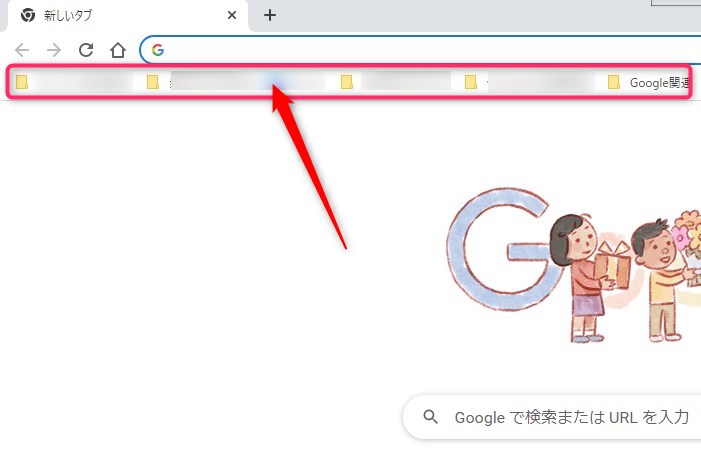
ブックマークバーにブックマークが表示されない原因はいくつか考えられます。主な原因としては、ブックマークバーが非表示になっている、ブックマークが誤った場所に保存されている、ブラウザの設定が変更されている、または拡張機能が干渉しているなどが挙げられます。これらの原因を一つずつ確認し、適切な対処を行うことで、ブックマークバーにブックマークを表示させることができます。
ブックマークバーが非表示になっているか確認する方法
- まず、ブラウザの設定メニューを開き、「表示」または「外観」に関する項目を探します。
- 次に、「ブックマークバーを表示」というオプションが有効になっているか確認します。
- このオプションが無効になっている場合は、有効にすることでブックマークバーが表示されるようになります。もし、設定メニューにそのようなオプションがない場合は、ブラウザのヘルプを参照してください。
ブックマークが誤った場所に保存されていないか確認する方法
- ブックマークマネージャーを開き、ブックマークが「ブックマークバー」フォルダに保存されているか確認します。
- もし、別のフォルダに保存されている場合は、ブックマークを「ブックマークバー」フォルダに移動させます。
- ブックマークマネージャーは、ブラウザの設定メニューからアクセスできることが多いです。
ブラウザの設定が変更されていないか確認する方法
- ブラウザの設定をリセットすることで、初期状態に戻し、ブックマークバーの表示に関する設定もデフォルトに戻すことができます。ただし、リセットを行うと、他の設定も初期化されるため、注意が必要です。
- 設定のリセット方法はブラウザによって異なりますので、ブラウザのヘルプを参照してください。
- リセット後、ブックマークバーが表示されるか確認します。
拡張機能が干渉していないか確認する方法
- ブラウザの拡張機能をすべて無効化し、ブックマークバーが表示されるか確認します。
- もし表示されるようになったら、拡張機能の一つずつを有効に戻し、どの拡張機能が干渉しているか特定します。
- 干渉している拡張機能が見つかったら、それをアンインストールするか、設定を変更することで問題を解決できます。
ブックマークバーのフォントサイズが小さすぎないか確認する方法
- ブラウザの設定でフォントサイズを調整し、ブックマークバーの文字が小さすぎて見えなくなっていないか確認します。
- 特に高解像度のモニターを使用している場合、フォントサイズが小さすぎると文字が見えにくくなることがあります。
- フォントサイズを大きくすることで、ブックマークバーの文字が視認できるようになる場合があります。
詳細情報
ブックマークをホーム画面に追加できない原因は何ですか?
原因はいくつか考えられます。まず、ブラウザの権限が適切に設定されていない可能性があります。また、ブラウザまたはAndroidシステムのバージョンが古い場合にも問題が発生することがあります。さらに、キャッシュやデータの蓄積が原因で正常に動作しないこともあります。
どうすればブックマークをホーム画面に追加できますか?
通常、ブラウザのメニューから「ホーム画面に追加」または類似のオプションを選択します。Chromeなどのブラウザでは、サイトを開いた状態でメニューボタンをタップし、「ホーム画面に追加」を選びます。もしこのオプションが表示されない場合は、ブラウザの設定を確認するか、アプリを再インストールしてみてください。
ホーム画面に追加したブックマークが機能しない場合はどうすればよいですか?
まずは、ブックマークのURLが正しいことを確認してください。次に、ブラウザのキャッシュとデータをクリアしてみてください。それでも問題が解決しない場合は、端末を再起動するか、ブラウザをアップデートすることを検討してください。また、稀にセキュリティアプリが干渉している可能性もあるため、一時的に停止して試してみてください。
ブックマークをホーム画面に追加する際に注意すべき点はありますか?
ホーム画面の空きスペースが十分にあるか確認してください。また、ブラウザの権限が適切に設定されているかを確認することも重要です。悪意のあるサイトへのブックマークは避けるようにしましょう。不明なURLをホーム画面に追加すると、セキュリティリスクが高まる可能性があります。
ブックマーク ホーム画面に追加 ない android?解決策と代替案! に似た他の記事を見たい場合は、カテゴリ Android Apps をご覧ください。
関連記事