
スマホ キーボード 表示されない?原因と解決策を徹底解説!
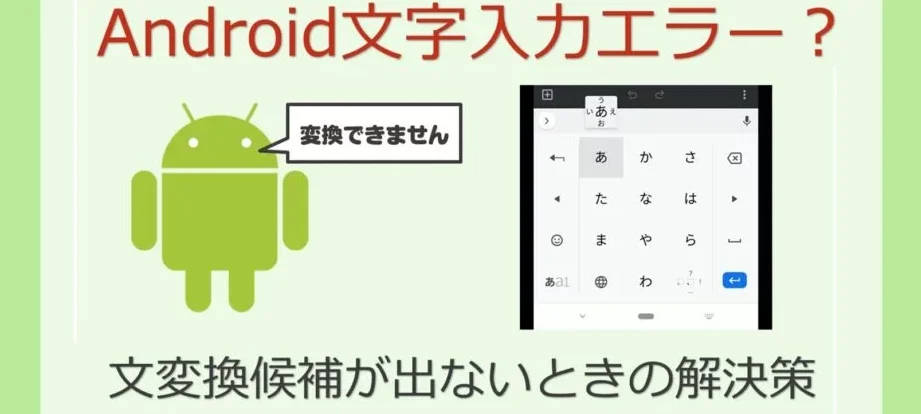
スマートフォンは現代社会において不可欠なツールですが、時折、予期せぬ問題が発生します。中でも、「スマホ キーボード 表示されない」という問題は、多くのユーザーを悩ませています。文字入力ができなくなることで、コミュニケーションや情報収集に支障をきたし、大きなストレスとなるでしょう。本記事では、この問題に焦点を当て、その原因と具体的な解決策を詳しく解説していきます。キーボードが表示されない状況を脱し、快適なスマホライフを取り戻しましょう。
スマホのキーボードが表示されない問題:原因と解決策
スマホのキーボードが表示されない場合、様々な原因が考えられます。システムの一時的なエラー、キーボードアプリの不具合、設定の誤りなどが主な要因です。まずはスマホを再起動し、問題が解決しない場合はキーボードアプリの設定を確認したり、他のキーボードアプリを試してみることをお勧めします。
キーボードアプリの再起動とアップデート
キーボードアプリが正常に動作していない場合、アプリを一度終了させてから再度起動することで改善されることがあります。また、古いバージョンのアプリを使用している場合は、アップデートすることでバグが修正され、正常に動作するようになる可能性があります。Google PlayストアやApp Storeで最新バージョンが利用可能かどうかを確認し、必要であればアップデートを行ってください。
キーボード設定の確認
スマホの設定アプリからキーボードの設定を確認し、使用するキーボードアプリが正しく選択されているか、また日本語入力の設定が有効になっているかを確認してください。複数のキーボードアプリがインストールされている場合、誤ったアプリが選択されている可能性があります。以下の手順で確認できます:
- 設定アプリを開く
- 「一般」または「言語と入力」を選択
- 「キーボード」または「仮想キーボード」を選択
キャッシュとデータの削除
キーボードアプリのキャッシュやデータが溜まりすぎている場合、動作が不安定になることがあります。設定アプリからキーボードアプリのキャッシュとデータを削除することで、問題が解決することがあります。ただし、データを削除すると、学習した単語や設定が初期化される可能性があるため、注意が必要です。
他のキーボードアプリの試用
現在使用しているキーボードアプリに問題がある場合、他のキーボードアプリを試してみるのも有効な解決策です。Google PlayストアやApp Storeには様々なキーボードアプリがあり、それぞれ特徴や機能が異なります。いくつかのアプリを試用し、自分に合ったものを見つけることで、入力の問題が解決するかもしれません。
スマホの再起動
上記の方法で解決しない場合、スマホ自体を再起動することで問題が解決することがあります。再起動は、システムの一時的なエラーを解消し、メモリを解放する効果があります。電源ボタンを長押しして、再起動オプションを選択してください。
キーボードが表示されない原因と解決策を徹底解説
スマホのキーボードが表示されない場合、いくつかの原因が考えられます。システムの一時的な不具合、設定の問題、またはインストールされているアプリとの競合などが考えられます。まずはスマホを再起動し、それでも改善しない場合は、キーボード設定を確認してみましょう。
キーボード設定の確認方法
設定アプリを開き、「一般」または「言語と入力」に進みます。そこで、使用するキーボードが選択されているか確認し、必要であれば再選択してください。また、自動修正や予測変換などの設定が誤っている場合も、キーボードが表示されない原因となることがあります。
システムの一時的な不具合への対処
スマホのシステムは常に動作しているため、一時的なエラーが発生することがあります。再起動は、これらのエラーを解消する最も簡単な方法です。電源ボタンを長押しし、再起動オプションを選択するか、強制的に電源を切ってから再度電源を入れてみてください。
アプリとの競合の可能性
特定のアプリをインストールした後からキーボードが表示されなくなった場合、そのアプリが原因である可能性があります。最近インストールしたアプリをアンインストールし、キーボードが正常に表示されるか確認してみましょう。
キーボードアプリの再インストール
キーボードアプリ自体に問題がある場合、アプリを再インストールすることで解決することがあります。PlayストアまたはApp Storeから、使用しているキーボードアプリをアンインストールし、再度インストールしてみてください。再インストール後、キーボード設定を再度行う必要があります。
OSのアップデートを確認
OSのバージョンが古い場合、キーボードの表示に問題が発生することがあります。設定アプリから「システム」または「ソフトウェアアップデート」に進み、最新のOSバージョンにアップデートしてください。アップデートには時間がかかる場合があるので、Wi-Fi環境で行うことを推奨します。
詳細情報
スマホのキーボードが表示されないのはなぜですか?
考えられる原因はいくつかあります。まず、キーボードアプリが無効になっているか、設定が誤っている可能性があります。また、ソフトウェアの不具合やOSのアップデート後の互換性の問題も考えられます。一度、スマホを再起動してみるか、キーボードアプリの設定を確認してみてください。
キーボードアプリを再インストールするにはどうすればいいですか?
キーボードアプリを再インストールするには、まずアプリストア(Google Play StoreやApp Store)からアンインストールします。その後、再度アプリストアで検索し、インストールしてください。インストール後、設定アプリでキーボードを有効にすることを忘れずに。
キーボードの設定を確認する方法は?
キーボードの設定は、通常、スマホの設定アプリからアクセスできます。「言語と入力」、「キーボード」、またはそれに類似した項目を探してください。そこで、キーボードアプリの選択やレイアウト、予測変換などの設定を変更できます。
特定のアプリでだけキーボードが表示されない場合は?
特定のアプリでのみキーボードが表示されない場合、そのアプリ自体に問題がある可能性があります。アプリのキャッシュをクリアしたり、アップデートがある場合は最新バージョンに更新してみてください。それでも改善しない場合は、アプリの開発者に問い合わせることをお勧めします。
スマホ キーボード 表示されない?原因と解決策を徹底解説! に似た他の記事を見たい場合は、カテゴリ Android Display をご覧ください。
関連記事