
アプリが勝手にインストールされるのはなぜですか?原因と対策を徹底解説
スマートフォンを利用していると、身に覚えのないアプリがいつの間にかインストールされている、という経験はありませんか?セキュリティ上の不安を感じるだけでなく、ストレージ容量を圧迫したり、バッテリー消費を早めたりする可能性もあります。この記事では、アプリが勝手にインストールされる原因を徹底的に解説します。不正な広告のクリック、セキュリティ設定の甘さ、許可を求める手口など、様々な要因を特定し、具体的な対策方法をご紹介します。安心してスマートフォンを利用するために、ぜひ最後までお読みください。
アプリが勝手にインストールされるのはなぜですか?
アプリが勝手にインストールされる原因は多岐にわたりますが、主な理由としては、悪意のあるソフトウェアやバンドルされたソフトウェア、または許可なくインストールされる可能性のある脆弱性を抱えるアプリなどが挙げられます。また、ユーザーが誤ってインストールに同意してしまったり、公式ストア以外からのダウンロードが原因となることもあります。セキュリティ対策を怠ると、知らない間に不要なアプリがインストールされ、個人情報漏洩や端末の動作不良につながる可能性があります。
バンドルウェアとは?
バンドルウェアとは、他のソフトウェアと一緒にインストールされる追加のソフトウェアのことです。多くの場合、フリーソフトウェアやシェアウェアをインストールする際に、チェックボックスで同意を求められますが、気づかずに同意してしまうことがあります。バンドルウェアには、便利なツールやユーティリティが含まれていることもありますが、中には不要な広告ソフトウェア(アドウェア)やスパイウェアが含まれていることもあります。
- 常にインストールするソフトウェアの契約条件をよく読む。
- インストール時に表示されるすべてのオプションを確認し、不要なソフトウェアのチェックを外す。
- 信頼できるソフトウェアソースからのみソフトウェアをダウンロードする。
セキュリティ対策の甘さ
セキュリティ対策が甘いと、悪意のあるソフトウェアがシステムに侵入しやすくなります。OSやアプリのアップデートを怠ると、既知の脆弱性が悪用される可能性があります。また、信頼できないソースからソフトウェアをダウンロードしたり、疑わしいリンクをクリックしたりすることも危険です。セキュリティソフトを導入し、定期的にスキャンを行うことで、マルウェア感染のリスクを軽減できます。
- OSとアプリを常に最新の状態に保つ。
- 強力なパスワードを設定し、定期的に変更する。
- セキュリティソフトを導入し、常に有効にする。
偽のアプリストアと怪しいリンク
公式ストア以外の場所からアプリをダウンロードしたり、メールやSNSで送られてくる怪しいリンクをクリックしたりすると、悪意のあるアプリやウェブサイトに誘導される可能性があります。これらのサイトでは、正規のアプリに偽装したマルウェアが配布されていることがあり、インストールしてしまうと、個人情報が盗まれたり、端末が乗っ取られたりする危険性があります。信頼できるアプリストア(Google PlayストアやApp Storeなど)からのみアプリをダウンロードするようにしましょう。
- 公式ストアからのみアプリをダウンロードする。
- 提供元不明なアプリは絶対にインストールしない。
- リンクをクリックする前に、URLの安全性確認する。
Androidの設定ミス
Androidデバイスの設定によっては、許可されていないソースからのアプリインストールが許可されている場合があります。「提供元不明のアプリを許可する」設定がオンになっていると、Google Playストア以外からダウンロードしたアプリもインストールできるようになりますが、セキュリティリスクが高まります。この設定は、開発者向けオプションの中に隠されている場合もありますので、注意が必要です。
- 「提供元不明のアプリを許可する」設定をオフにする。
- 開発者向けオプションを無効にする。
- セキュリティ設定を定期的に確認する。
不正な広告と自動ダウンロード
一部のウェブサイトやアプリでは、不正な広告が表示され、クリックするとアプリが自動的にダウンロードされることがあります。これらの広告は、ユーザーをだましてインストールさせようとするものが多く、中にはマルウェアが含まれていることもあります。信頼できないウェブサイトへのアクセスを避けたり、広告ブロッカーを導入したりすることで、このような被害を防ぐことができます。
- 信頼できないウェブサイトへのアクセスを避ける。
- 広告ブロッカーを導入する。
- 不審な広告はクリックしない。

Androidでアプリが勝手にダウンロードされるのはなぜですか?

Android でアプリが勝手にダウンロードされる理由はいくつか考えられます。主な原因としては、Google Play ストアの設定の誤り、不正なアプリのインストール、システムアップデート、セキュリティ上の脆弱性、または広告表示などが挙げられます。これらの原因を特定し、適切な対策を講じることで、勝手にアプリがダウンロードされる問題を解決できます。
自動更新設定の確認
- Google Play ストアアプリを開き、右上のプロフィールアイコンをタップします。
- 「設定」>「ネットワーク設定」>「アプリの自動更新」を選択します。
- 「Wi-Fi 経由のみ」または「更新しない」を選択することで、意図しないアプリの自動ダウンロードを防ぐことができます。「常に」が選択されている場合、常にアプリが自動的に更新され、ダウンロードされる可能性があります。
不審なアプリの削除
- 身に覚えのないアプリや、インストール元が不明なアプリは、セキュリティ上のリスクが高いです。
- 設定アプリから「アプリ」または「アプリケーション管理」を開き、不審なアプリを選択してアンインストールします。
- セキュリティソフトを使用して、マルウェアのスキャンを行うことを推奨します。
Google Play プロテクトの有効化
- Google Play プロテクトは、悪意のあるアプリからデバイスを保護するための機能です。
- Google Play ストアアプリを開き、右上のプロフィールアイコンをタップし、「Play プロテクト」を選択します。
- 「Play プロテクトのスキャン」が有効になっているか確認し、定期的にスキャンを実行してください。
広告表示とダウンロード
- 一部のウェブサイトやアプリでは、誤ってクリックしてしまうような広告が表示されることがあります。
- これらの広告は、悪意のあるアプリをダウンロードさせようとする可能性があります。
- 怪しいウェブサイトへのアクセスを避け、信頼できる情報源からのみアプリをダウンロードするように心がけましょう。
システムアップデートの確認
- Android のセキュリティアップデートは、デバイスを最新の状態に保ち、脆弱性を修正するために重要です。
- 設定アプリから「システム」>「システムアップデート」を開き、最新のアップデートが利用可能かどうかを確認します。
- 最新のアップデートをインストールすることで、セキュリティリスクを軽減できます。
アプリの自動インストールをオフにするには?

アプリの自動インストールをオフにするには、お使いのデバイスのオペレーティングシステム(AndroidまたはiOS)に応じて設定を変更する必要があります。通常、Google PlayストアまたはApp Storeの設定メニューから、自動アップデートまたは自動ダウンロードのオプションを無効にすることで実現できます。
自動インストールをオフにする理由
アプリの自動インストールをオフにする理由はいくつかあります。
- データ通信量の節約: 自動ダウンロードは、Wi-Fi環境がない場合にモバイルデータ通信を消費する可能性があります。
- ストレージ容量の管理: 必要のないアプリが自動的にインストールされると、デバイスのストレージ容量を圧迫することがあります。
- バッテリー消費の抑制: 自動インストールプロセスは、バックグラウンドで実行されるため、バッテリーを消費する可能性があります。
Androidでの自動インストール停止方法
Androidデバイスで自動インストールを停止するには、Google Playストアの設定を変更します。
- Playストアアプリを開き、メニューアイコン(三本線)をタップします。
- 「設定」を選択し、「アプリの自動更新」または「自動アップデート」のオプションを探します。
- 「アプリを自動更新しない」を選択することで、自動インストールを無効化できます。Wi-Fi接続時のみ自動更新を許可するオプションもあります。
iOSでの自動インストール停止方法
iOSデバイス(iPhone/iPad)で自動インストールを停止するには、設定アプリを使用します。
- 「設定」アプリを開き、「App Store」を選択します。
- 「App」セクションにある「自動ダウンロード」をオフにします。
- これにより、他のデバイスで購入したアプリが自動的にダウンロードされなくなります。
自動インストール設定の確認方法
設定を変更した後、変更が正しく適用されているかを確認することが重要です。
- 設定アプリまたはPlayストアアプリに戻り、該当する設定がオフになっていることを確認します。
- しばらく時間をおいて、新しいアプリが自動的にインストールされないか監視します。
- 必要に応じて、デバイスを再起動して設定を完全に適用します。
自動インストールの再開方法
自動インストールを再度有効にするには、上記の手順を逆に行います。
- 自動インストールを再度有効にする必要性を検討します。
- 設定アプリまたはPlayストアアプリで、自動ダウンロードまたは自動アップデートのオプションをオンにします。
- Wi-Fi接続時のみ自動更新を許可するなど、必要に応じて設定を調整します。
不明なアプリをインストールしないようにするにはどうすればいいですか?

不明なアプリのインストールを避けるためには、信頼できるアプリストアのみを利用し、提供元が不明なリンクやファイルからアプリをダウンロードしないことが重要です。また、アプリのインストール前にレビューや評価を確認し、必要な権限を慎重に検討してください。OSやセキュリティソフトウェアを常に最新の状態に保ち、怪しいメールやメッセージに注意することも不可欠です。
信頼できるアプリストアの利用
- 公式アプリストア(Google Play Store, App Storeなど)を利用する:これらのストアはアプリの審査を行っており、ある程度の安全性が保証されています。
- ストア以外からのインストールを許可しない設定にする:Androidの場合、「提供元不明のアプリ」のインストールを許可しない設定にすることで、意図しないアプリのインストールを防ぎます。
- アプリストアのセキュリティ機能を活用する:アプリストアが提供するセキュリティスキャン機能を利用し、インストール前にアプリの安全性を確認します。
アプリの権限要求の確認
- インストール前にアプリが要求する権限を確認する:不要な権限を要求するアプリは、プライバシー侵害のリスクがあります。
- 権限の内容を理解する:連絡先、位置情報、カメラなど、アプリがアクセスする情報とその理由を理解することが重要です。
- 過剰な権限要求をするアプリは避ける:アプリの機能に必要な範囲を超えた権限を要求するアプリは、インストールを控えるべきです。
レビューと評価の確認
- 他のユーザーのレビューを参考にする:レビューはアプリの信頼性や使いやすさに関する貴重な情報源です。
- 低い評価やネガティブなレビューに注意する:セキュリティ上の問題やプライバシーに関する懸念が報告されている場合、インストールは見送るべきです。
- レビューの信憑性を確認する:極端に肯定的なレビューばかりで不自然な場合、偽のレビューの可能性があります。
OSとセキュリティソフトウェアの更新
- OSを常に最新の状態に保つ:OSのアップデートにはセキュリティパッチが含まれており、脆弱性を修正します。
- セキュリティソフトウェア(アンチウイルスソフトなど)を導入する:リアルタイムスキャン機能により、悪意のあるアプリのインストールを検出できます。
- セキュリティソフトウェアの定義ファイルを更新する:最新の脅威に対応するため、定期的に定義ファイルを更新することが重要です。
疑わしいリンクやメールの回避
- 身に覚えのないメールやメッセージのリンクをクリックしない:フィッシング詐欺やマルウェア感染のリスクがあります。
- 信頼できないウェブサイトからアプリをダウンロードしない:公式アプリストア以外からのダウンロードは、リスクが高いです。
- URLのドメインを確認する:短縮URLやスペルミスのあるURLは、詐欺サイトへの誘導の可能性があります。
iPhoneでアプリを勝手にインストールするのはなぜですか?
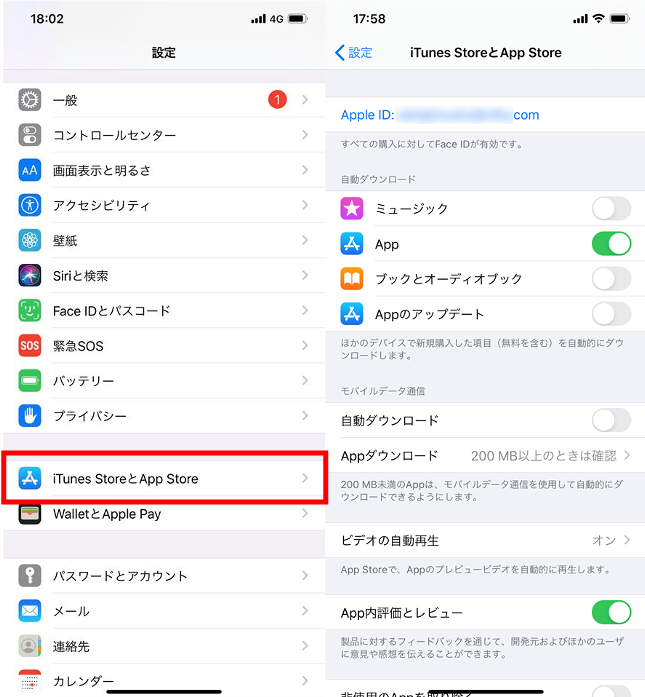
iPhoneでアプリが勝手にインストールされる主な原因は、ユーザーが意図せず設定を有効にしているか、Apple IDが不正に利用されている可能性が考えられます。また、構成プロファイルや脱獄(ジェイルブレイク)も原因となることがあります。
構成プロファイルによる影響
構成プロファイルは、企業や学校などがiPhoneの設定を管理するために使用されます。不正なプロファイルをインストールすると、アプリが自動的にインストールされることがあります。
- 信頼できる発行元からのプロファイルのみをインストールすることが重要です。
- 設定アプリでプロファイルを確認し、不要なプロファイルを削除することで対策できます。
- 不明な送信元からのプロファイルインストール要求には注意してください。
Apple IDの不正利用
Apple IDが不正に利用されると、攻撃者が勝手にアプリをインストールする可能性があります。
- Apple IDのパスワードを強力なものに変更することが重要です。
- 二段階認証を有効にすることでセキュリティを強化できます。
- 身に覚えのない購入履歴や通知がないか定期的に確認することも大切です。
自動ダウンロードの設定
iPhoneの設定で、他のデバイスで購入したアプリが自動的にダウンロードされる設定が有効になっていると、意図せずアプリがインストールされることがあります。
- 設定アプリの「App Store」セクションで自動ダウンロードの設定を確認することが重要です。
- 「App」の自動ダウンロードをオフにすることで、意図しないインストールを防ぐことができます。
- 必要に応じて手動でアプリをダウンロードするようにしましょう。
脱獄(ジェイルブレイク)の影響
iPhoneを脱獄すると、Appleのセキュリティ制限が解除され、App Store以外からのアプリをインストールできるようになります。
- 脱獄はセキュリティリスクを高めるため、避けることが望ましいです。
- 脱獄アプリが原因でマルウェアに感染する可能性もあります。
- 脱獄した場合は、セキュリティ対策を徹底する必要があります。
iOSのバグや脆弱性
まれに、iOSのバグや脆弱性が原因で、アプリが勝手にインストールされることがあります。
- 常に最新のiOSバージョンにアップデートすることが重要です。
- Appleが提供するセキュリティアップデートを適用することで、脆弱性を解消できます。
- セキュリティに関する情報を定期的に確認することも役立ちます。
詳細情報
アプリが勝手にインストールされるのはなぜですか?
原因は複数考えられます。最も一般的なのは、悪質なアプリや不正な広告に誘導され、意図せずインストールを許可してしまった場合です。また、マルウェアに感染し、バックグラウンドで勝手にインストールされることもあります。
勝手にインストールされたアプリを削除するにはどうすればいいですか?
まずは、設定アプリからアプリ管理画面を開き、不審なアプリを探してアンインストールしてください。もしアンインストールできない場合は、セーフモードで起動して削除を試みてください。それでも難しい場合は、セキュリティソフトでスキャンし、マルウェアを除去することを検討してください。
勝手にアプリがインストールされないようにするにはどうすればいいですか?
公式ストア以外からのアプリインストールを避け、提供元不明のアプリのインストールを許可しないように設定してください。また、セキュリティソフトを導入し、常に最新の状態に保つことが重要です。さらに、アプリの権限をよく確認し、不要な権限を付与しないように注意してください。
アプリが勝手にインストールされるのが何度も起こる場合はどうすればいいですか?
スマートフォンの初期化を検討してください。初期化する前に、大切なデータは必ずバックアップを取りましょう。初期化後も症状が改善しない場合は、専門家に相談することをおすすめします。セキュリティ対策を徹底し、怪しいリンクや広告には注意してください。
アプリが勝手にインストールされるのはなぜですか?原因と対策を徹底解説 に似た他の記事を見たい場合は、カテゴリ Android Apps をご覧ください。
関連記事