
SIMなし Wi-Fi 繋がらない Android:原因と解決策を徹底解説
近年、Androidデバイスの利用者が増加の一途を辿る中、「SIMなし wifi 繋がらない android」という問題に直面するユーザーも少なくありません。格安SIMの普及や、Wi-Fi環境のみでの利用を想定したデバイスの増加に伴い、この種のトラブルはますます顕在化しています。本稿では、SIMカードを挿入していないAndroid端末でWi-Fi接続がうまくいかない原因を徹底的に分析し、具体的な解決策を提示します。接続不良の原因特定から、設定の見直し、トラブルシューティングまで、幅広い視点から解説することで、快適なAndroidライフをサポートします。
SIMなしAndroidでWi-Fiが繋がらない場合の対処法
SIMカードなしのAndroid端末でWi-Fiに繋がらない場合、まず確認すべきはWi-Fiルーター自体が正常に動作しているかどうかです。他のデバイス(スマートフォン、PCなど)が同じWi-Fiネットワークに接続できるか試してみてください。もし他のデバイスも繋がらない場合は、ルーターの再起動やプロバイダへの問い合わせが必要になるかもしれません。また、Android端末のWi-Fi設定を見直し、ネットワーク名(SSID)とパスワードが正しいか確認し、機内モードがオフになっていることを確認してください。
Wi-Fi設定の確認
Wi-Fi設定を確認するには、Android端末の「設定」アプリを開き、「Wi-Fi」を選択します。接続したいネットワーク名(SSID)が表示されているか確認し、表示されていない場合は、画面右上の「Wi-Fiをオン/オフ」のスイッチを切り替えて再度検索します。ネットワーク名が表示されたら、それをタップし、正しいパスワードを入力して接続を試みます。パスワードを忘れてしまった場合は、ルーター本体に記載されているか、ルーターの設定画面から確認できます。 ネットワーク名(SSID)とパスワードの入力ミス が最も一般的な原因の一つです。
機内モードの確認
機内モードがオンになっていると、Wi-Fiを含むすべてのワイヤレス通信が無効になります。画面上部のステータスバーに飛行機のアイコンが表示されている場合は、機内モードがオンになっている状態です。「設定」アプリから「ネットワークとインターネット」を開き、「機内モード」のスイッチがオフになっていることを確認してください。誤って機内モードをオンにしてしまっている場合も多いので、ステータスバーのアイコン を確認する習慣をつけましょう。
Android端末の再起動
Android端末を再起動することで、一時的なソフトウェアの不具合が解消される場合があります。端末の電源ボタンを長押しし、「再起動」または「電源を切る」を選択します。「電源を切る」を選択した場合は、しばらく待ってから再度電源を入れます。再起動は、多くの問題を解決するための 簡単で効果的な手段 です。
Wi-Fiルーターの再起動
Wi-Fiルーターを再起動することで、ルーター側の不具合が解消されることがあります。ルーターの電源アダプターをコンセントから抜き、1分ほど待ってから再度差し込みます。ルーターが起動するまで数分かかる場合があるので、しばらく待ちましょう。 ルーターの再起動 は、ネットワーク機器のトラブルシューティングの基本です。
IPアドレスの競合
複数のデバイスが同じIPアドレスを使用しようとすると、IPアドレスの競合が発生し、Wi-Fiに接続できなくなることがあります。この場合、Android端末のIPアドレスを再取得するために、Wi-Fi設定で一度ネットワークから切断し、再度接続を試みます。または、ルーターの設定画面からDHCPサーバーを再起動することも有効です。IPアドレスの競合 は、ネットワーク環境が複雑になるほど発生しやすくなります。
- Wi-Fi設定を開く
- 接続しているネットワークを長押し
- 「ネットワークを削除」を選択
- 再度ネットワークに接続

SIMカードがなくてもWi-Fiは使えますか?
SIMカードがなくても、Wi-Fi環境があればインターネットに接続できます。SIMカードは携帯電話回線を利用するためのものなので、Wi-Fi接続には必須ではありません。
Wi-Fiのみで利用可能なデバイス
- タブレットやノートパソコン:これらのデバイスは、Wi-Fi接続を主なインターネット接続手段として利用できます。
- ゲーム機:多くの携帯ゲーム機は、Wi-Fi経由でオンラインゲームを楽しんだり、アップデートをダウンロードしたりできます。
- スマート家電:スマートテレビ、スマートスピーカーなど、Wi-Fiに接続して動作する家電製品はSIMカードを必要としません。
SIMなしスマホの活用方法
- 自宅やカフェなどのWi-Fi環境下での利用:Wi-Fi環境があれば、SNS、動画視聴、ウェブ閲覧など、多くのアプリやサービスを利用できます。
- オフラインアプリの利用:地図アプリ(事前にダウンロード)、音楽プレイヤー、電子書籍リーダーなど、インターネット接続なしで使えるアプリを活用できます。
- 緊急時のWi-Fiスポット利用:災害時などには、無料Wi-Fiスポットが開放されることがあります。
SIMカードの役割
- 携帯電話回線への接続:SIMカードは、携帯電話会社との契約情報が記録されており、携帯電話回線を使って通話やデータ通信を行うために必要です。
- デバイスの識別:SIMカードは、ネットワーク上でデバイスを識別するためのIDとしても機能します。
- セキュリティ:SIMカードには、ネットワークへのアクセスを許可するための認証情報が含まれています。
Wi-Fi接続のメリット・デメリット
- メリット:データ通信量の節約、高速な通信速度、無料のWi-Fiスポットの利用。
- デメリット:Wi-Fi環境に依存、セキュリティリスク(公共Wi-Fiなど)、場所によっては接続が不安定。
- メリット:データ通信量の節約できる。
海外でのWi-Fi利用
- 現地のWi-Fiスポット利用:ホテル、カフェ、空港などで提供されているWi-Fiを利用できます。
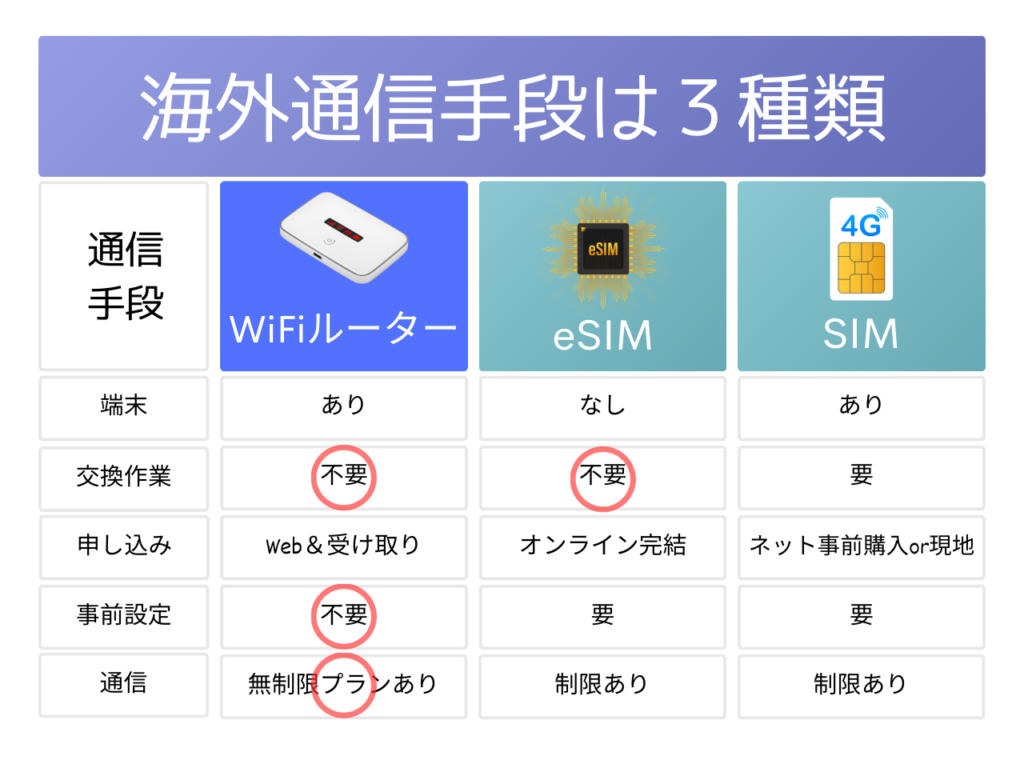
- ポータブルWi-Fiルーターのレンタル:海外旅行者向けに、Wi-Fiルーターをレンタルするサービスがあります。
- eSIMの利用:一部のスマートフォンでは、物理的なSIMカードの代わりに、電子的なSIM(eSIM)を利用できます。
AndroidでWi-Fiが繋がらない時はどうすればいいですか?
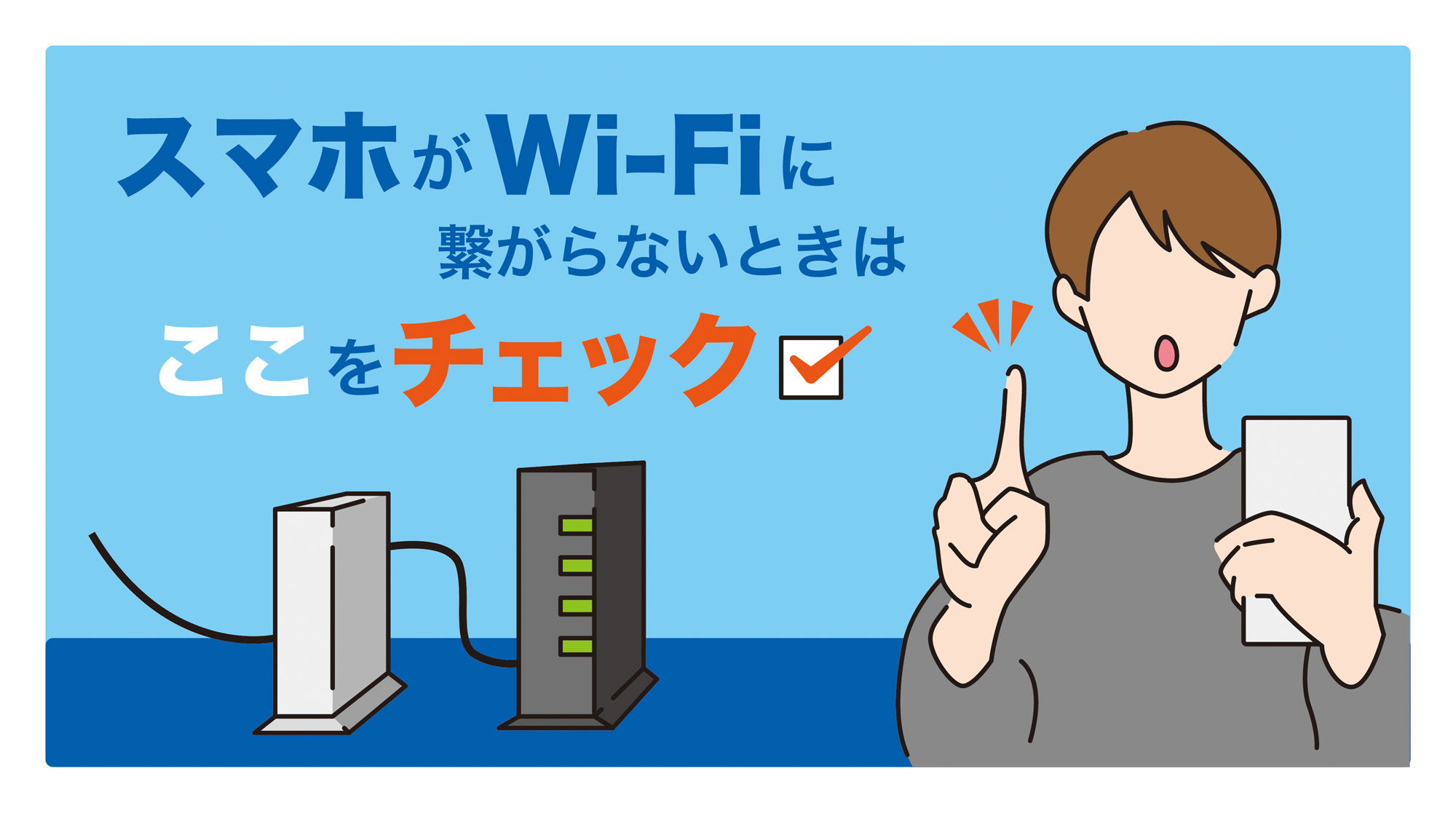
AndroidでWi-Fiが繋がらない場合、まずWi-FiルーターとAndroid端末の両方を再起動してみてください。それでも改善しない場合は、Wi-Fi設定の確認、機内モードの解除、Wi-Fiルーターの設定確認、Android端末のソフトウェアアップデートなどを試してみる価値があります。
Wi-Fi設定を確認する
Android端末の設定アプリからWi-Fi設定を開き、接続したいWi-Fiネットワークがリストに表示されているか確認します。表示されている場合は、正しいパスワードが入力されているか、自動接続がオンになっているかを確認してください。また、一度Wi-Fiネットワークを削除して、再接続を試すことも有効です。
- 設定アプリを開く
- Wi-Fiを選択
- 接続したいネットワークを選択 (表示されない場合は、手動で追加)
- パスワードが正しいか確認
機内モードをオフにする
機内モードがオンになっていると、Wi-Fi接続が無効になります。画面上部から下にスワイプして表示されるクイック設定パネルで、機内モードがオフになっていることを確認してください。機内モードのアイコンが点灯している場合は、それをタップしてオフにします。
- 画面上部から下にスワイプ
- クイック設定パネルで機内モードのアイコンを確認
- オンになっている場合はタップしてオフにする
Wi-Fiルーターを再起動する
Wi-Fiルーターに問題がある場合も、Android端末でWi-Fiに接続できなくなることがあります。Wi-Fiルーターの電源を一度切り、数秒待ってから再度電源を入れ直してください。ルーターが完全に起動するまで数分かかる場合があります。
- Wi-Fiルーターの電源を切る
- 数秒待つ
- Wi-Fiルーターの電源を入れ直す
Android端末を再起動する
Android端末自体に一時的なエラーが発生している可能性もあります。Android端末を再起動することで、システムがリフレッシュされ、Wi-Fi接続の問題が解決することがあります。電源ボタンを長押しして再起動オプションを選択するか、電源ボタンと音量ダウンボタンを同時に長押しして再起動してください。
- 電源ボタンを長押し
- 再起動オプションを選択
- または、電源ボタンと音量ダウンボタンを同時に長押し
ネットワーク設定をリセットする
上記の方法で解決しない場合は、Android端末のネットワーク設定をリセットしてみることを検討してください。この操作を行うと、保存されているWi-Fiパスワード、Bluetooth接続、モバイルデータ設定などがすべてリセットされます。設定アプリから「システム」→「リセットオプション」→「Wi-Fi、モバイル、Bluetoothをリセット」を選択し、画面の指示に従って操作してください。
- 設定アプリを開く
- 「システム」を選択
- 「リセットオプション」を選択
- 「Wi-Fi、モバイル、Bluetoothをリセット」を選択
- 画面の指示に従って操作
スマホがWi-Fiに繋がらない原因は何ですか?
スマホがWi-Fiに繋がらない原因は多岐にわたりますが、一般的には、Wi-Fiルーターの問題、スマホ側の設定ミス、電波干渉、またはソフトウェアの不具合などが考えられます。これらの原因を一つずつ確認し、適切な対処を行うことで、問題を解決できる可能性があります。
Wi-Fiルーターの確認
- ルーターの電源が入っているかを確認してください。電源ランプが点灯しているか、または一度電源を入れ直してみてください。
- ルーターがインターネットに接続されているかを確認してください。他のデバイス(PCなど)がWi-Fi経由でインターネットに接続できるか試してみてください。
- ルーターのファームウェアが最新であるか確認してください。古いファームウェアは接続の不安定さを引き起こす可能性があります。
スマホのWi-Fi設定の確認
- Wi-Fiが有効になっているか確認してください。設定アプリでWi-Fiがオンになっていることを確認します。
- 正しいWi-Fiネットワークに接続しているか確認してください。接続したいWi-Fiネットワークの名前(SSID)とパスワードが正しいことを確認します。
- 機内モードがオフになっているか確認してください。機内モードがオンになっていると、Wi-Fi接続が無効になります。
電波干渉の可能性
- 電子レンジやBluetoothデバイスなどの電波干渉源から離れてください。これらの機器はWi-Fiの電波を妨害する可能性があります。
- Wi-Fiルーターとの距離を近づけてください。距離が遠いと、電波強度が弱まり、接続が不安定になることがあります。
- 周囲のWi-Fiネットワークの数を減らすことを検討してください。多くのWi-Fiネットワークが存在すると、電波干渉が起こりやすくなります。
スマホの再起動
- スマホを再起動してみてください。一時的なソフトウェアの不具合が原因である場合、再起動で解消されることがあります。
- ネットワーク設定をリセットしてみてください。設定アプリからネットワーク設定をリセットすることで、Wi-Fi関連の問題が解決する場合があります。
- OSを最新バージョンにアップデートしてみてください。古いOSにはWi-Fiに関するバグが含まれている可能性があります。
セキュリティソフトまたはVPNの影響
- セキュリティソフトやVPNがWi-Fi接続をブロックしていないか確認してください。一時的に無効にして、Wi-Fi接続が改善されるか試してみてください。
- セキュリティソフトの設定を見直してください。Wi-Fi接続を許可するように設定を変更する必要があるかもしれません。
- VPNのサーバーを変更してみてください。特定のサーバーとの接続が不安定な場合、別のサーバーに変更することで改善されることがあります。
WifiルーターにSIMカードは必要ですか?
いいえ、通常のWi-FiルーターはSIMカードを必要としません。Wi-Fiルーターは、通常、既存のインターネット回線(光回線、ケーブル回線など)に接続し、無線LAN(Wi-Fi)を通じてデバイスにインターネット接続を提供します。ただし、モバイルWi-FiルーターまたはSIMフリーWi-Fiルーターと呼ばれるデバイスは、SIMカードを使用してモバイルデータネットワークに接続し、Wi-Fiを提供します。
SIMカードなしでWi-Fiルーターはどのように機能しますか?
通常のWi-Fiルーターは、固定回線(光ファイバー、ケーブルテレビ回線など)からインターネット接続を受け取り、それをWi-Fi信号に変換して、スマートフォン、パソコン、タブレットなどのデバイスがインターネットにアクセスできるようにします。
- ルーターは、ISP(インターネットサービスプロバイダ)から提供されるモデムに接続します。
- モデムは、ISPのネットワークとルーター間の橋渡しをします。
- ルーターは、受信したインターネット信号を無線信号に変換し、Wi-Fiを通じてデバイスに送信します。
SIMカードが必要なWi-Fiルーターの種類
SIMカードを必要とするのは、モバイルWi-FiルーターまたはSIMフリーWi-Fiルーターと呼ばれるタイプのルーターです。これらのルーターは、モバイルデータネットワーク(4G LTE、5Gなど)を利用してインターネットに接続します。
- これらのルーターは、SIMカードを挿入することで、携帯電話回線を通じてインターネットに接続します。
- 場所を選ばずにインターネット接続が可能になるため、旅行や外出先で便利です。
- SIMカードのデータプランに応じて、利用可能なデータ容量が制限されます。
SIMカードの種類と互換性
SIMカードには、標準SIM、マイクロSIM、ナノSIMなど、さまざまなサイズがあります。Wi-Fiルーターが対応するSIMカードの種類を確認し、適切なSIMカードを使用する必要があります。
- 最近のモバイルWi-Fiルーターの多くは、ナノSIMカードを使用します。
- SIMカードのサイズが合わない場合は、SIMカードアダプターを使用できます。
- SIMカードを挿入する前に、ルーターの電源を切っておくことが重要です。
Wi-FiルーターとSIMカードの組み合わせのメリット
Wi-FiルーターとSIMカードを組み合わせることで、柔軟なインターネット接続が可能になります。固定回線がない場所でも、モバイルデータネットワークを通じてインターネットにアクセスできます。
- 工事不要でインターネットを利用できるため、引っ越しが多い人に適しています。
- 災害時など、固定回線が利用できない場合でも、インターネット接続を維持できます。
- 複数のデバイスを同時にインターネットに接続できます。
モバイルWi-Fiルーターの注意点
モバイルWi-Fiルーターを使用する際には、データ使用量に注意する必要があります。データプランの上限を超えると、通信速度が制限されたり、追加料金が発生したりする場合があります。
- データ使用量を定期的に確認し、必要に応じてプランを変更することが重要です。
- バッテリー駆動時間も考慮する必要があります。長時間の使用には、モバイルバッテリーがあると便利です。
- モバイルデータネットワークの電波状況によって、通信速度が変動する場合があります。
詳細情報
{simなし wifi 繋がらない android} なぜWi-Fiに接続できないのですか?
SIMカードがないAndroidデバイスがWi-Fiに接続できない場合、まずWi-Fiが有効になっているか確認してください。また、ネットワーク名(SSID)とパスワードが正しいか確認し、ルーターが正常に機能しているかを確認してください。もし、それでも接続できない場合は、デバイスを再起動するか、Wi-Fi設定をリセットすることを試してみてください。
{simなし wifi 繋がらない android} Wi-Fi設定をリセットするにはどうすればいいですか?
AndroidデバイスのWi-Fi設定をリセットするには、通常、設定アプリの「一般管理」または「リセット」セクションに移動し、「ネットワーク設定のリセット」を選択します。この操作を行うと、保存されたWi-FiパスワードやBluetooth接続などのネットワーク設定がすべて消去されるため、注意が必要です。リセット後、Wi-Fiネットワークに再接続する必要があります。
{simなし wifi 繋がらない android} 機内モードが原因でWi-Fiに接続できないことはありますか?
はい、機内モードがオンになっていると、Wi-Fiを含むすべてのワイヤレス通信が無効になります。機内モードがオンになっていないか確認し、オンになっている場合はオフにしてください。その後、Wi-Fiを再度オンにすることで、通常はWi-Fiに接続できるようになります。機内モードが誤って有効になっていることが、接続できない一般的な原因の一つです。
{simなし wifi 繋がらない android} 他のデバイスはWi-Fiに接続できますが、私のAndroidだけが接続できないのはなぜですか?
特定のAndroidデバイスだけがWi-Fiに接続できない場合、デバイスに固有の問題がある可能性があります。デバイスのソフトウェアが最新バージョンであることを確認し、必要であればアップデートしてください。また、特定のWi-Fiネットワークに対して、Androidデバイスがブロックされていないか、またはデバイスのIPアドレスが競合していないかを確認してください。場合によっては、デバイスのWi-Fiドライバに問題がある可能性もあります。
SIMなし Wi-Fi 繋がらない Android:原因と解決策を徹底解説 に似た他の記事を見たい場合は、カテゴリ Android Connectivity をご覧ください。
関連記事