
アプリのアイコンが出てこない?原因と解決策を徹底解説!
スマートフォンは現代生活に欠かせないツールですが、時折、アプリのアイコンがホーム画面やアプリドロワーから消えてしまうという問題が発生します。これは、アプリのアップデート、OSの不具合、あるいは単純なヒューマンエラーなど、様々な原因が考えられます。アイコンが見当たらないと、お気に入りのアプリにアクセスできず、ストレスを感じる方も多いでしょう。本記事では、アプリのアイコンが表示されない原因を詳しく解説し、効果的な解決策をステップバイステップでご紹介します。
アプリのアイコンが表示されない:原因と解決策
アプリのアイコンが表示されない問題は、様々な原因で発生する可能性があります。一時的なシステムエラーから、深刻なファイルシステムの破損まで、様々な状況が考えられます。この問題を解決するためには、まず原因を特定し、適切な対処法を試す必要があります。以下に、一般的な原因と解決策を詳しく解説します。
キャッシュの問題
アプリのアイコンは、キャッシュデータに保存されている場合があります。キャッシュが破損したり、古くなったりすると、アイコンが正常に表示されなくなることがあります。この場合、キャッシュをクリアすることで問題が解決することがあります。キャッシュをクリアする方法は、アプリの設定画面から行うか、システムの設定から行うことができます。
アプリのアップデート
アプリが最新バージョンでない場合、アイコンが表示されないことがあります。古いバージョンでは、アイコンファイルが正しく機能しない、または、アイコン表示に関するバグが含まれている可能性があります。
- アプリストアでアップデートを確認してください。
- 最新バージョンにアップデートすることで、アイコン表示の問題が解決することがあります。
- アップデート後も問題が解決しない場合は、アプリを再インストールすることを検討してください。
ファイルシステムの破損
ファイルシステムが破損している場合、アプリのアイコンファイルが正しく読み込まれないことがあります。この場合、アイコンだけでなく、他のアプリやシステム機能にも影響が出る可能性があります。
ファイルシステムの修復ツールを使用するか、バックアップから復元することで、問題を解決できる場合があります。ただし、ファイルシステムの修復は、データ損失のリスクがあるため、注意が必要です。
ホーム画面の設定
ホーム画面の設定によっては、アプリのアイコンが表示されないことがあります。例えば、アイコンを非表示にする設定が有効になっている場合や、ホーム画面のレイアウトが変更された場合に、アイコンが消えてしまうことがあります。
ホーム画面の設定を確認し、アイコン表示設定が正しいことを確認してください。また、ホーム画面のレイアウトをリセットすることで、問題が解決することがあります。
OSの不具合
OS自体に不具合がある場合、アプリのアイコンが表示されないことがあります。この場合、他のアプリやシステム機能にも影響が出ることがあります。
OSのアップデートを行うか、デバイスを再起動することで、問題を解決できることがあります。OSのアップデートは、バグ修正やセキュリティ強化が含まれているため、定期的に行うことをお勧めします。

iPhoneのアプリアイコンが見当たらないのはなぜですか?
iPhoneのアプリアイコンが見当たらない原因はいくつか考えられます。最も一般的なのは、アプリがホーム画面から削除されたか、別のフォルダに移動された場合です。また、アプリがアンインストールされた可能性や、iOSのアップデート後にアイコンが表示されなくなることもあります。さらに、検索機能やSiriの提案でアプリが見つかるのに、アイコンだけが表示されないというケースも存在します。
アプリがホーム画面から削除された、またはフォルダに移動された
アプリのアイコンがホーム画面から誤って削除されたり、別のフォルダに移動されたりすることはよくあります。この場合、アプリ自体はiPhoneに残っています。以下の手順で確認できます。
- ホーム画面をすべて確認し、フォルダ内も隈なく探してください。
- 画面を下にスワイプしてSpotlight検索を開き、アプリの名前を入力して検索してください。検索結果にアプリが表示されれば、アプリはインストールされています。
- もしアプリが見つかった場合は、アイコンを長押しして、ホーム画面に追加するか、別のフォルダに移動することができます。
アプリがアンインストールされた
アプリが誤ってアンインストールされた場合、アイコンは完全に消えてしまいます。この場合、App Storeから再インストールする必要があります。
- App Storeを開き、アプリの名前を検索してください。
- 検索結果にアプリが表示されたら、「入手」ボタンをタップして再インストールしてください。
- もし以前に購入したアプリであれば、雲のマークが表示されるはずです。
iOSのアップデート後にアイコンが表示されなくなる
iOSのアップデート後に、アプリのアイコンが表示されなくなることがあります。これは、アップデートの際に何らかの不具合が発生した可能性があります。
- iPhoneを再起動してみてください。再起動することで、一時的なエラーが解消されることがあります。
- 「設定」アプリから「一般」→「リセット」→「ホーム画面のレイアウトをリセット」を試してください。ただし、この操作を行うと、ホーム画面のアイコン配置が初期化されるため注意が必要です。
- 最新のiOSアップデートが利用可能であれば、アップデートを適用してください。
非表示設定が有効になっている
iOS 14以降では、アプリライブラリを利用してホーム画面の表示をカスタマイズできます。誤って非表示設定にしてしまった可能性があります。
- ホーム画面を左にスワイプし続け、アプリライブラリを開いてください。
- アプリライブラリにアプリが表示されている場合、そのアプリのアイコンを長押しして「ホーム画面に追加」を選択してください。
- アプリライブラリ内でフォルダ分けされている場合もあるので、注意深く探してください。
App Storeの表示上の問題
まれにApp Storeの表示上の問題で、アプリがインストールされているにもかかわらずアイコンが表示されないことがあります。
- iPhoneを再起動してください。
- App Storeのキャッシュをクリアしてみてください。方法は、App Storeアプリを10回連続で素早くタップすることです。(効果は保証されません)
- 「設定」アプリから「一般」→「iPhoneストレージ」を開き、問題のあるアプリを選択して「Appを削除」を選択します(データは保持されます)。その後、App Storeから再度ダウンロードしてください。
表示されないアプリを表示する方法はありますか?

表示されないアプリを表示する方法は、スマートフォンの設定やアプリストアの設定、または隠しアプリを検出するアプリを利用することで可能です。特定のアプリが非表示になっている原因を特定し、それに応じた対策を講じることが重要です。
非表示アプリの一般的な原因
- アプリの設定による非表示: アプリ自体に非表示設定がある場合、設定を変更することで表示されることがあります。
- ランチャーの設定: ホーム画面のランチャーアプリの設定で、特定のアプリが非表示になっている可能性があります。
- ペアレンタルコントロール: ペアレンタルコントロール機能が有効になっている場合、年齢制限などの理由でアプリが表示されないことがあります。
Androidの設定を確認する方法
- アプリドロワーの確認: 多くのAndroidデバイスでは、アプリドロワーにすべてのアプリが表示されます。アプリドロワー内で探してください。
- 設定アプリの確認: 設定アプリから「アプリ」または「アプリケーション管理」を開き、インストールされているアプリの一覧を確認します。ここで非表示になっているアプリがないか確認します。
- 無効なアプリの確認: 設定アプリのアプリ一覧で、「無効」になっているアプリがないか確認します。無効になっているアプリは有効にすることで表示されるようになります。
iOSの設定を確認する方法
- Appライブラリの確認: iOS 14以降では、Appライブラリにすべてのアプリが整理されています。Appライブラリ内で探してください。
- 検索機能の利用: ホーム画面で下にスワイプし、検索バーにアプリ名を入力して検索します。
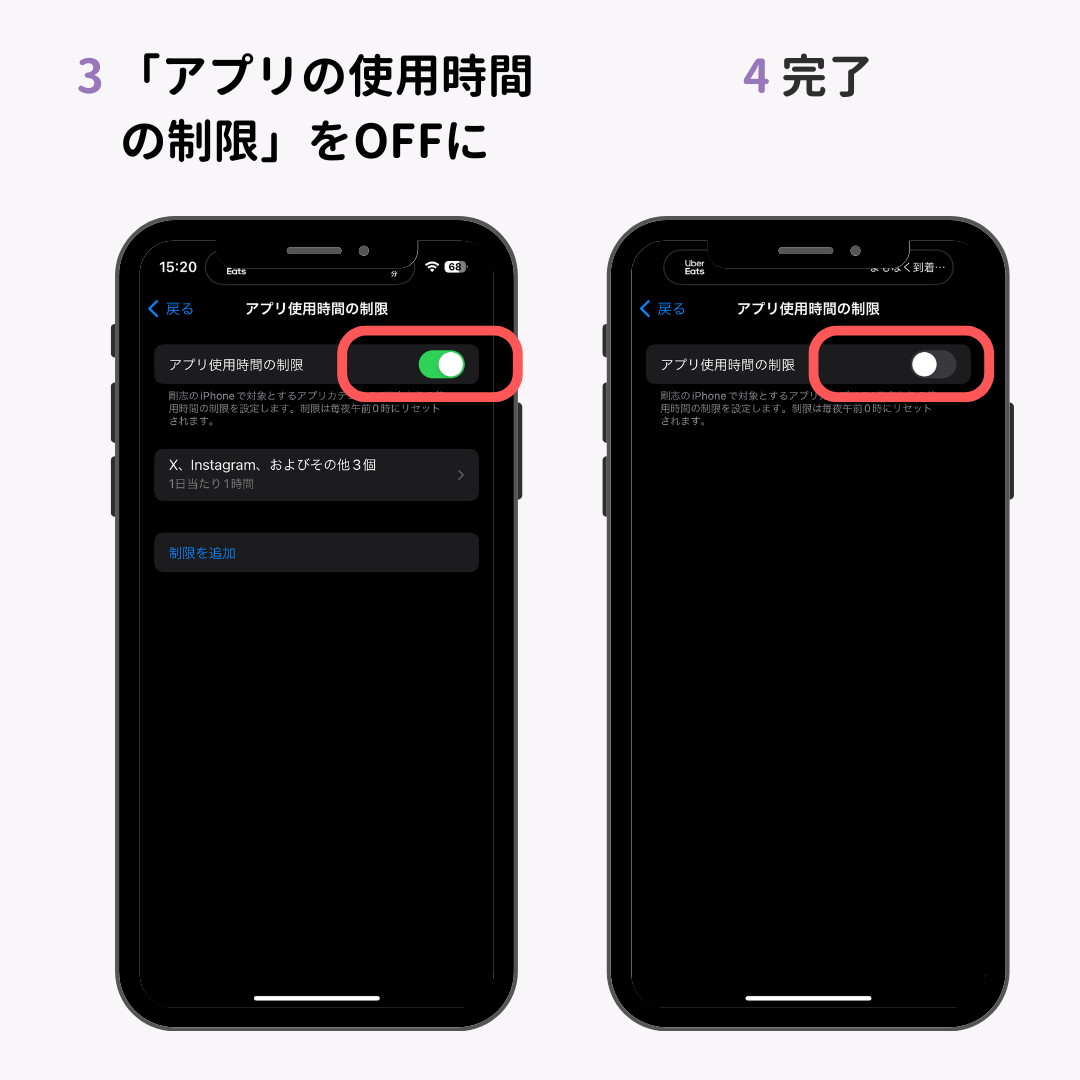
- 制限機能の確認: 「設定」アプリから「スクリーンタイム」を開き、「コンテンツとプライバシーの制限」を確認します。ここでアプリの利用が制限されている場合、表示されないことがあります。
隠しアプリ検出アプリの利用
- サードパーティアプリの利用: Google PlayストアやApp Storeには、隠しアプリを検出するためのアプリが多数存在します。これらのアプリを利用することで、通常の方法では表示されないアプリを見つけることができます。
- セキュリティリスクの考慮: 隠しアプリ検出アプリを利用する際は、プライバシーやセキュリティリスクに注意してください。信頼できる開発元のアプリを選び、必要な権限のみを許可するようにしましょう。
- レビューの確認: アプリストアでレビューを確認し、他のユーザーの評価を参考にすると良いでしょう。
アプリストアの設定を確認する方法
- 購入履歴の確認: App StoreやGoogle Playストアで、購入履歴を確認します。過去にインストールしたアプリが非表示になっている場合、再ダウンロードすることで表示されることがあります。
- ファミリー共有の設定: ファミリー共有を設定している場合、他のメンバーがインストールしたアプリが非表示になっていることがあります。ファミリー共有の設定を確認してください。
- アプリのアップデート: アプリが最新バージョンでない場合、正常に表示されないことがあります。アプリストアでアップデートを確認し、最新バージョンにアップデートしてください。
詳細情報
アプリのアイコンがホーム画面に表示されないのはなぜですか?
アプリのインストールが完了していない可能性があります。ダウンロードが中断されたり、アップデート中に問題が発生したりすると、アイコンが正常に表示されないことがあります。再起動を試すか、アプリストアで再度ダウンロードを確認してください。
アプリをインストールしたはずなのに、アイコンが見つかりません。どうすればいいですか?
インストールされたアプリが、ホーム画面の別のページやフォルダに移動されている可能性があります。検索機能を使ってアプリ名を入力し、アプリがどこにあるか確認してください。それでも見つからない場合は、再インストールを検討してください。
アプリのアイコンがグレー表示になっています。これはどういう意味ですか?
アイコンがグレー表示になっている場合、それはアプリが完全にダウンロードされていない、またはアップデートが完了していないことを示しています。Wi-Fi環境が安定しているか確認し、ダウンロードまたはアップデートが完了するまで待ってください。それでも改善しない場合は、アプリを一旦削除して再インストールしてみてください。
アプリのアイコンを誤って削除してしまいました。元に戻す方法はありますか?
アイコンを削除した場合でも、アプリ自体はデバイスに残っている可能性があります。アプリストアからアプリを再インストールすれば、再びアイコンがホーム画面に表示されます。ただし、アプリによってはデータが初期化される場合があるので注意が必要です。
アプリのアイコンが出てこない?原因と解決策を徹底解説! に似た他の記事を見たい場合は、カテゴリ Android Apps をご覧ください。
関連記事