
auメール 本文 表示されない時の解決策:原因と対処法を解説
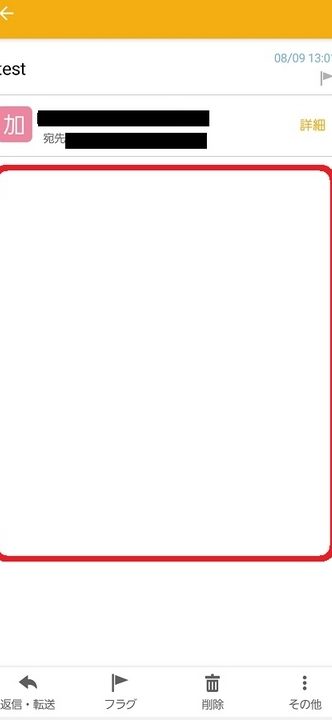
近年、auメールの本文が表示されないという問題が、多くのユーザーの間で頻発しています。メッセージの通知は届くものの、実際にメールを開いてみると内容が空欄だったり、一部が欠落していたりする現象です。この記事では、auメールで本文が表示されない原因を徹底的に究明し、考えられる解決策を網羅的に解説します。設定の見直しから、端末やアプリのトラブルシューティング、さらには最終手段としての問い合わせ方法まで、幅広くカバーすることで、読者の皆様が快適にauメールを利用できるよう支援を目指します。
auメールの本文が表示されない問題の解決策
auメールで本文が表示されないという問題は、様々な原因が考えられます。設定、ネットワーク、またはアプリ自体の問題など、特定が難しい場合もあります。落ち着いて一つずつ原因を検証し、適切な対策を講じることで、多くの場合解決できます。
auメールのアプリ設定を確認する
auメールアプリの設定が原因で本文が表示されないことがあります。特に、「テキスト形式」でメールを受信する設定になっている場合、HTML形式のメールが正しく表示されないことがあります。設定アプリから、「メール設定」を開き、「受信形式」が「HTML形式」になっているか確認してください。もしテキスト形式になっている場合は、HTML形式に変更することで解決する可能性があります。
ネットワーク接続を確認する
auメールの受信には、安定したネットワーク接続が必要です。Wi-Fi環境またはモバイルデータ通信が不安定な場合、メールの本文が正しくダウンロードされず、表示されないことがあります。以下の点を確認してください。
- Wi-Fi接続が安定しているか、またはモバイルデータ通信が有効になっているかを確認する。
- 他のウェブサイトやアプリでインターネット接続が正常に動作するか確認する。
- 機内モードがオフになっているか確認する。
ネットワーク接続に問題がある場合は、接続を改善することで解決する可能性があります。
auメールアプリのキャッシュとデータを削除する
auメールアプリのキャッシュやデータが蓄積されると、アプリの動作が不安定になり、本文が表示されないことがあります。キャッシュとデータを削除することで、アプリを初期状態に戻し、問題を解決できる場合があります。スマートフォンの「設定」から「アプリ」を選択し、「auメール」を選択して、「キャッシュを削除」と「データを削除」を実行してください。ただし、データを削除すると、アプリに保存されている設定やアカウント情報が消去されるため、再度設定が必要になる場合があります。
auメールアプリを最新バージョンにアップデートする
古いバージョンのauメールアプリを使用している場合、バグや不具合により本文が表示されないことがあります。アプリストアでauメールアプリを検索し、「アップデート」ボタンが表示されている場合は、最新バージョンにアップデートしてください。アップデートにより、不具合が修正され、動作が安定する可能性があります。
auのサーバー状況を確認する
まれに、auのサーバー自体に問題が発生し、メールの送受信が正常に行われないことがあります。auの公式サイトやサポートページで、サーバー障害に関する情報が公開されていないか確認してください。サーバー障害が原因の場合、復旧を待つしかありません。公式アナウンスを参考に、復旧状況を確認してください。
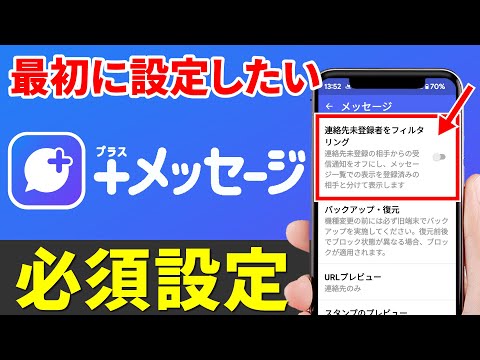
Auのezwebメールは廃止になりましたか?

いいえ、auのezwebメールは廃止されていません。auのezwebメールサービスは現在も提供されており、auの携帯電話やスマートフォンで利用可能です。ただし、契約プランや端末によっては利用できない場合や、設定が必要な場合があります。
ezwebメールの現状
- ezwebメールは、auの携帯電話サービスの一部として、長年にわたり提供されてきたメールサービスです。現在でも多くのauユーザーが利用しており、重要なコミュニケーションツールとして機能しています。
- 新しいauのプランでは、ezwebメールの利用が標準で含まれていない場合があります。そのため、プラン変更時にはezwebメールの利用可否を確認することが重要です。
- 一部の古い端末では、ezwebメールの機能がサポートされていない場合があります。最新の端末では、ezwebメールアプリまたはブラウザを通じてアクセス可能です。
ezwebメールの設定方法
- ezwebメールを利用するには、au IDの設定が必要です。au IDは、auの様々なサービスを利用するための共通IDとなります。
- 端末の設定アプリから、ezwebメールのアカウントを設定します。設定方法は、端末の種類やOSのバージョンによって異なる場合があります。auの公式サイトで詳細な手順を確認できます。
- メールアプリまたはブラウザからezwebメールにアクセスし、IDとパスワードを入力してログインします。ログイン後、メールの送受信が可能になります。
ezwebメールの代替手段
- ezwebメールの代わりに、GmailやYahoo!メールなどのフリーメールサービスを利用することもできます。これらのサービスは、au以外の端末でも利用できるため、便利です。
- auでは、auメールアプリを提供しており、ezwebメールと同様に、auのメールアドレスを利用できます。auメールアプリは、スマートフォンで快適にメールを送受信できるように設計されています。
- SMS(ショートメッセージサービス)やSNS(ソーシャルネットワーキングサービス)も、メールの代替手段として利用できます。これらのサービスは、リアルタイムなコミュニケーションに適しています。
ezwebメールの注意点
- ezwebメールは、auの回線を利用している場合にのみ利用可能です。auの回線を解約すると、ezwebメールは利用できなくなります。
- ezwebメールの保存容量には制限があります。容量を超えると、新しいメールを受信できなくなるため、定期的にメールを整理することが重要です。
- 迷惑メール対策の設定を適切に行うことで、不要なメールを受信することを防ぐことができます。auの公式サイトで、迷惑メール対策の設定方法を確認できます。
ezwebメールに関する問い合わせ先
- ezwebメールの設定方法やトラブルシューティングについては、auショップで相談することができます。auショップのスタッフは、専門的な知識を持っており、適切なアドバイスを提供してくれます。
- auの公式サイトには、ezwebメールに関するFAQやマニュアルが掲載されています。これらの情報を参考にすることで、自分で問題を解決できる場合があります。
- auのお客様サポートセンターに電話で問い合わせることもできます。お客様サポートセンターの電話番号は、auの公式サイトで確認できます。
メール設定画面の出し方は?

メール設定画面の出し方は、使用しているメールソフトやOS、デバイスによって異なります。一般的には、メールソフトのメニューバーにある「ツール」や「アカウント設定」からアクセスできることが多いです。また、スマートフォンの場合は、設定アプリ内の「アカウント」や「メール」といった項目から設定画面を開くことができます。
メールソフト別の設定画面へのアクセス方法
メールソフトによって設定画面へのアクセス方法が異なります。例えば、Outlookの場合、「ファイル」タブから「アカウント設定」に進みます。Thunderbirdでは、「ツール」メニューから「アカウント設定」を選択します。
- Outlook: 「ファイル」→「アカウント設定」
- Thunderbird: 「ツール」→「アカウント設定」
- その他メールソフト: 各ソフトのヘルプを参照
OS別のメール設定画面へのアクセス方法
OSによってメール設定の場所が異なります。Windowsの場合、コントロールパネルや設定アプリからメールアカウントを追加・編集できます。macOSでは、「システム環境設定」の「インターネットアカウント」から設定します。
- Windows: コントロールパネルまたは設定アプリ
- macOS: システム環境設定→インターネットアカウント
- Linux: ディストリビューションごとの設定ツール
スマートフォンにおけるメール設定画面へのアクセス方法
スマートフォンの場合、iOSでは「設定」アプリの「メール」から、Androidでは「設定」アプリの「アカウント」または「クラウドとアカウント」から設定画面にアクセスします。
- iOS: 設定→メール
- Android: 設定→アカウント または クラウドとアカウント
- 各キャリア・メーカーによって若干異なる
ブラウザメールの設定画面へのアクセス方法
GmailやYahoo!メールなどのブラウザメールの場合、ウェブサイトにログイン後、画面右上の歯車アイコンをクリックして設定メニューを開きます。そこからアカウント設定やメール設定に進むことができます。
- Gmail: 右上の歯車アイコン→設定
- Yahoo!メール: 右上の歯車アイコン→設定
- 各プロバイダによって若干異なる
メール設定画面が見つからない場合の対処法
もしメール設定画面が見つからない場合は、メールソフトやOSのヘルプドキュメントを参照してください。また、インターネットで検索することで、具体的な手順が見つかることがあります。
- メールソフトのヘルプを確認
- OSのヘルプを確認
- インターネット検索 (例: "Outlook メール設定 画面 開き方")
Auメールのプロファイルが出てこないのですが?
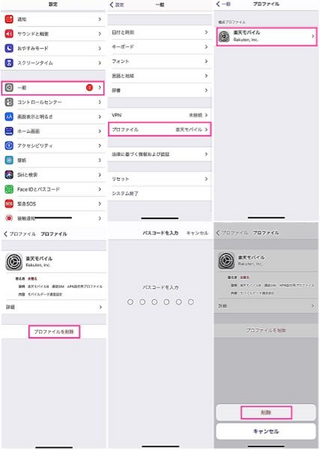
auメールのプロファイルが表示されない場合、いくつかの原因が考えられます。端末の設定、au IDの連携状況、またはシステム側の問題などが考えられます。まずは端末を再起動し、au IDが正しく連携されているか確認し、それでも解決しない場合は、auショップまたはauお客様サポートセンターに問い合わせることをお勧めします。
考えられる原因と対処法
- 設定の確認: 端末の設定でauメールが正しく設定されているか確認してください。設定アプリからアカウント設定を開き、auメールのアカウントが追加されているか、サーバー設定が正しいかを確認します。
au IDの連携状況
- au ID連携の確認: au IDがauメールアプリと正しく連携されているか確認してください。連携が解除されている場合、再度連携を行う必要があります。
ネットワーク接続の確認
- ネットワーク環境の確認: Wi-Fiまたはモバイルデータ通信が正常に動作しているか確認してください。ネットワークに接続されていない場合、プロファイルのダウンロードやメールの送受信ができません。
ソフトウェアのバージョン確認
- ソフトウェアのアップデート: 端末のソフトウェア(AndroidまたはiOS)とauメールアプリが最新バージョンであるか確認してください。古いバージョンの場合、正常に動作しないことがあります。
auお客様サポートセンターへの問い合わせ
- 問い合わせ: 上記の方法を試しても解決しない場合、auお客様サポートセンターに問い合わせてください。専門の担当者が問題解決をサポートしてくれます。auショップに直接相談することも有効です。
Auのezwebメールはどこで見れる?
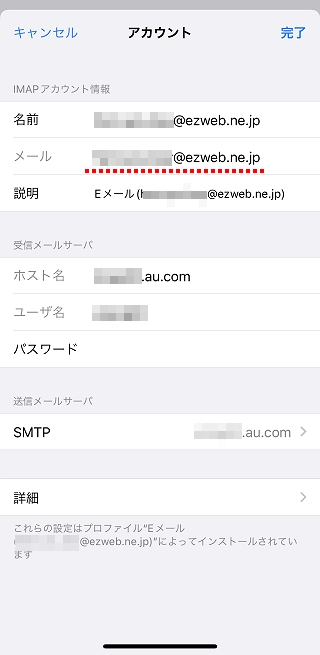
Auのezwebメールは、主にスマートフォンまたはフィーチャーフォン(ガラケー)のEメールアプリ、もしくはパソコンのWebブラウザを通じて確認できます。具体的には、Eメールアプリでは、au IDでログインすることで受信メールを閲覧・送受信できます。Webブラウザの場合は、auの公式サイトから「My au」にログインし、Eメール設定画面にアクセスすることで確認可能です。
スマートフォン/フィーチャーフォンのEメールアプリでの確認方法
Eメールアプリを使うのが一般的です。
- スマートフォンまたはフィーチャーフォンにプリインストールされているEメールアプリを開きます。
- au IDとパスワードでログインします。初回のみ設定が必要な場合があります。
- 受信トレイを開き、メール一覧から確認したいメールを選択します。
パソコンのWebブラウザでの確認方法
パソコンからでも確認できます。
- auの公式サイトにアクセスし、「My au」にログインします。
- Eメール設定画面を探し、クリックします。
- 受信トレイが表示され、メールを閲覧できます。
Eメールアプリの設定がうまくいかない場合
Eメールアプリの設定がうまくいかない場合は、以下の点を確認してください。
- au IDとパスワードが正しいか確認してください。
- Eメールアプリのバージョンが最新か確認してください。
- ネットワーク接続が安定しているか確認してください。
My auへのログインができない場合
My auにログインできない場合は、以下の点を確認してください。
- au IDとパスワードを忘れていないか確認してください。忘れた場合は、auのサイトで再設定手続きを行ってください。
- My auのアカウントがロックされていないか確認してください。ロックされている場合は、解除手続きを行ってください。
- ブラウザのキャッシュやCookieを削除してから再度ログインしてみてください。
Eメールのセキュリティについて
Eメールのセキュリティには注意が必要です。
- 不審なメールは開かないようにしましょう。
- 個人情報やパスワードをメールで送信しないようにしましょう。
- フィッシング詐欺に注意しましょう。
詳細情報
auメールの本文が表示されないのはなぜですか?
考えられる原因はいくつかあります。ネットワーク接続が不安定であるか、auメールアプリのキャッシュが溜まっている可能性があります。また、アプリのバージョンが古い場合や、サーバー側の問題も考えられます。
auメールの本文が表示されない場合の対処法は?
まず、ネットワーク接続を確認してください。Wi-Fiをオフにしてモバイルデータ通信に切り替える、またはその逆を試すのも有効です。次に、auメールアプリのキャッシュをクリアし、再起動してみてください。それでも改善しない場合は、アプリを最新バージョンにアップデートしてください。
auメールの本文が表示されない場合、データ通信量は消費されますか?
本文が表示されなくても、ヘッダー情報や添付ファイルのダウンロードが試みられている場合、データ通信量は消費される可能性があります。表示されない状態が続く場合は、Wi-Fi環境下で確認することをおすすめします。
auメールの本文が表示されない問題が解決しない場合はどうすれば良いですか?
上記の方法を試しても問題が解決しない場合は、auお客様サポートに問い合わせることをおすすめします。専門のサポート担当者が、詳細な状況をヒアリングし、適切な解決策を提案してくれます。
auメール 本文 表示されない時の解決策:原因と対処法を解説 に似た他の記事を見たい場合は、カテゴリ Android Apps をご覧ください。
関連記事