
Android USBオーディオ出力 設定:最適設定ガイド
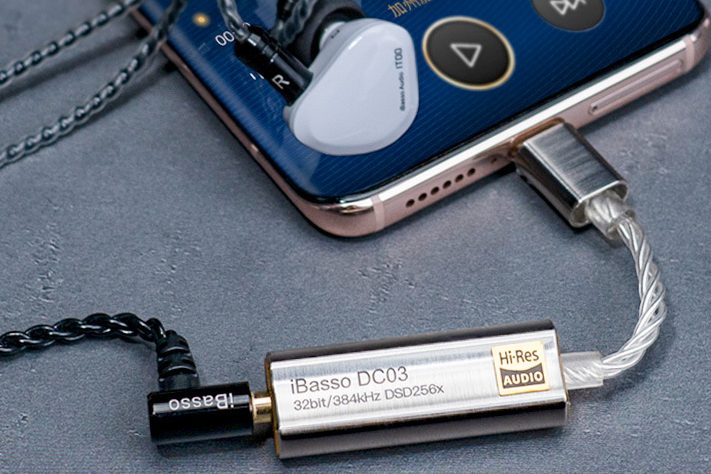
Androidデバイスで高品質なオーディオを楽しむための鍵、USBオーディオ出力。この記事では、その設定方法を徹底解説します。スマホやタブレットの可能性を広げ、より豊かな音楽体験を実現するためのステップバイステップガイドです。音質向上はもちろん、外部DACとの接続や、より高度な設定まで、USBオーディオ出力の全てを網羅。初心者から上級者まで、あらゆるユーザーがAndroidオーディオを最大限に活用できる情報を提供します。さあ、あなたもAndroidオーディオの世界へ飛び込みましょう。
Android USBオーディオ出力設定:詳細ガイド
AndroidデバイスでUSBオーディオ出力を設定することは、より高品質なオーディオ体験を得るための重要なステップです。USB DAC(デジタル-アナログコンバーター)を使用することで、内蔵オーディオチップの限界を超えたクリアでパワフルなサウンドを楽しむことができます。設定方法はデバイスやAndroidバージョンによって異なりますが、基本的には設定メニューからUSBオーディオデバイスを選択し、出力先として指定することで完了します。また、一部のアプリでは、個別にオーディオ出力先を設定できる場合があります。
USBオーディオデバイスの接続方法
USBオーディオデバイスをAndroidデバイスに接続するには、まず、OTG(On-The-Go)アダプターが必要となる場合があります。これは、USB-A端子を持つデバイスをMicro-USBまたはUSB-C端子を持つAndroidデバイスに接続するためのアダプターです。接続後、Androidは自動的にデバイスを認識し、オーディオ出力先として選択できるようになります。接続がうまくいかない場合は、以下の点を確認してください:
- OTGアダプターが正しく機能しているか
- USBオーディオデバイスがAndroidに対応しているか
- AndroidデバイスがUSBオーディオ出力をサポートしているか
Androidの設定アプリでの出力設定
Androidの設定アプリからUSBオーディオ出力を選択する方法は、デバイスのメーカーやAndroidのバージョンによって異なります。一般的には、「設定」>「接続済みのデバイス」>「USB」または「設定」>「サウンド」>「オーディオ出力」といった項目から設定できます。そこで、接続されているUSBオーディオデバイスを選択することで、音声の出力先がUSBオーディオデバイスに切り替わります。
USBオーディオプレーヤーアプリの利用
Androidには、USBオーディオ出力に特化したオーディオプレーヤーアプリが多数存在します。これらのアプリを使用することで、ハイレゾ音源の再生や高度なオーディオ設定が可能になります。例えば、「USB Audio Player PRO」や「Neutron Music Player」といったアプリは、高音質再生に特化しており、より詳細な設定を行うことができます。
音が出ない場合のトラブルシューティング
USBオーディオデバイスを接続しても音が出ない場合は、以下の点を確認してください:
- USBオーディオデバイスが正常に動作しているか
- Androidデバイスの音量がミュートになっていないか
- アプリの設定でUSBオーディオ出力が選択されているか
これらの確認を行っても問題が解決しない場合は、デバイスの再起動やUSBオーディオデバイスのドライバー更新を試してみてください。
USBオーディオ出力のメリットとデメリット
USBオーディオ出力の最大のメリットは、音質の向上です。内蔵オーディオチップよりも高品質なDACを使用することで、よりクリアでパワフルなサウンドを楽しむことができます。しかし、デメリットとしては、バッテリー消費の増加やデバイスの携帯性の低下が挙げられます。また、一部のデバイスではUSBオーディオ出力に対応していない場合もあります。

Androidのオーディオ設定はどこでできますか?
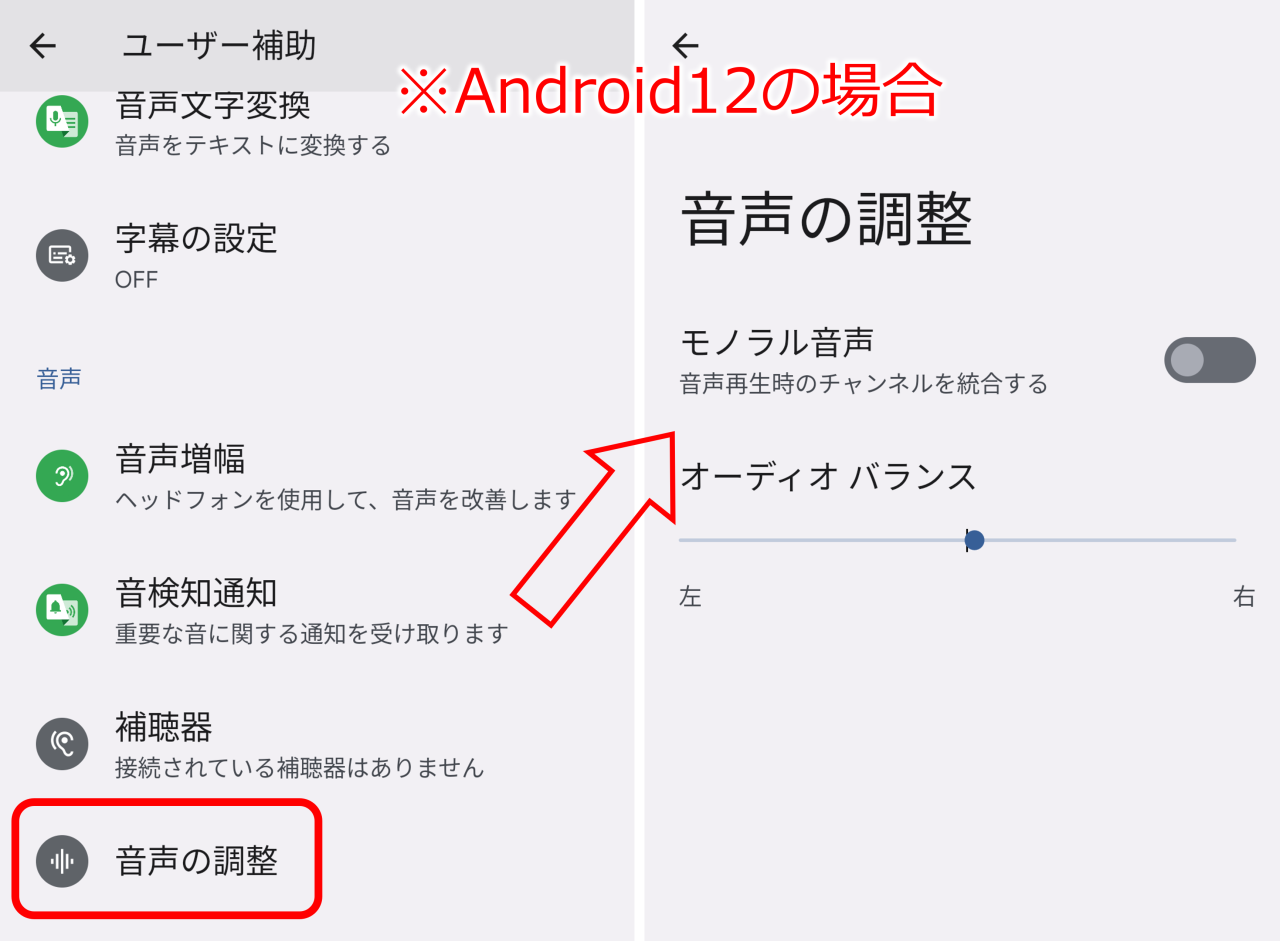
Androidのオーディオ設定は、通常、「設定」アプリからアクセスできます。設定アプリを開き、「音」または「サウンド」という項目を探してください。そこから、音量調整、着信音の変更、通知音の設定など、さまざまなオーディオ関連のオプションを調整できます。
オーディオ設定へのアクセス方法
Androidデバイスでオーディオ設定にアクセスする方法はいくつかあります。通常は、「設定」アプリを経由するのが一般的です。しかし、デバイスによっては、クイック設定から直接アクセスできる場合もあります。
- まず、「設定」アプリを開きます。
- 次に、「音」または「サウンド」という項目を探します。
- その中から、希望するオーディオ設定を選択し、調整します。
音量調整の詳細
音量調整は、Androidオーディオ設定の最も基本的な機能の一つです。メディア音量、着信音量、アラーム音量などを個別に調整することができます。また、一部のデバイスでは、イヤホン接続時の音量調整も可能です。
- 音量ボタンを使って、直接音量を調整できます。
- 設定アプリの「音」セクションで、各音量を詳細に調整できます。
- アダプティブサウンド機能を有効にすると、環境に応じて音量を自動調整できます。
着信音と通知音の設定
Androidでは、着信音や通知音を自由にカスタマイズすることができます。プリインストールのサウンドから選択するだけでなく、自分の好きな音楽を着信音として設定することも可能です。また、アプリごとに異なる通知音を設定することもできます。
- 「着信音」または「通知音」のオプションを選択します。
- プリインストールされたサウンドから選択するか、カスタムサウンドを追加します。
- アプリごとの通知音を設定することで、通知の種類を区別しやすくします。
高度なオーディオ設定
Androidには、高度なオーディオ設定も用意されています。イコライザー、オーディオエフェクト、Bluetoothオーディオコーデックなどを調整することで、より自分好みのサウンドを楽しむことができます。これらの設定は、通常、「開発者向けオプション」に含まれています。
- 「開発者向けオプション」を有効にします。
- 「Bluetoothオーディオコーデック」を選択し、最適なコーデックを選択します。
- イコライザーを調整して、音質をカスタマイズします。
オーディオ出力の選択
Androidデバイスは、複数のオーディオ出力に対応しています。内蔵スピーカー、イヤホン、Bluetoothデバイスなどを切り替えることができます。また、複数のBluetoothデバイスに同時に接続することも可能です。
- 「メディア出力」オプションから、出力先を選択します。
- Bluetooth設定から、接続するデバイスを選択します。
- 一部のデバイスでは、オーディオ共有機能を使って、複数のBluetoothデバイスに同時に音声を送信できます。
AndroidでUSBで音楽を聴くには?

Android デバイスで USB 経由で音楽を聴くには、通常、OTG (On-The-Go) アダプターを使用して USB ストレージデバイス (USB メモリ、外付けハードドライブなど) を接続し、デバイスにインストールされている音楽再生アプリを使用して音楽ファイルを再生します。一部のAndroidデバイスは、USBオーディオデバイス(USB DACなど)を直接サポートしており、より高品質なオーディオ再生が可能です。
USB OTG アダプターの確認と接続
- まず、あなたの Android デバイスが USB OTG をサポートしているか確認してください。デバイスの仕様を確認するか、OTG チェッカーアプリを使用すると確認できます。
- OTG アダプターを入手します。これは、Android デバイスの USB ポート (通常は USB-C または Micro USB) に接続し、反対側に標準の USB ポートがあります。
- USB ストレージデバイス (USB メモリなど) を OTG アダプターに接続し、OTG アダプターを Android デバイスに接続します。
音楽再生アプリの選択と設定
- Android デバイスにインストールされている 音楽再生アプリ (例: Google Play Music, VLC, Poweramp) を使用します。
- アプリによっては、外部ストレージのアクセス許可を付与する必要がある場合があります。アプリの設定で確認してください。
- アプリで、USB ストレージデバイス内の音楽ファイルを参照して再生します。
USB DAC の利用 (高音質再生)
- Android デバイスが USB オーディオ出力をサポートしているか確認します。一部のデバイスは自動的にサポートしますが、設定が必要な場合もあります。
- USB DAC (デジタル - アナログコンバーター) を OTG アダプター経由で Android デバイスに接続します。
- 音楽再生アプリで、オーディオ出力を USB DAC に設定します (アプリがこの機能をサポートしている場合)。
ファイル形式の互換性
- Android デバイスが 対応している音楽ファイル形式を確認します (例: MP3, WAV, FLAC, AAC)。
- USB ストレージデバイスに保存されている音楽ファイルが、デバイスで再生可能な形式であることを確認してください。
- もし対応していない形式の場合は、変換ソフトを使用してファイル形式を変換する必要があります。
バッテリー消費とストレージ容量
- USB ストレージデバイスを使用すると、バッテリー消費が増加する可能性があります。必要に応じて、デバイスを充電しながら使用してください。
- USB ストレージデバイスの 容量を確認し、Android デバイスでサポートされている最大容量を超えないようにしてください。
- ファイル管理アプリを使用して、USB ストレージデバイス内の音楽ファイルを整理すると便利です。
AndroidのUSB設定はどこにありますか?

AndroidのUSB設定は、お使いのデバイスのメーカーやAndroidのバージョンによって場所が異なりますが、通常は「設定」アプリ内の「接続」または「デバイスの接続」に関連する項目にあります。開発者向けオプションが有効になっている場合は、その中にUSB設定があることもあります。
USB設定を見つけるための一般的な手順
AndroidデバイスでUSB設定を見つけるための一般的な手順は以下の通りです。
- まず、「設定」アプリを開きます。これは、通常、ホーム画面またはアプリドロワーにあります。
- 次に、「接続」、「デバイス接続」、「その他の接続」などの項目を探します。表示される項目名はデバイスによって異なる場合があります。
- これらの項目のいずれかを選択すると、USB設定に関連するオプションが表示されることがあります。USBテザリングやUSB経由でのファイル転送などのオプションが含まれている可能性があります。
開発者向けオプション内のUSB設定
開発者向けオプションが有効になっている場合、USB設定はそこに隠されていることがあります。
- 開発者向けオプションを有効にするには、「設定」アプリの「デバイス情報」または「端末情報」に移動し、「ビルド番号」を複数回タップします。
- 開発者向けオプションが有効になると、「設定」アプリに新しいオプションとして表示されます。このオプションを探して選択してください。
- 開発者向けオプション内には、「USBデバッグ」や「デフォルトのUSB設定」などのUSB関連の設定があります。これらの設定を必要に応じて調整できます。
USBデバッグモードとは?
USBデバッグモードは、Androidデバイスを開発者が利用するための特別なモードです。
- USBデバッグモードを有効にすると、コンピュータからデバイスにコマンドを送信したり、デバイスのログを監視したりすることができます。
- これは、アプリの開発やデバッグに非常に役立ちます。ただし、セキュリティ上のリスクもあるため、信頼できるコンピュータにのみ接続するようにしてください。
- 通常の使用では、USBデバッグモードはオフにしておくことをお勧めします。不正なアクセスを防ぐためにも、使用後は必ず無効にしてください。
デフォルトのUSB設定の変更
Androidデバイスでは、USB接続時のデフォルトの動作を設定できます。
- デフォルトのUSB設定を変更することで、デバイスをコンピュータに接続した際に、自動的にファイル転送モードになったり、充電のみになったりするように設定できます。
- この設定は、通常、「USB設定」または「開発者向けオプション」にあります。デバイスのメーカーやAndroidのバージョンによって場所が異なる場合があります。
- 設定を変更するには、希望するオプションを選択し、デバイスを再接続して変更を適用します。
USB接続の問題のトラブルシューティング
USB接続がうまくいかない場合は、いくつかのトラブルシューティングの手順を試すことができます。
- まず、USBケーブルが正常に機能していることを確認してください。別のケーブルを試してみるか、別のデバイスでケーブルをテストしてみてください。
- 次に、コンピュータがデバイスを認識していることを確認してください。デバイスマネージャーでデバイスが正常に認識されているか確認し、必要に応じてドライバーを更新してください。
- また、デバイスとコンピュータの両方を再起動してみてください。これにより、一時的な問題を解決できる場合があります。
詳細情報
AndroidでUSBオーディオ出力を有効にするにはどうすればいいですか?
Android で USBオーディオ 出力を有効にするには、まず OTG (On-The-Go) ケーブルを使用してデバイスを USB DAC または USBヘッドホンアンプ に接続します。 その後、設定アプリの「開発者向けオプション」から「USBオーディオルーティングを無効にする」オプションをオフにする必要がある場合があります (もし有効になっている場合)。 一部のデバイスでは、接続すると自動的に認識され、オーディオ出力先として選択できるようになります。
USBオーディオが出力されない場合、何を確認すべきですか?
USBオーディオ が出力されない場合は、まず USBケーブル と 接続 を確認してください。 ケーブルがしっかり接続されているか、別のケーブルを試して問題が解決するか確認します。 次に、 USB DAC または USBヘッドホンアンプ が Android デバイスと互換性があるか確認してください。 一部のデバイスやアプリでは、特定の コーデック や サンプルレート に対応していない場合があります。
AndroidでUSBオーディオ出力時の音質を向上させる方法はありますか?
Android で USBオーディオ 出力時の音質を向上させるには、高品質な USB DAC または USBヘッドホンアンプ を使用することが重要です。 また、 ハイレゾ音源 を再生できる 音楽アプリ を使用し、アプリ内で ビットパーフェクト または ハイレゾ 出力を有効にすることで、より高音質なサウンドを楽しむことができます。 EQ (イコライザー) 設定を調整して、好みの音質に調整することも有効です。
AndroidデバイスでUSBオーディオを使用する際に注意すべき点はありますか?
Androidデバイス で USBオーディオ を使用する際には、バッテリー消費に注意が必要です。 USB DAC または USBヘッドホンアンプ はデバイスから電力を供給されるため、バッテリーの消耗が早くなることがあります。 また、一部の アプリ では、 USBオーディオ 出力が正しくサポートされていない場合がありますので、アプリの互換性を確認することが重要です。
Android USBオーディオ出力 設定:最適設定ガイド に似た他の記事を見たい場合は、カテゴリ Android Settings をご覧ください。
関連記事