
自動で電話に出る android 設定方法と便利アプリ徹底解説
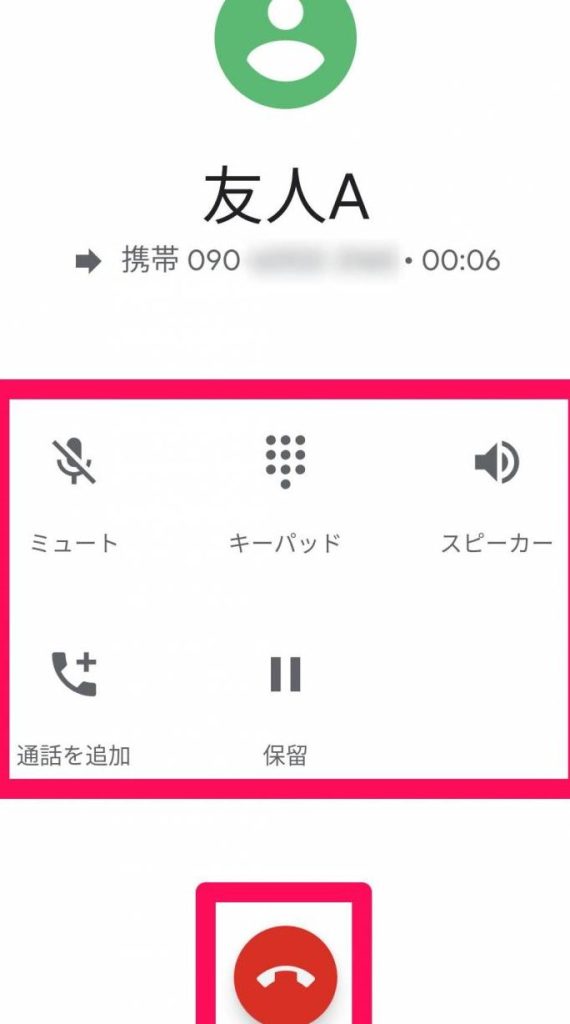
スマートフォンは私たちの生活に欠かせないツールとなりました。中でもAndroidデバイスは、そのカスタマイズ性の高さから多くのユーザーに支持されています。本日は、Android端末の便利な機能の一つ、「自動応答」に焦点を当てて解説します。電話に出られない状況でも、設定次第で自動的に応答し、事前に設定したメッセージを伝えることが可能です。この記事では、自動応答の設定方法から、活用シーン、さらには注意点までを詳しくご紹介します。忙しい現代人にぴったりの、この機能の活用法をぜひご覧ください。
Android で自動応答を設定する方法
Android デバイスで電話に自動応答を設定することは、特に運転中や会議中など、手が離せない場合に非常に便利です。多くのAndroidスマートフォンには、自動応答機能を標準で搭載しているものもあれば、サードパーティ製のアプリを利用する必要があるものもあります。この機能を使用することで、指定した連絡先からの電話に自動的に応答したり、事前に設定したメッセージを送信したりすることができます。
自動応答アプリの選択
市場には多くの自動応答アプリが存在しますが、その選択は信頼性、使いやすさ、そして必要な機能によって決まります。無料のアプリもあれば、より高度な機能を提供する有料アプリもあります。レビューをよく読み、自分のニーズに最適なアプリを選ぶことが重要です。一般的に評価の高いアプリは、通知のカスタマイズ、応答メッセージの多様性、特定の連絡先への対応などが充実しています。
標準機能の設定方法
一部のAndroidスマートフォンには、デフォルトで自動応答機能が備わっています。これを利用するには、電話アプリの設定メニューから「自動応答」または類似の項目を探し、有効にする必要があります。設定画面では、応答までの時間、応答メッセージの内容、特定の連絡先への対応などをカスタマイズできる場合があります。
カスタムメッセージの作成
自動応答メッセージは、状況に応じてカスタマイズすることが可能です。一般的な挨拶だけでなく、具体的な用件を尋ねる、折り返し連絡する時間を伝える、緊急連絡先を案内するなど、様々なメッセージを作成できます。メッセージを作成する際には、相手に不快感を与えないように、丁寧な言葉遣いを心がけることが重要です。
- 具体的な時間を入れる: 後ほど1時間以内に折り返します。
- 用件を尋ねる: ご用件は何でしょうか?
- 緊急連絡先を案内する: 緊急の場合は、090-1234-5678までご連絡ください。
特定の連絡先への適用
自動応答機能は、すべての連絡先に対して適用することも、特定の連絡先に対してのみ適用することも可能です。例えば、家族や親しい友人からの電話には自動応答せず、会社の上司や取引先からの電話には自動応答するように設定できます。これにより、重要な電話を逃すリスクを減らしつつ、手が離せない状況に対応できます。
注意点とトラブルシューティング
自動応答機能を使用する際には、いくつかの注意点があります。例えば、バッテリーの消耗が早くなる可能性があるため、長時間の使用には注意が必要です。また、自動応答がうまく機能しない場合は、アプリの設定、権限、およびデバイスの互換性を確認する必要があります。それでも問題が解決しない場合は、アプリの開発元に問い合わせることをお勧めします。

Androidの自動応答機能とは?

Androidの自動応答機能は、着信やメッセージに対して、ユーザーが手動で対応できない場合に、あらかじめ設定されたメッセージを自動的に送信する機能です。運転中や会議中など、すぐに返信できない状況で役立ちます。この機能は、相手に返信が遅れる理由を伝え、円滑なコミュニケーションをサポートすることを目的としています。
自動応答機能の主な目的
- 不在時の迅速な応答: ユーザーがすぐに返信できない状況でも、相手に自動的に応答することで、相手に安心感を与え、コミュニケーションの遅延を防ぎます。
- 緊急時の対応: 緊急事態や重要な連絡の場合、自動応答で状況を伝え、適切な対応を促すことができます。
- 運転中の安全確保: 運転中に着信やメッセージが来た場合、自動応答機能を利用することで、運転に集中し、安全を確保できます。
自動応答の設定方法
- 設定アプリからのアクセス: Android端末の設定アプリを開き、「自動応答」または類似の項目を探します。
- 応答メッセージのカスタマイズ: 自動応答で使用するメッセージを自由に設定できます。例えば、「ただいま運転中です。後ほどご連絡します」などのメッセージを作成できます。
- 応答条件の設定: 自動応答を有効にする条件を設定できます。例えば、特定の時間帯や特定の相手からの連絡に対してのみ自動応答するように設定できます。
自動応答の活用シーン
- 運転中: 運転中に着信やメッセージが来た場合、自動応答機能を利用することで、運転に集中し、安全を確保できます。
- 会議中: 会議中に着信やメッセージが来た場合、自動応答機能を利用することで、会議に集中し、相手に後で連絡することを伝えることができます。
- 休暇中: 休暇中に着信やメッセージが来た場合、自動応答機能を利用することで、休暇中であることを伝え、後で連絡することを約束できます。
自動応答の注意点
- 誤解を招く可能性: 自動応答メッセージの内容によっては、相手に誤解を与える可能性があります。メッセージの内容は慎重に検討する必要があります。
- 緊急時の対応遅延: 自動応答に頼りすぎると、緊急時の対応が遅れる可能性があります。重要な連絡には、できるだけ早く手動で対応することが重要です。
- プライバシーの問題: 自動応答メッセージの内容によっては、プライバシーに関する問題が発生する可能性があります。個人情報や機密情報を自動応答メッセージに含めることは避けるべきです。
自動応答機能の進化
- AIによる応答: 近年、AIを活用した自動応答機能が登場しており、より自然で柔軟な応答が可能になっています。
- 状況に応じた応答: GPSやカレンダーなどの情報と連携し、状況に応じた自動応答を行う機能が開発されています。
- 多言語対応: 多言語に対応した自動応答機能が普及しており、国際的なコミュニケーションをサポートしています。
Androidで自動受話を設定するには?
Android で自動受話を設定する機能は、デバイスや Android のバージョンによって利用できるかどうか、また設定方法が異なります。一般的には、端末に標準搭載されている機能か、サードパーティ製のアプリを利用することになります。自動受話の設定が見つからない場合は、お使いの機種の取扱説明書を確認するか、製造元のサポートページを参照してください。
自動受話機能の確認
端末に自動受話機能が標準搭載されているか確認します。設定アプリ内で「自動受話」や「応答」などのキーワードで検索してみてください。
- 設定アプリを開き、検索バーを利用して「自動受話」または「応答」を検索します。
- 検索結果に自動受話に関連する項目が表示されれば、標準機能として利用可能です。
- もし見つからない場合は、次のセクションでサードパーティ製アプリについて説明します。
自動応答アプリの選択
標準機能がない場合は、Google Play ストアから自動応答アプリをダウンロードして利用します。
- Google Play ストアで「自動応答」や「自動受話」などのキーワードで検索します。
- アプリの評価、レビュー、ダウンロード数などを確認し、信頼できるアプリを選びましょう。
- アプリをインストールした後、必要な権限を許可し、設定を行います。
自動受話の設定方法
設定アプリまたはダウンロードした自動応答アプリ内で、自動受話に関する設定を行います。
- 自動受話までの遅延時間を設定します(例:5秒後に自動応答)。
- 自動受話する条件を設定します(例:特定の連絡先からの電話のみ自動応答)。
- 自動応答時のメッセージを設定します(例:電話に出られない旨を伝えるメッセージ)。
自動受話時の注意点
自動受話を使用する際には、プライバシーやセキュリティに関する注意が必要です。
- 自動受話を使用する際は、周囲の状況に注意し、個人情報や機密情報が漏洩しないようにしましょう。
- 自動応答メッセージには、個人情報を含めないようにしましょう。
- 不正なアプリをインストールしないように、信頼できるアプリを選びましょう。
自動受話のテスト
設定が完了したら、実際に電話をかけて自動受話が正常に動作するかテストします。
- 別の端末から自分の電話番号に電話をかけます。
- 設定した遅延時間が経過した後、自動的に電話が応答されるか確認します。
- 自動応答メッセージが正しく再生されるか確認します。
Androidの「通話スクリーニング」はどうやって設定する?
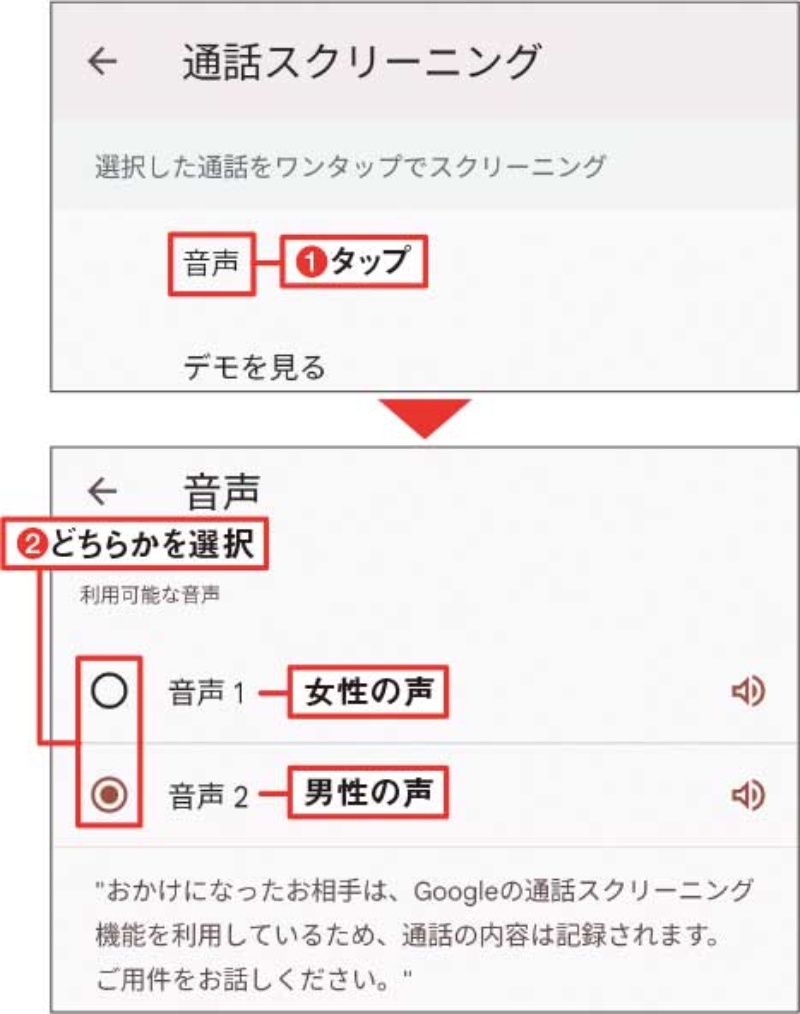
Androidの「通話スクリーニング」の設定方法は、お使いのAndroid端末の種類やバージョンによって若干異なりますが、一般的には、「電話」アプリを開き、右上のメニュー(通常は3つの点または線)から「設定」を選択し、「通話」または「着信」に関する項目を探します。 その中に「通話スクリーニング」や「迷惑電話フィルタ」といった項目があるはずです。これを有効にし、必要な権限を許可することで、通話スクリーニング機能が利用できるようになります。具体的な操作は、端末のマニュアルやメーカーのサポートページを参照することをおすすめします。
通話スクリーニングを有効にする手順
通話スクリーニングを有効にするには、まず「電話」アプリの設定メニューを開きます。そして、以下の手順に従って設定を完了させます。
- 「設定」メニューから「通話」または「着信」に関する項目を探します。
- 「通話スクリーニング」や「迷惑電話フィルタ」の項目をタップします。
- 機能を有効にするためのスイッチをオンにし、必要な権限を許可します。
通話スクリーニングの動作モードを選択する
通話スクリーニング機能には、通常、いくつかの動作モードがあります。「自動スクリーニング」や「手動スクリーニング」など、ご自身のニーズに合ったモードを選びましょう。
- 「自動スクリーニング」モードでは、システムが自動的に疑わしい電話をスクリーニングします。
- 「手動スクリーニング」モードでは、着信時に自分で応答方法を選択できます。
- 設定によっては、特定の番号からの着信を常にスクリーニングするように設定することも可能です。
スクリーニングされた通話の確認方法
スクリーニングされた通話は、通常、「電話」アプリの履歴や専用のログで確認できます。重要な情報が含まれていないか、定期的にチェックすることをおすすめします。
- 「電話」アプリの「履歴」セクションで、スクリーニングされた通話を探します。
- スクリーニングされた通話には、特別なアイコンやラベルが表示される場合があります。
- 通話の詳細を確認し、必要に応じて発信者に連絡を取ることもできます。
カスタム応答メッセージの設定
一部の通話スクリーニング機能では、カスタム応答メッセージを設定できます。これにより、スクリーニングされた発信者に対して、自動的にメッセージを送信できます。
- 「通話スクリーニング」の設定メニューで、「カスタム応答メッセージ」の項目を探します。
- 発信者に送信するメッセージを自由に作成します。
- メッセージには、連絡先や目的を尋ねる内容を含めるのが一般的です。
通話スクリーニングの例外設定
特定の連絡先からの着信は、通話スクリーニングをバイパスさせることができます。家族や友人など、重要な連絡先は例外リストに追加しておくと便利です。
- 「通話スクリーニング」の設定メニューで、「例外リスト」や「許可リスト」の項目を探します。
- リストに連絡先を追加することで、その番号からの着信はスクリーニングされなくなります。
- 必要に応じて、例外リストを定期的に見直しましょう。
電話に出れないように設定するには?
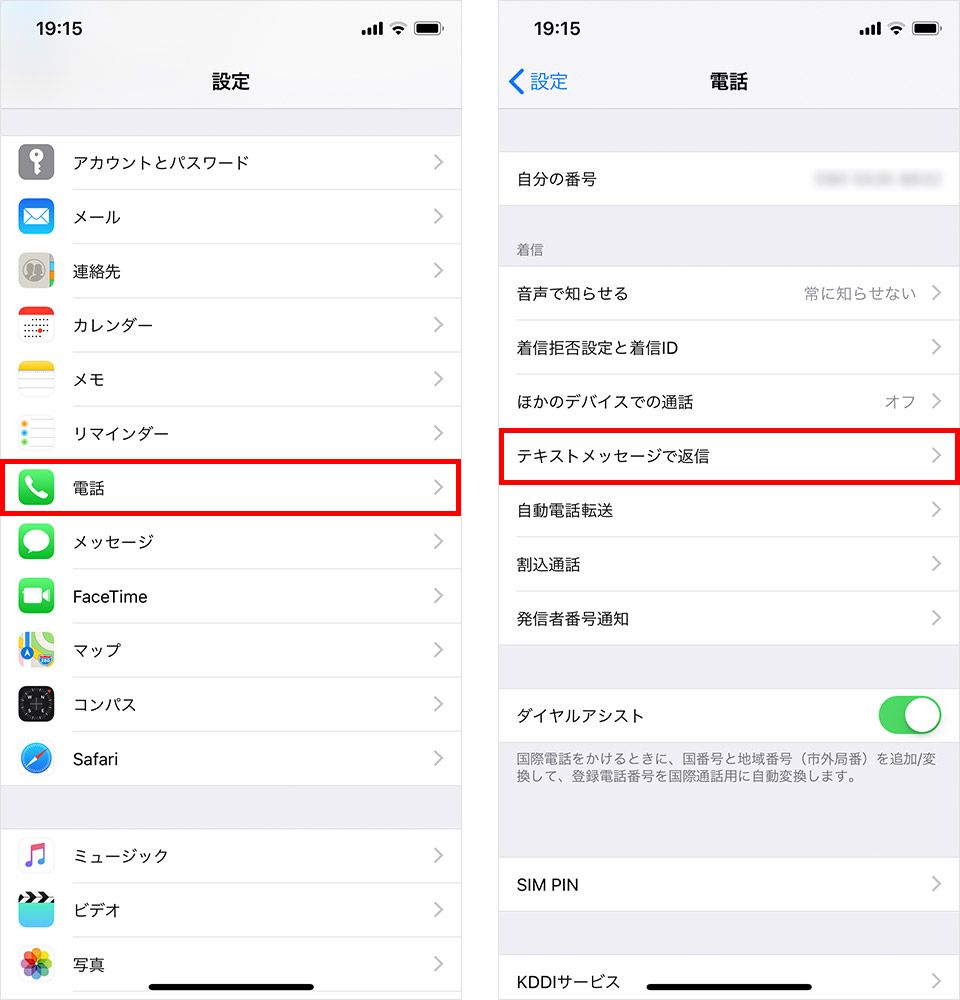
電話に出られないように設定するには、いくつかの方法があります。スマートフォンの設定、通信事業者のサービス、または特定のアプリを利用することで、着信を拒否したり、応答しないようにしたりできます。具体的な方法は、使用しているデバイスや契約しているサービスによって異なります。
着信拒否リストの活用
- スマートフォンの設定アプリから、「電話」または「通話」の項目を探します。
- その中に、「着信拒否リスト」や「ブロックリスト」といった項目があるはずです。
- 拒否したい電話番号をリストに追加することで、その番号からの着信を拒否できます。この方法は、特定の相手からの着信を確実に拒否したい場合に有効です。
おやすみモードまたは集中モードの設定
- おやすみモードや集中モードは、指定した時間帯や条件で通知を制限する機能です。
- これらのモードを有効にすると、着信音やバイブレーションが鳴らなくなり、電話に出る必要がなくなります。
- 設定方法は、スマートフォンの機種によって異なりますが、通常は「設定」アプリの「通知」または「集中モード」から設定できます。会議中や睡眠中など、特定の時間帯に着信を避けたい場合に便利です。
留守番電話サービスの設定
- 留守番電話サービスを利用することで、着信に応答せずにメッセージを受け取ることができます。
- 留守番電話サービスは、通常、通信事業者との契約が必要です。
- サービスの設定方法は、通信事業者のウェブサイトやアプリで確認できます。電話に出られない場合でも、相手からのメッセージを受け取れるため、重要な連絡を見逃す心配がありません。
特定のアプリの利用
- 着信拒否アプリやナンバーブロックアプリを利用することで、より高度な着信拒否設定が可能です。
- これらのアプリは、迷惑電話や詐欺電話などを自動的に識別し、拒否する機能を持っている場合があります。
- App StoreやGoogle Play Storeで検索して、評価の高いアプリをインストールしてみましょう。迷惑電話に悩まされている場合に有効です。
機内モードの設定
- 機内モードを有効にすると、すべての無線通信が無効になります。
- これにより、電話の発着信、Wi-Fi、Bluetoothなどの機能が停止します。
- 機内モードは、スマートフォンの設定画面またはコントロールセンターから簡単に切り替えることができます。完全に電話に出たくない状況、例えば飛行機に乗る場合などに適しています。
詳細情報
自動で電話に出るAndroidアプリはありますか?
はい、 あります。Google Playストアには、自動応答機能を持つ様々な通話アプリが多数存在します。これらのアプリを使うと、特定の条件(例えば、特定の連絡先からの電話、特定の時間帯など)で自動的に電話に出るように設定できます。無料で使えるものから、有料の高機能なものまであります。
自動応答アプリを使う際の注意点はありますか?
注意点としては、プライバシーとセキュリティに関する設定をしっかり確認することです。個人情報が漏洩しないように、信頼できる開発元のアプリを選び、必要な権限のみを付与するようにしましょう。また、自動応答するメッセージの内容も、相手に失礼のないように注意が必要です。
自動応答メッセージはカスタマイズできますか?
ほとんどの自動応答アプリで、応答メッセージをカスタマイズできます。アプリの設定画面から、自由にテキストを編集したり、音声メッセージを録音したりできます。状況に合わせて、様々なメッセージを設定しておくと便利です。
自動応答機能をオフにするにはどうすればいいですか?
自動応答機能をオフにするには、アプリの設定画面で自動応答機能を無効にするか、アプリ自体をアンインストールする必要があります。設定画面の場所はアプリによって異なるため、アプリの取扱説明書やヘルプなどを参照してください。
自動で電話に出る android 設定方法と便利アプリ徹底解説 に似た他の記事を見たい場合は、カテゴリ Android Apps をご覧ください。
関連記事