
Android Bluetooth バージョン確認:簡単ステップでバージョンをチェック!
近年、Androidデバイスは私たちの生活に不可欠な存在となりました。その中で、Bluetoothはワイヤレスイヤホン、スピーカー、スマートウォッチなど、様々なデバイスとの接続を可能にする重要な機能です。しかし、AndroidデバイスのBluetoothバージョンは機種やOSのバージョンによって異なり、互換性の問題を引き起こすことがあります。この記事では、AndroidデバイスでBluetoothバージョンを確認する方法をわかりやすく解説し、より快適なワイヤレス体験を実現するための情報を提供します。バージョン確認の手順から、バージョンアップに関する注意点まで、幅広くカバーしていきます。
AndroidデバイスのBluetoothバージョンを確認する方法
AndroidデバイスでBluetoothのバージョンを確認するには、通常、設定メニューからデバイス情報を確認する必要があります。 多くの場合、設定アプリを開き、「デバイス情報」または「端末情報」セクションに移動し、「ハードウェア情報」または「ビルド番号」をタップすることで確認できます。 表示される情報の中に、Bluetoothのバージョンに関する記載があるはずです。もし見当たらない場合は、開発者向けオプションを有効にして確認する方法もあります。
Bluetoothバージョン確認の必要性
Bluetoothバージョンを確認する主な理由は、互換性の問題を回避するためです。新しいBluetoothデバイスは、古いバージョンとの互換性がない場合があります。バージョンを確認することで、デバイスが正常に連携できるかどうかを事前に判断できます。
- 新しいデバイスとの互換性を確認するため。
- 接続問題のトラブルシューティングのため。
- セキュリティアップデートの有無を把握するため。
設定アプリでのBluetoothバージョン確認手順
Androidデバイスの設定アプリからBluetoothバージョンを確認する手順は以下の通りです。まず、設定アプリを開き、「デバイス情報」または「端末情報」を選択します。次に、「ソフトウェア情報」または「ハードウェア情報」を探し、タップします。この中にBluetoothのバージョンが記載されていることがあります。もし見つからない場合は、開発者向けオプションを有効にする必要があるかもしれません。 端末によって表示方法が異なる場合があります。
開発者向けオプションの有効化と確認
開発者向けオプションを有効にすると、Bluetoothバージョンを含む詳細なシステム情報を確認できます。開発者向けオプションを有効にするには、設定アプリの「デバイス情報」または「端末情報」から「ビルド番号」を数回タップします。すると、開発者向けオプションが有効になり、Bluetooth関連の設定が表示されることがあります。 自己責任で行う必要があります。
ADBコマンドを使ったBluetoothバージョン確認
Android Debug Bridge(ADB)コマンドを使用すると、PCからAndroidデバイスに接続してBluetoothバージョンを確認できます。まず、PCにADBツールをインストールし、デバイスをUSBで接続します。次に、コマンドプロンプトまたはターミナルで`adb shell getprop ro.bluetooth.version`と入力して実行します。 この方法は、技術的な知識が必要になります。
Bluetoothバージョン確認アプリの利用
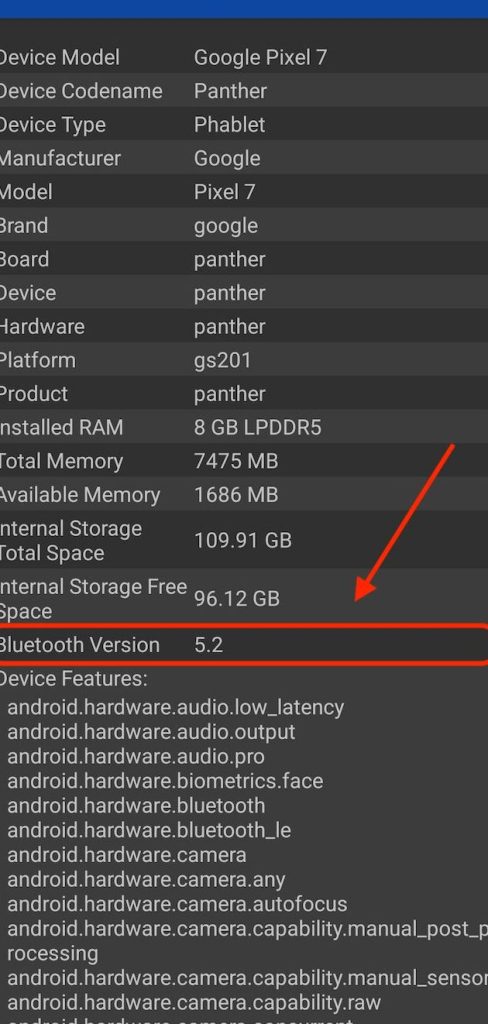
Google Playストアには、Bluetoothバージョンを確認できるアプリが多数存在します。これらのアプリをインストールして実行することで、簡単にBluetoothバージョンを確認できます。ただし、信頼できる開発元のアプリを選択することが重要です。アプリの評価やレビューを確認し、安全性を確認してからインストールしましょう。
Android Bluetooth バージョン確認の重要性と方法
AndroidデバイスでBluetoothのバージョンを確認することは、互換性問題の解決や最新機能の利用に不可欠です。特に、新しいBluetoothデバイスとの接続がうまくいかない場合、デバイスのBluetoothバージョンが要件を満たしているか確認することが重要です。
Bluetooth バージョン確認の必要性
Bluetoothバージョンを確認する主な理由は、接続するデバイス間の互換性を確保するためです。古いバージョンのBluetoothデバイスは、新しいバージョンのデバイスが提供するすべての機能をサポートしていない可能性があります。
Android 設定での確認方法
Androidデバイスの設定アプリから、Bluetoothの設定画面に進み、デバイス情報やバージョン情報を確認できます。一部のデバイスでは、「デバイス情報」や「ソフトウェア情報」セクションに記載されている場合があります。
開発者向けオプションの利用
開発者向けオプションを有効にすることで、より詳細なBluetooth情報を確認できます。開発者向けオプションは、設定アプリの「端末情報」セクションでビルド番号を数回タップすることで有効になります。
ターミナルエミュレーターでの確認方法
Androidデバイスにターミナルエミュレーターアプリをインストールし、特定のコマンドを入力することで、Bluetoothのバージョン情報を取得できます。この方法は、より技術的なユーザー向けです。
Bluetooth バージョンの互換性について
Bluetoothのバージョンは、下位互換性を持つことが一般的ですが、すべての機能が完全にサポートされるわけではありません。最新のBluetoothバージョンを利用することで、より高速なデータ転送やセキュリティ機能を利用できます。
詳細情報
AndroidでBluetoothのバージョンを確認する方法は?
AndroidでBluetoothのバージョンを確認するには、通常、開発者向けオプションを有効にする必要があります。有効化後、「設定」アプリから「デバイス情報」や「ビルド番号」などを複数回タップして開発者向けオプションをアンロックします。その後、開発者向けオプション内でBluetooth関連の情報を探すと、バージョン情報が見つかる場合があります。ただし、機種やAndroidのバージョンによって確認方法が異なることがあります。
Bluetoothのバージョンが古いと何が問題ですか?
Bluetoothのバージョンが古いと、最新のBluetoothデバイスとの互換性に問題が生じる可能性があります。また、セキュリティの脆弱性が残っている場合や、通信速度や省電力性が最新バージョンに比べて劣る場合があります。そのため、古いバージョンのBluetoothでは、新しい機能を利用できなかったり、接続が不安定になったりすることがあります。
Bluetoothのバージョンアップはできますか?
AndroidデバイスのBluetoothバージョンは、通常、OSのアップデートによって更新されます。しかし、ハードウェア自体が古い場合、OSをアップデートしてもBluetoothバージョンが更新されないことがあります。メーカーが提供するOSアップデートを確認し、最新の状態に保つことが、Bluetoothバージョンを可能な限り最新に保つために重要です。
Bluetoothのバージョン確認アプリはありますか?
Google Playストアには、Bluetoothのバージョンを確認するためのサードパーティ製のアプリがいくつか存在します。これらのアプリは、デバイスのBluetoothに関する詳細情報を提供してくれる場合があります。ただし、アプリの信頼性やプライバシーポリシーを十分に確認してから利用するようにしてください。中には、不要な権限を要求したり、個人情報を収集する悪質なアプリも存在するため注意が必要です。
Android Bluetooth バージョン確認:簡単ステップでバージョンをチェック! に似た他の記事を見たい場合は、カテゴリ Android Connectivity をご覧ください。
関連記事