
iPhone Android 同期:データ移行の完全ガイド
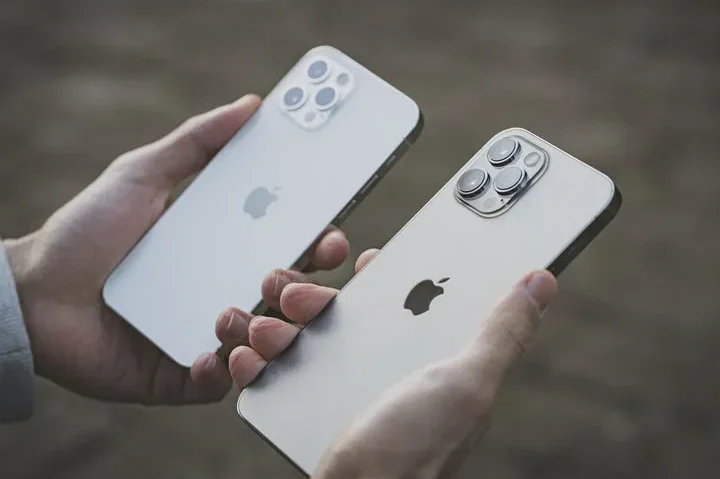
iPhoneからAndroidへの移行、またはその逆。データ同期は、多くの方が直面する課題です。連絡先、写真、カレンダー、音楽など、大切な情報を異なるOS間でスムーズに共有したいというニーズは高まっています。この記事では、iPhoneとAndroidデバイス間でデータを同期するための様々な方法を、わかりやすく解説します。クラウドサービス、専用アプリ、PCを活用した手法など、あなたに最適な同期方法を見つけて、快適なスマートフォンライフを実現しましょう。さあ、始めましょう!
iPhoneとAndroidの同期:完全ガイド
iPhoneとAndroidデバイス間の同期は、使用するOSが異なるため、直接的な方法では簡単ではありません。しかし、クラウドサービスやサードパーティ製のアプリを利用することで、連絡先、カレンダー、写真、音楽、ドキュメントなどのデータを共有し、一貫性を保つことが可能です。これにより、デバイスを乗り換える際や、異なるOSのデバイスを併用する際に、データの移行や管理が容易になります。
連絡先の同期方法
連絡先を同期するには、Googleアカウントを利用するのが一般的です。iPhoneの「設定」アプリから「メール/連絡先/カレンダー」を選択し、Googleアカウントを追加します。Androidデバイスでも同じGoogleアカウントでログインすれば、自動的に連絡先が同期されます。他の方法としては、iCloudの連絡先をvCard形式でエクスポートし、それをAndroidデバイスにインポートすることも可能です。
カレンダーの同期方法
カレンダーの同期も、連絡先と同様にGoogleカレンダーを利用するのがおすすめです。iPhoneでGoogleカレンダーアプリをインストールし、Googleアカウントでログインすると、カレンダーの予定が自動的に同期されます。iCloudカレンダーを使用している場合は、GoogleカレンダーにiCalendar形式でインポートできます。
- iPhoneでGoogleカレンダーアプリをダウンロード&インストール
- Googleアカウントでログイン
- iCloudカレンダーをエクスポートして、Googleカレンダーにインポート
写真の同期方法
写真の同期には、GoogleフォトやDropboxなどのクラウドストレージサービスが便利です。iPhoneとAndroidの両方のデバイスにこれらのアプリをインストールし、同じアカウントでログインすれば、写真が自動的にアップロードされ、共有されます。これにより、デバイス間で写真の共有が容易になり、バックアップとしても機能します。
音楽の同期方法
音楽の同期には、SpotifyやApple Musicなどのストリーミングサービスを利用するのが一般的です。これらのサービスでは、iPhoneとAndroidの両方のデバイスで同じアカウントにログインすることで、プレイリストやダウンロードした楽曲を共有できます。また、クラウドストレージサービスを利用して、音楽ファイルをアップロードし、デバイス間でダウンロードすることも可能です。
ドキュメントの同期方法
ドキュメントの同期には、Google DriveやMicrosoft OneDriveなどのクラウドストレージサービスが便利です。これらのサービスを利用すると、iPhoneとAndroidの両方のデバイスで同じドキュメントにアクセスし、編集することができます。これにより、デバイスを問わず、常に最新のドキュメントを利用できるようになります。
- Google DriveアプリをiPhoneとAndroidにインストール
- 同じGoogleアカウントでログイン
- ドキュメントをアップロード&共有
iPhoneとAndroidのデータ同期:スムーズな移行と活用
iPhoneからAndroidへ、またはその逆へのデータ同期は、機種変更時だけでなく、日常的なデータ管理においても重要な課題です。スムーズな同期を実現するためには、様々な方法と注意点が存在します。データ移行の際に失うことなく、安全かつ効率的にデータを移行・同期する方法を詳しく解説します。
同期方法の選択肢:クラウド、アプリ、PC
iPhoneとAndroid間のデータ同期には、クラウドサービス、専用アプリ、PCを利用した方法など、複数の選択肢があります。それぞれの方法にはメリット・デメリットがあり、移行するデータの種類や量、個人のスキルによって最適な方法が異なります。
連絡先とカレンダーの同期:Googleアカウントの活用
連絡先とカレンダーの同期は、Googleアカウントを活用するのが一般的です。iPhoneの連絡先とカレンダーをGoogleアカウントに同期し、Android端末で同じGoogleアカウントを設定することで、簡単にデータを移行できます。
写真と動画の同期:GoogleフォトとiCloudの連携
写真と動画の同期には、GoogleフォトやiCloudなどのクラウドストレージサービスが便利です。iPhoneでGoogleフォトに写真をバックアップし、Android端末でGoogleフォトアプリをインストールして同じGoogleアカウントでログインすれば、写真と動画を共有できます。iCloud写真を使用している場合は、Android端末からWebブラウザでiCloudにアクセスしてダウンロードする方法もあります。
音楽データの同期:ストリーミングサービスとデータ移行
音楽データの同期は、SpotifyやApple Musicなどのストリーミングサービスを利用するのが一般的です。これらのサービスに加入していれば、iPhoneとAndroidの両方で同じアカウントにログインすることで、音楽ライブラリを共有できます。ローカルに保存された音楽データを移行する場合は、PCを経由してAndroid端末にコピーする必要があります。
アプリデータの移行:OSの違いと代替アプリの検討
アプリデータの移行は、OSの違いから難しい場合があります。多くのアプリはOS間で互換性がないため、Android版の代替アプリを探す必要があります。一部のアプリでは、アカウント情報を引き継ぐことで、過去のデータを移行できる場合があります。
詳細情報
iPhoneとAndroid間でデータを同期するにはどうすればいいですか?
iPhoneとAndroid間でデータを同期するには、Googleドライブ、iCloud for Windows、Dropboxなどのクラウドサービスを利用するのが一般的です。これらのサービスを利用すれば、写真、連絡先、カレンダーなどを両方のデバイスで共有し、同期できます。それぞれのアプリをダウンロードし、アカウントを設定することで、簡単に利用を開始できます。
iPhoneからAndroidへ、直接データを移行できますか?
一般的に、iPhoneからAndroidへ直接データを移行することは難しいですが、いくつかのアプリやツールを使用することで、一部のデータを移行できます。例えば、Google Pixelには、iPhoneからデータを移行するためのケーブルが付属しています。また、サードパーティ製のアプリを利用することで、連絡先、写真、動画などを移行できる場合があります。
iPhoneとAndroidで同じアプリを使用できますか?
iPhoneとAndroidは異なるOSを使用しているため、すべてのアプリが互換性があるわけではありません。ただし、多くの人気のアプリ(例えば、SNSアプリ、メッセージングアプリなど)は、両方のプラットフォームで利用可能です。App StoreとGoogle Play Storeでそれぞれ検索し、同じアプリがあるか確認してください。
iPhoneでiCloudを使用している場合、AndroidでiCloudのデータにアクセスできますか?
AndroidでiCloudのデータに直接アクセスすることはできませんが、iCloud for Windowsを介して、一部のデータ(例えば、写真、連絡先、カレンダー)にアクセスできます。iCloud for WindowsをPCにインストールし、Apple IDでログインすることで、データを同期できます。 また、iCloudのウェブサイトから、一部のデータにアクセスすることも可能です。
iPhone Android 同期:データ移行の完全ガイド に似た他の記事を見たい場合は、カテゴリ Android Connectivity をご覧ください。
関連記事