
android 音声入力しかできない時の解決策: 原因と対処法
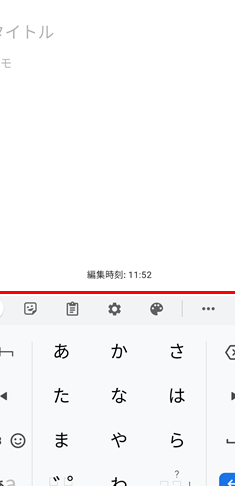
近年のスマートフォン利用において、音声入力は不可欠な機能となりつつあります。しかし、Androidデバイスにおいて、キーボード入力が困難、あるいは全くできず、音声入力のみに頼らざるを得ない状況に直面するユーザーが増加しています。本稿では、Android音声入力しかできない状態に陥る原因を深堀りし、具体的な解決策と、その背後にある技術的な背景を解説します。利便性と限界を理解し、より快適なAndroidライフを送るための一助となれば幸いです。
Androidで音声入力しかできない問題の解決策
Androidで音声入力しかできない問題は、ソフトウェアの不具合、マイクの設定、またはハードウェアの故障が原因である可能性があります。まずは、デバイスを再起動し、ソフトウェアが最新バージョンであることを確認してください。それでも解決しない場合は、マイクの設定を確認し、他のアプリでマイクが正常に動作するかテストします。
考えられる原因
考えられる原因はいくつかあります。
ソフトウェアのバグ: Androidシステムや特定のアプリのバグが原因で、音声入力以外の入力方法が正常に機能しなくなることがあります。
マイクの故障: ハードウェアの問題として、マイク自体が故障している可能性があります。
入力設定の誤り: キーボードの設定が間違っているか、音声入力がデフォルトに設定されている可能性があります。
基本的なトラブルシューティング
基本的なトラブルシューティングとして、以下の手順を試してください。
- デバイスを再起動します。
- 最新のソフトウェアアップデートをインストールします。
- キャッシュとデータをクリアします(該当するアプリの場合)。
再起動とソフトウェアアップデートは、最も効果的な解決策の一つです。キャッシュとデータのクリアは、アプリが原因の場合に有効です。
キーボード設定の確認
キーボード設定を確認し、正しいキーボードが選択されていることを確認してください。
- 設定アプリを開き、「言語と入力」を選択します。
- 「仮想キーボード」または「キーボードを管理」を選択します。
- 使用したいキーボードが有効になっていることを確認します。
複数のキーボードがインストールされている場合は、必要なキーボードが選択されているか確認することが重要です。
マイクのテストと設定
マイクが正常に動作しているかを確認し、マイクのアクセス許可が適切に設定されていることを確認してください。
- 別のアプリ(例えば、ボイスレコーダーアプリ)でマイクをテストします。
- 設定アプリで、問題のあるアプリにマイクへのアクセス許可が付与されているか確認します。
- マイクが物理的にブロックされていないか確認します。
マイクの故障が疑われる場合は、専門家による診断が必要です。
セーフモードでの起動
セーフモードで起動し、サードパーティアプリが問題の原因であるかどうかを判断します。
セーフモードで起動すると、プリインストールされたアプリのみが実行されます。もしセーフモードで問題が解決した場合、最近インストールしたアプリが原因である可能性が高いです。原因となっているアプリを特定し、アンインストールしてください。

音声入力からキーボード入力に戻す方法は?

音声入力からキーボード入力に戻す方法は、使用しているデバイスやソフトウェアによって異なりますが、一般的には、画面上に表示されているマイクのアイコンを再度クリックするか、キーボードの特定のキー(例えば、Windowsの場合はWindowsキー + H、Macの場合はfnキーを2回押すなど)を押すことで、音声入力を停止し、キーボード入力に戻すことができます。また、音声入力の設定画面で、音声入力をオフにすることも可能です。
音声入力ボタンの再クリック
- 画面上またはツールバーに表示されているマイクのアイコンを探します。
- そのアイコンを再度クリックすることで、音声入力が停止し、キーボード入力に切り替わります。
- この方法は、多くの音声入力アプリケーションやデバイスで共通して使用できます。
キーボードショートカットの使用
- 多くのオペレーティングシステムやアプリケーションには、音声入力を開始・停止するためのキーボードショートカットが用意されています。
- 例えば、Windowsでは「Windowsキー + H」、Macでは「fnキーを2回押す」などが一般的です。
- これらのショートカットを覚えることで、より迅速に音声入力とキーボード入力を切り替えることができます。
設定メニューからのオフ
- デバイスまたはアプリケーションの設定メニューを開き、音声入力に関する設定を探します。
- 音声入力の設定項目で、音声入力をオフにするオプションを選択します。
- この方法では、音声入力が完全に無効化され、意図しない音声入力の開始を防ぐことができます。
タスクバー/メニューバーの確認
- WindowsのタスクバーやMacのメニューバーに、音声入力のアイコンが表示されているか確認します。
- アイコンが表示されている場合、それをクリックして音声入力を停止するオプションを選択します。
- この方法は、特に常駐型の音声入力ツールを使用している場合に有効です。
別の入力方法の選択
- 画面下部または上部に表示されている入力方法のアイコンをクリックします。
- 表示されたリストから、キーボード入力を選択します。
- この方法で、使用する入力方法を明示的に指定することができます。
Androidで音声入力になってしまうのですが、どうすればいいですか?
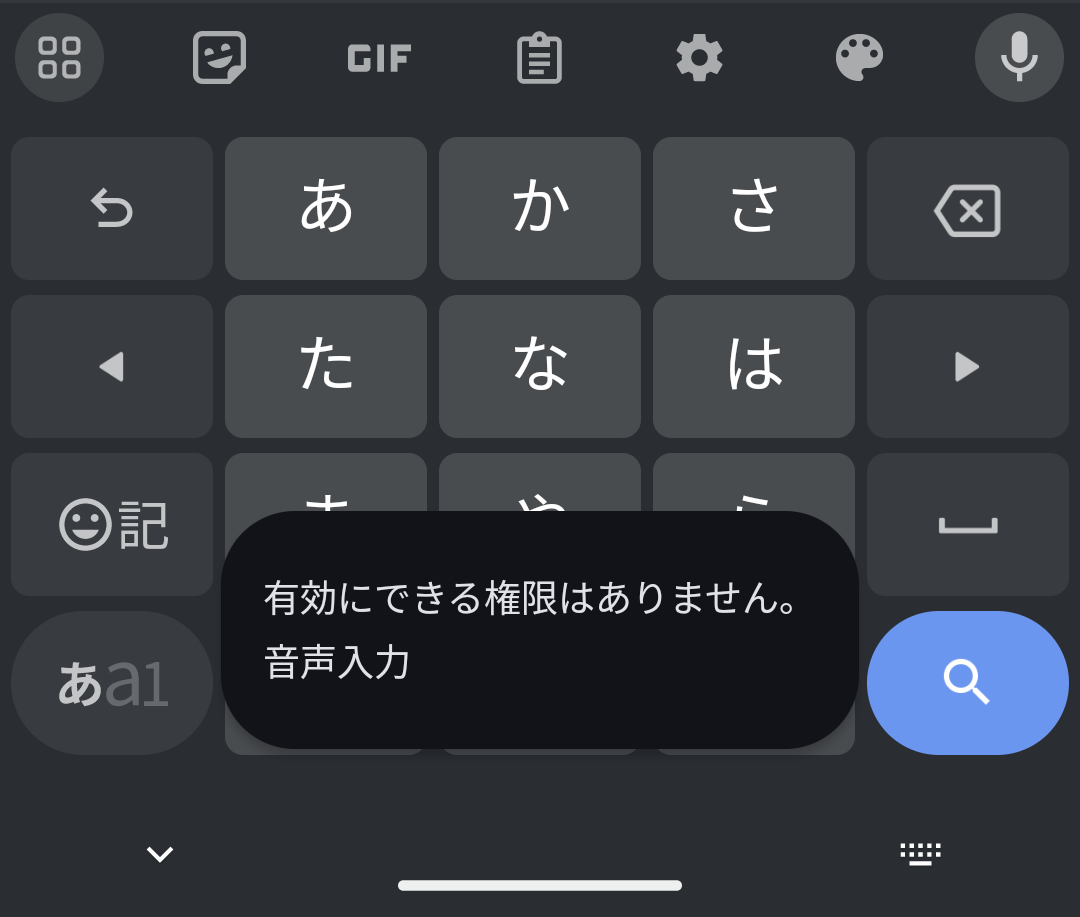
Android で音声入力が勝手に起動してしまう問題ですね。これは、設定の誤り、キーボードアプリの問題、またはアクセシビリティ機能の影響などが考えられます。以下の解決策を試してみてください。
音声入力設定の確認
音声入力機能が意図せず有効になっていないか確認しましょう。
- 「設定」アプリを開きます。
- 「一般管理」または「言語と入力」を選択します。
- 「音声入力」の項目を探し、無効になっているか確認します。もし有効になっている場合は、無効にしてください。
キーボードアプリの確認
使用しているキーボードアプリが音声入力機能を頻繁に起動させていないか確認しましょう。
- 「設定」アプリを開きます。
- 「アプリ」または「アプリケーション管理」を選択します。
- 使用しているキーボードアプリ(例:Gboard, SwiftKey)を選択し、「ストレージ」を選択します。
- 「キャッシュを削除」と「データを削除」を試してみてください。ただし、データを削除すると、キーボードの設定が初期化される可能性があります。
ジェスチャー設定の確認
キーボードアプリによっては、特定のジェスチャーで音声入力が起動する設定になっている場合があります。
- キーボードアプリの設定を開きます。
- ジェスチャーに関する設定を探し、音声入力に関連するジェスチャーが無効になっているか確認します。
アクセシビリティ設定の確認
TalkBackなどのアクセシビリティ機能が影響している可能性があります。
- 「設定」アプリを開きます。
- 「ユーザー補助」または「アクセシビリティ」を選択します。
- TalkBackなどの機能が有効になっている場合、一時的に無効にして、問題が解決するかどうか確認します。
アプリの競合の可能性
インストールされている特定のアプリが、音声入力の起動に干渉している可能性も考えられます。
- 最近インストールしたアプリをアンインストールしてみて、問題が解決するかどうか確認します。
- セーフモードで起動し、OS標準機能のみで動作させた状態で問題が再現するか確認します。セーフモードでの起動方法は機種によって異なります。
Google音声入力を解除できません。どうすればいいですか?
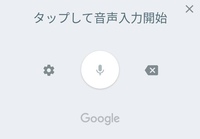
Google音声入力を解除できないとのこと、お困りですね。考えられる原因はいくつかあります。まずは、Googleアプリの設定を確認し、音声入力が有効になっているかどうかを確認してください。また、デバイス全体の音声入力設定も確認し、Google音声入力がデフォルトに設定されているかどうかを確認してください。それでも解決しない場合は、アプリのキャッシュをクリアしたり、再インストールを試したりすることも有効です。
Google音声入力が解除できない原因の特定
考えられる原因を特定するために、以下の点を確認しましょう。
- Googleアプリの設定: アプリ内の音声入力設定が有効になっていないか確認します。
- デバイス全体の音声設定: デバイスの音声入力がGoogleに設定されているか確認します。
- 他のアプリとの競合: 他のアプリが音声入力を妨げている可能性があります。
Googleアプリのキャッシュとデータのクリア
アプリのキャッシュとデータをクリアすることで、問題を解決できる場合があります。
- 設定アプリを開く: デバイスの設定アプリを開きます。
- アプリを選択: アプリ一覧からGoogleアプリを選択します。
- ストレージ: ストレージを選択し、キャッシュとデータをクリアします。
Googleアプリの再インストール
アプリの再インストールは、問題を解決するための最終手段の一つです。
- アプリのアンインストール: Googleアプリをアンインストールします。
- 再インストール: Google PlayストアからGoogleアプリを再インストールします。
- 再起動: デバイスを再起動して、再度試します。
デバイスの音声入力設定の確認
デバイス全体の音声入力設定が正しく設定されているか確認してください。
- 設定アプリを開く: デバイスの設定アプリを開きます。
- 言語と入力: 言語と入力、またはキーボード設定を開きます。
- 音声入力: 音声入力の設定を確認し、Google音声入力が選択されているか確認します。
他のアプリとの競合の可能性
他のアプリが音声入力を妨げている可能性があります。
- 最近インストールしたアプリの確認: 最近インストールしたアプリが原因である可能性があります。
- セーフモードでの起動: セーフモードで起動し、問題が解決するか確認します。
- アプリのアンインストール: 問題のあるアプリを特定し、アンインストールします。
詳細情報
Androidで音声入力しかできないのはなぜですか?
Androidで音声入力しかできない原因はいくつか考えられます。まず、マイクの故障や設定の問題が挙げられます。次に、ソフトウェアのバグやアップデートの問題も考えられます。最後に、キーボードアプリの不具合や他のアプリとの競合も原因となることがあります。
音声入力以外の方法でテキストを入力するにはどうすればいいですか?
音声入力が使えない場合、外部キーボードを接続するか、画面上のキーボード(ソフトウェアキーボード)を使用することができます。設定アプリからキーボード設定を確認し、必要なキーボードが表示されているか確認してください。もし表示されていなければ、キーボードアプリをインストールする必要があるかもしれません。
音声入力の問題を解決するために何を試すべきですか?
まず、マイクが正常に機能しているか確認してください。次に、スマートフォンの再起動を試してください。それでも解決しない場合は、キャッシュのクリアやアプリの再インストールを試してみてください。最後に、OSのアップデートを確認し、最新の状態に保つことが重要です。
音声入力の精度を向上させるにはどうすればいいですか?
音声入力の精度を向上させるには、まず静かな場所で話すことが重要です。また、ゆっくりと、はっきり発音することも大切です。Googleアプリやキーボードアプリの設定で言語が正しく選択されているか確認してください。さらに、音声認識エンジンを最新の状態にアップデートすることも効果的です。
android 音声入力しかできない時の解決策: 原因と対処法 に似た他の記事を見たい場合は、カテゴリ Android Apps をご覧ください。
関連記事