
Android ホーム画面 アイコン 移動できない?原因と解決策 [完全ガイド]
スマートフォン、特にAndroidデバイスのホーム画面は、アプリへの迅速なアクセスを提供する重要な場所です。しかし、「Android ホーム画面 アイコン 移動できない」という問題に直面するユーザーは少なくありません。アイコンが動かないと、整理整頓されたホーム画面を作成することが難しくなり、使い勝手が著しく低下します。本稿では、この問題が発生する原因を深掘りし、考えられる解決策を段階的に解説します。簡単なトラブルシューティングから高度なテクニックまで、幅広いアプローチを紹介し、快適なAndroid体験を取り戻すための手助けを目指します。
Android ホーム画面のアイコンが移動できない:原因と解決策
Androidのホーム画面でアイコンが移動できない場合、考えられる原因はいくつかあります。ホーム画面の設定、ランチャーアプリの問題、またはシステムの不具合などが考えられます。まずは、端末を再起動してみることをお勧めします。それでも解決しない場合は、設定アプリからホーム画面の設定を確認し、アイコンのロックが有効になっていないか確認してください。ランチャーアプリに問題がある場合は、アプリのキャッシュをクリアするか、別のランチャーアプリを試してみるのも有効です。
ホーム画面の設定を確認する
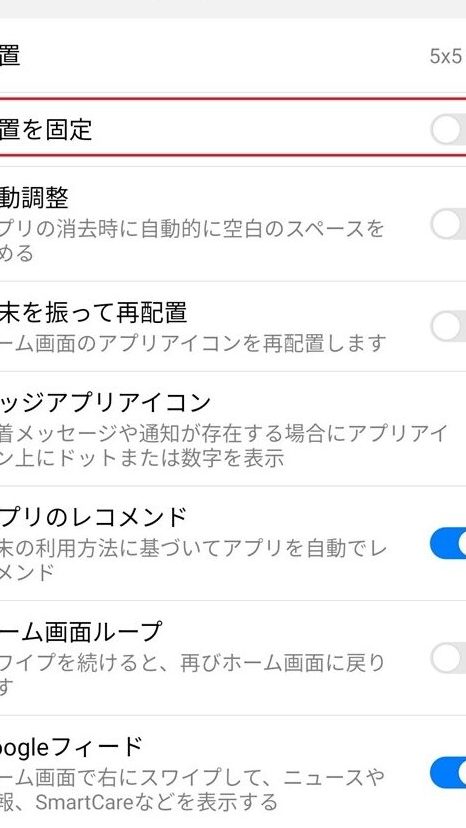
Android端末の設定アプリから、ホーム画面に関する設定を確認してください。特に、「アイコンのロック」や「ウィジェットのロック」といった設定が有効になっている場合、アイコンの移動や削除が制限されます。これらの設定が無効になっていることを確認してください。また、画面のグリッドサイズも影響することがあります。グリッドサイズが小さすぎると、アイコンを配置できるスペースが少なくなり、移動が困難になる場合があります。
ランチャーアプリのキャッシュをクリアする
ランチャーアプリは、ホーム画面の表示やアイコンの管理を担当しています。ランチャーアプリのキャッシュが溜まっている場合、動作が不安定になり、アイコンの移動に問題が発生することがあります。設定アプリからランチャーアプリを選択し、「ストレージ」セクションにある「キャッシュを消去」を実行してください。これにより、一時的なデータが削除され、アプリの動作が改善される可能性があります。
セーフモードで起動して確認する
セーフモードで起動すると、プリインストールされたアプリのみが実行されます。これにより、サードパーティ製のアプリが原因でアイコンの移動が妨げられているかどうかを確認できます。セーフモードへの起動方法は端末によって異なりますが、一般的には電源ボタンを長押しし、表示されるメニューから「セーフモード」を選択します。セーフモードでアイコンが移動できる場合、最近インストールしたアプリが問題を引き起こしている可能性が高いです。
別のランチャーアプリを試す
もし現在のランチャーアプリに問題がある場合、別のランチャーアプリを試してみるのも有効な解決策です。Google Play ストアには、Nova Launcher、Apex Launcher、Microsoft Launcherなど、多くのランチャーアプリが用意されています。これらのアプリをインストールして試してみることで、問題が解決する可能性があります。新しいランチャーアプリをインストールする際は、以前のランチャーアプリの設定を引き継がないように注意してください。
端末のソフトウェアをアップデートする
端末のソフトウェアが古い場合、バグや互換性の問題が原因でアイコンの移動に問題が発生することがあります。設定アプリから「ソフトウェアアップデート」または「システムアップデート」を確認し、最新のバージョンにアップデートしてください。アップデートにより、OS全体の安定性が向上し、アイコンの移動に関する問題が解決される可能性があります。アップデート後は、端末を再起動して動作を確認してください。
- 再起動
- ソフトウェアアップデート
- キャッシュクリア

Androidのホーム画面のアイコンを移動するには?

ホーム画面のアイコンを移動するには、アイコンを長押しし、移動したい場所までドラッグします。指を離すと、アイコンがその場所に配置されます。
アイコンを長押しする
- まずは、移動したいアイコンを画面上で探してください。
- アイコンを指でしっかりと長押しします。通常、1~2秒程度押し続けると、アイコンが少し浮き上がったり、画面が切り替わったりします。
- 長押しが不十分だと、アイコンが選択されずにアプリが起動してしまうことがあるので注意が必要です。
移動したい場所までドラッグする
- アイコンを長押しすると、アイコンが移動可能な状態になります。
- そのまま指を離さずに、移動したい場所までアイコンをドラッグします。
- ホーム画面の別のページに移動させることも可能です。画面の端までドラッグすると、自動的に次のページに移動します。
アイコンを配置する
- アイコンを移動したい場所にドラッグしたら、指を離します。
- アイコンがその場所に自動的に配置されます。
- もし配置したい場所にすでに別のアイコンがある場合、自動的に場所が入れ替わったり、空いているスペースに移動したりします。
フォルダへの移動
- アイコンを既存のフォルダにドラッグすると、そのフォルダにアイコンを追加できます。
- フォルダの上にアイコンを重ねると、フォルダが開き、アイコンをフォルダ内に配置できます。
- 新しいフォルダを作成したい場合は、アイコン同士を重ねることで自動的にフォルダが作成されます。
移動できない場合
- ウィジェットや固定されたアイコンは、移動できない場合があります。
- ホーム画面の設定によっては、アイコンの配置が制限されていることがあります。
- ランチャーアプリによっては、操作方法が異なる場合があります。もし上記の方法でうまくいかない場合は、使用しているランチャーアプリのマニュアルなどを参照してください。
Androidのアイコンの動かし方は?
Androidのアイコンを移動させるには、通常、ホーム画面上でアイコンを長押しし、ドラッグ&ドロップで希望の位置に移動させます。もし移動できない場合は、ホーム画面がロックされているか、使用しているランチャーアプリの設定でアイコンの移動が制限されている可能性があります。
アイコン移動の基本操作
Androidのアイコンを移動させる基本的な手順は次のとおりです。
- ホーム画面上の移動したいアイコンを長押しします。
- アイコンが選択された状態になったら、指を離さずに希望の位置までドラッグします。
- 希望の位置で指を離すと、アイコンがその場所に配置されます。
もし移動できない場合は、画面ロックの設定やランチャーアプリの設定を確認してください。
ホーム画面がロックされている場合の対処法
ホーム画面がロックされていると、アイコンの移動やウィジェットの追加などができなくなります。
- ホーム画面の空白部分を長押しします。
- 表示されるメニューから「ホーム画面設定」または同様の項目を選択します。
- 「ホーム画面をロック」または類似のオプションが有効になっている場合は、それを無効にします。
設定方法は機種やランチャーアプリによって異なる場合があります。
ランチャーアプリの設定確認
使用しているランチャーアプリによっては、アイコンの移動を制限する設定が存在します。
- スマートフォンの「設定」アプリを開きます。
- 「アプリ」または「アプリケーション管理」を選択し、使用しているランチャーアプリを選択します。
- ランチャーアプリの設定にアクセスし、「アイコンの配置」や「ホーム画面の編集」などの項目を確認します。
- アイコンの移動を制限する設定があれば、それを解除します。
ランチャーアプリの設定項目は、アプリの種類によって大きく異なります。
ウィジェットとアイコンの配置
アイコンを移動する際に、ウィジェットとの配置を考慮する必要があります。
- ウィジェットはアイコンよりも大きなスペースを占有する場合があります。
- アイコンをウィジェットの上にドラッグすると、ウィジェットが自動的に移動するか、アイコンが配置できない場合があります。
- アイコンとウィジェットの配置を調整しながら、希望するレイアウトを作成してください。
ウィジェットのサイズ変更や移動も、同様の手順で行うことができます。
フォルダ内のアイコン移動
ホーム画面上のフォルダ内にあるアイコンも、同様の方法で移動できます。
- 移動したいアイコンがあるフォルダを開きます。
- フォルダ内で、移動したいアイコンを長押しします。
- アイコンが選択された状態になったら、指を離さずに希望の位置までドラッグします。
- 希望の位置で指を離すと、アイコンがその場所に配置されます。
フォルダ内のアイコンは、別のフォルダやホーム画面に移動することも可能です。
トップ画面のアイコンを移動するにはどうすればいいですか?
トップ画面のアイコンを移動する方法は、通常、アイコンを長押しするか、画面を長押しして編集モードに入ることで可能です。編集モードに入ったら、アイコンをドラッグして希望の場所に移動させ、配置が完了したら編集モードを終了します。具体的な操作方法は、お使いのデバイスやホームアプリによって異なる場合があります。
トップ画面のアイコン移動の基本
トップ画面のアイコンを移動する基本的な手順は、以下の通りです。
- まず、移動したいアイコンを長押しします。
- 次に、アイコンがグラグラと揺れ始めたら、移動できる状態になったサインです。
- 最後に、アイコンを指でドラッグして、好きな場所に移動させます。
アイコン移動ができない場合の確認事項
アイコンが移動できない場合は、以下の点を確認してください。
- ロック機能が有効になっていないか確認します。ロック機能が有効になっていると、アイコンの移動や削除が制限されます。
- ホームアプリの設定を確認します。一部のホームアプリでは、アイコンの配置や移動方法が異なる場合があります。
- 空きスペースがあるか確認します。アイコンを移動させるためには、移動先の場所に空きスペースが必要です。
ホームアプリによる操作の違い
ホームアプリによって、アイコンの移動方法や編集機能が異なる場合があります。
- 標準のホームアプリでは、通常、アイコンを長押しすることで移動できます。
- カスタムホームアプリでは、独自のジェスチャーや設定が用意されている場合があります。
- ホームアプリの説明書やヘルプを参照して、具体的な操作方法を確認しましょう。
フォルダの作成とアイコン整理
アイコンを整理するために、フォルダを作成してアイコンをまとめることができます。
- フォルダを作成するには、アイコンを重ねてドラッグします。
- フォルダに名前を付けることで、整理しやすくなります。
- フォルダを活用して、関連するアプリをまとめて管理しましょう。
アイコン移動の応用テクニック
アイコンの移動以外にも、トップ画面をカスタマイズする様々なテクニックがあります。
- ウィジェットを追加して、情報を一目で確認できるようにします。
- 壁紙を変更して、画面の雰囲気を変えます。
- アイコンパックを適用して、アイコンのデザインを統一します。
Androidでアイコンを固定するには?
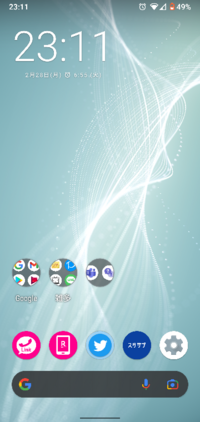
Android でアイコンを固定する方法は、使用しているホームアプリによって異なりますが、一般的にはホーム画面の編集モードを使用するか、特定のアプリの機能を利用します。多くの Android デバイスでは、ホーム画面を長押しすることで編集モードに入り、アイコンを好きな場所にドラッグして配置し、ウィジェットや他のアイコンと一緒に固定することができます。また、一部のランチャーアプリでは、アイコンをロックする機能が備わっている場合もあります。
ホーム画面の編集モード
- ホーム画面の空いている場所を長押しします。
- メニューが表示されたら、「編集」や「ホーム設定」などのオプションを選択します。
- アイコンをドラッグして好きな場所に配置し、固定します。
ランチャーアプリの設定
- 使用しているランチャーアプリの設定画面を開きます。(例:Nova Launcher, Apex Launcherなど)
- 設定メニューから「デスクトップ」や「ホーム画面」といった項目を探します。
- 「アイコンのロック」や「変更禁止」といったオプションを有効にします。
ウィジェットの利用
- ホーム画面にウィジェットを追加します。
- ウィジェットのサイズや配置を調整し、アイコンと一緒に配置します。
- ウィジェットによっては、アイコンが固定される効果が得られる場合があります。
特定のアプリの利用
- 一部のアプリ(例:タスク管理アプリ)には、ショートカットをホーム画面に固定する機能があります。
- アプリの設定やメニューから、「ホーム画面に追加」や「ショートカットを作成」といったオプションを選択します。
- 作成されたショートカットは、他のアイコンと同様に配置できます。
Androidのバージョンと機種依存
- Androidのバージョンや機種によって、アイコン固定の方法が異なる場合があります。
- デバイスの取扱説明書やオンラインヘルプを参照してください。
- 特定の機種専用のランチャーアプリを試してみるのも有効です。
詳細情報
Android ホーム画面でアイコンが移動できないのはなぜですか?
考えられる原因はいくつかあります。ホーム画面がロックされている、またはウィジェットが配置されているスペースがない場合などが考えられます。また、一部のカスタムランチャーでは、アイコンの移動が制限されている場合があります。まずは設定を確認し、ロックが解除されているか、十分な空きスペースがあるかを確かめてください。
アイコン移動を可能にするための設定はどこにありますか?
通常、ホーム画面を長押しするか、設定アプリからホーム画面の設定にアクセスできます。そこで、「ホーム画面ロック」や「アイコンの固定」といった設定を探し、無効にしてください。端末によって設定場所や名称が異なる場合がありますので、取扱説明書やオンラインで情報を検索することをお勧めします。
カスタムランチャーを使用している場合、アイコン移動に影響はありますか?
はい、カスタムランチャーによっては、アイコンの配置や移動方法が標準のAndroidと異なる場合があります。ランチャーの設定を確認し、アイコンの移動に関するオプションを探してください。また、ランチャーによっては、グリッドサイズやアイコンサイズが影響している場合もあります。
一時的な不具合でアイコンが移動できない場合はどうすればいいですか?
一時的な不具合であれば、端末の再起動で改善する可能性があります。また、ホームアプリのキャッシュをクリアすることで、動作が改善される場合があります。設定アプリからアプリの一覧を開き、ホームアプリを選択してキャッシュをクリアしてみてください。それでも改善しない場合は、アプリのアップデートを確認するか、初期化を検討してください。
Android ホーム画面 アイコン 移動できない?原因と解決策 [完全ガイド] に似た他の記事を見たい場合は、カテゴリ Android Apps をご覧ください。
関連記事