
着信相手読み上げ android bluetooth 設定・使い方ガイド
現代社会において、スマートフォンは不可欠な存在となりました。特にAndroid端末は、そのカスタマイズ性の高さから多くの人々に利用されています。しかし、運転中や作業中など、画面を見るのが難しい状況下では、着信に気づきにくいという問題があります。そこで注目されるのが、「着信相手読み上げ」機能です。Bluetooth対応のイヤホンやスピーカーと組み合わせることで、ハンズフリーで着信相手を確認でき、利便性が飛躍的に向上します。本稿では、Android端末におけるBluetooth連携による着信相手読み上げ機能の設定方法と活用事例について詳しく解説します。
着信相手読み上げ:AndroidとBluetooth連携の詳細
着信相手読み上げ機能は、Android端末とBluetoothデバイスを連携させることで、着信時に相手の名前を音声で読み上げる便利な機能です。これにより、スマートフォンを取り出すことなく、誰からの着信かを確認することができます。運転中や作業中など、手が離せない状況で特に役立ちます。様々なアプリや設定を活用することで、より快適なスマートフォンライフを送ることができます。
着信相手読み上げのメリット
着信相手読み上げの最大のメリットは、スマートフォンを確認せずに着信相手を把握できることです。例えば、運転中にハンズフリー通話をしている際、着信があっても安全に運転を継続しながら相手を確認できます。また、手が汚れている場合や、荷物で手がふさがっている場合など、すぐにスマートフォンを取り出せない状況でも非常に便利です。
Androidでの設定方法
Android端末で着信相手読み上げを設定するには、いくつかの方法があります。
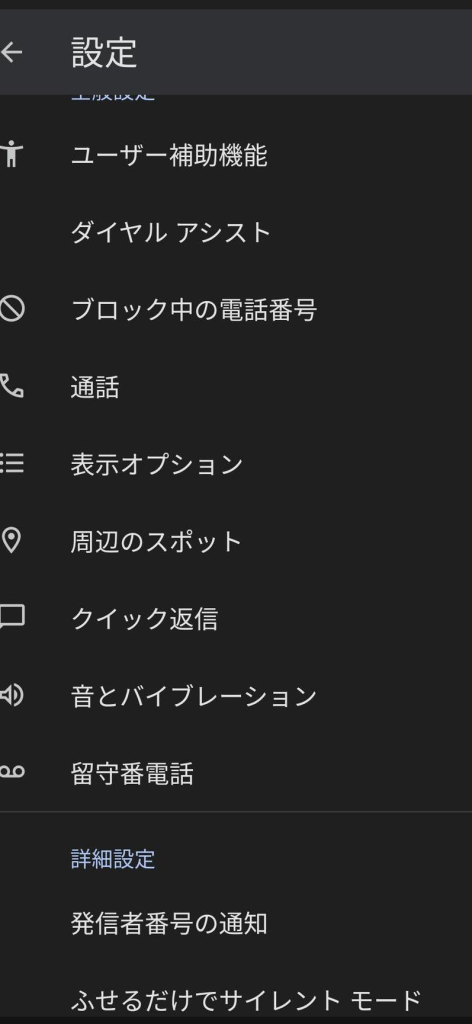
- 標準機能を利用する: 一部のAndroid端末には、標準で着信相手読み上げ機能が搭載されています。設定アプリの「ユーザー補助」や「着信」に関する項目を確認してください。
- 専用アプリをインストールする: Google Playストアには、着信相手読み上げに特化したアプリが多数存在します。これらのアプリは、より詳細な設定やカスタマイズが可能です。
- Bluetoothデバイスの設定を確認する: 使用するBluetoothデバイスが着信相手読み上げに対応しているか確認し、必要に応じて設定を調整してください。
アプリによっては、連絡先へのアクセス許可が必要になる場合があります。
Bluetoothデバイスの選び方
着信相手読み上げに対応したBluetoothデバイスを選ぶ際には、音声品質が重要です。クリアで聞き取りやすい音声であることはもちろん、ノイズキャンセリング機能があると、騒がしい環境でも快適に通話できます。また、バッテリー持続時間も考慮しましょう。長時間の使用に耐えられるバッテリーを備えたデバイスを選ぶことで、頻繁な充電の手間を省けます。互換性も重要な要素です。使用しているAndroid端末との互換性を確認し、スムーズに連携できるデバイスを選びましょう。
トラブルシューティング:読み上げがうまくいかない場合
着信相手読み上げがうまくいかない場合は、いくつかの原因が考えられます。
- Bluetooth接続を確認する: Android端末とBluetoothデバイスが正しく接続されているか確認してください。接続が不安定な場合は、一度ペアリングを解除して再度ペアリングしてみてください。
- アプリの設定を確認する: 使用しているアプリの設定で、着信相手読み上げが有効になっているか確認してください。また、必要なアクセス許可が付与されているか確認してください。
- 連絡先の情報が正しいか確認する: 読み上げられる名前が間違っている場合、連絡先に登録されている名前が誤っている可能性があります。連絡先の情報を修正してください。
それでも解決しない場合は、アプリのヘルプやFAQを確認したり、開発者に問い合わせてみましょう。
プライバシーに関する注意点
着信相手読み上げ機能を使用する際には、プライバシーに配慮が必要です。公共の場や、周囲に人がいる場所では、着信相手の名前が周囲に聞こえてしまう可能性があります。必要に応じて、音量を調整したり、機能を一時的にオフにしたりするなど、状況に応じて使い分けましょう。特に機密性の高い情報に関する着信の場合は、注意が必要です。 また、使用するアプリによっては、個人情報が収集される可能性があるため、プライバシーポリシーをよく確認し、信頼できるアプリを選ぶようにしましょう。

Androidの着信の読み上げ設定は?

Androidで着信の読み上げを設定するには、通常、「ユーザー補助」設定にアクセスし、「テキスト読み上げ」または類似のオプションを探します。そこで、着信通知の読み上げを有効にする設定を見つけることができます。具体的な手順は、Androidのバージョンやメーカーによって異なる場合があります。
着信読み上げ設定の場所
Androidのバージョンやメーカーによって設定の場所が異なる場合がありますが、一般的には以下の手順で探すことができます。
- 「設定」アプリを開きます。
- 「ユーザー補助」、「アクセシビリティ」、または類似の項目を探してタップします。
- 「テキスト読み上げ」、「音声アシスタント」、または同様のオプションを見つけます。
着信読み上げを有効にする方法
テキスト読み上げ機能の設定画面で、着信読み上げを有効にするオプションを探します。
- 「着信通知の読み上げ」、「発信者IDの読み上げ」、または類似のスイッチをオンにします。
- 必要に応じて、読み上げに使用する言語や音声を選択します。
- 設定が完了したら、変更を保存します。
カスタム設定の可能性
一部のAndroidデバイスでは、着信読み上げに関するカスタム設定が可能です。
- 特定の連絡先からの着信のみ読み上げるように設定できます。
- 着信時に読み上げる内容(発信者名、電話番号など)をカスタマイズできます。
- 読み上げ速度や音量を調整できます。
着信読み上げアプリの利用
Androidの標準機能以外にも、Google Playストアから着信読み上げ専用のアプリをダウンロードできます。
- これらのアプリは、より高度なカスタマイズオプションを提供することがあります。
- 特定のアプリからの通知のみを読み上げるように設定できます。
- 特定の時間帯のみ読み上げを有効にできます。
着信読み上げが機能しない場合のトラブルシューティング
着信読み上げが正常に機能しない場合は、以下の点を確認してください。
- テキスト読み上げエンジンが有効になっているか確認します。
- 音量がミュートになっていないか確認します。
- 省電力モードがオンになっている場合、バックグラウンドでの動作が制限される可能性があります。
Androidで発信者名を読み上げるには?
Androidで発信者名を読み上げるには、主にテキスト読み上げ(TTS)機能を利用します。Androidの設定アプリ内でアクセシビリティ機能を有効にし、通話設定で発信者IDの読み上げをオンにすることで、電話がかかってきた際に発信者の名前を音声で知らせてくれます。
発信者名読み上げ機能の有効化
- まず、Androidデバイスの設定アプリを開きます。設定アイコン(通常は歯車の形)をタップしてアクセスします。
- 次に、「ユーザー補助」または「アクセシビリティ」という項目を探します。この項目は、デバイスのモデルやAndroidのバージョンによって異なる場所に配置されている場合があります。
- 「ユーザー補助」の設定内で、「テキスト読み上げ」または「TTSエンジン」に関する設定を見つけます。ここで、使用する音声エンジン(Googleテキスト読み上げなど)を選択し、必要に応じて言語や音声速度などを調整できます。
通話設定での発信者ID読み上げ設定
- 電話アプリを開き、設定メニューにアクセスします。通常、画面右上の三点リーダーアイコンをタップすることで設定メニューが開きます。
- 設定メニュー内で、「通話設定」または「着信設定」を探します。
- 通話設定の中に、「発信者IDの読み上げ」または同様のオプションがあるはずです。これを有効にすることで、電話がかかってきた際に発信者の名前が読み上げられるようになります。
テキスト読み上げエンジンの選択と設定
- Androidには複数のテキスト読み上げエンジンが搭載されている場合があります。Googleテキスト読み上げエンジンや、デバイスメーカーが提供する独自のエンジンなどがあります。
- 設定アプリの「ユーザー補助」にある「テキスト読み上げ」設定で、使用するエンジンを選択できます。
- エンジンによっては、言語パックを別途ダウンロードする必要がある場合があります。また、音声のピッチや速度などを細かく調整できる場合があります。
発信者IDが登録されていない場合の対応
- 発信者の名前が電話帳に登録されていない場合、発信者名読み上げ機能は正常に機能しません。
- 発信者の名前が登録されていない場合は、「不明な発信者」や「番号非通知」などと読み上げられることがあります。
- 電話帳を定期的に整理し、最新の状態に保つことが重要です。また、迷惑電話対策アプリなどを使用することで、迷惑電話の発信者情報を自動的に登録してくれる場合があります。
バッテリー消費とプライバシーへの配慮
- 発信者名読み上げ機能は、常にバックグラウンドで動作するため、バッテリー消費に影響を与える可能性があります。
- バッテリーの消耗が気になる場合は、必要な時だけ機能を有効にするか、バッテリーセーバーモードを使用するなど、対策を講じると良いでしょう。
- また、公共の場所などで発信者名が読み上げられると、プライバシーが侵害される可能性があるため、注意が必要です。必要に応じて、イヤホンを使用するなどの対策を検討してください。
Androidで通知の読み上げをするには?
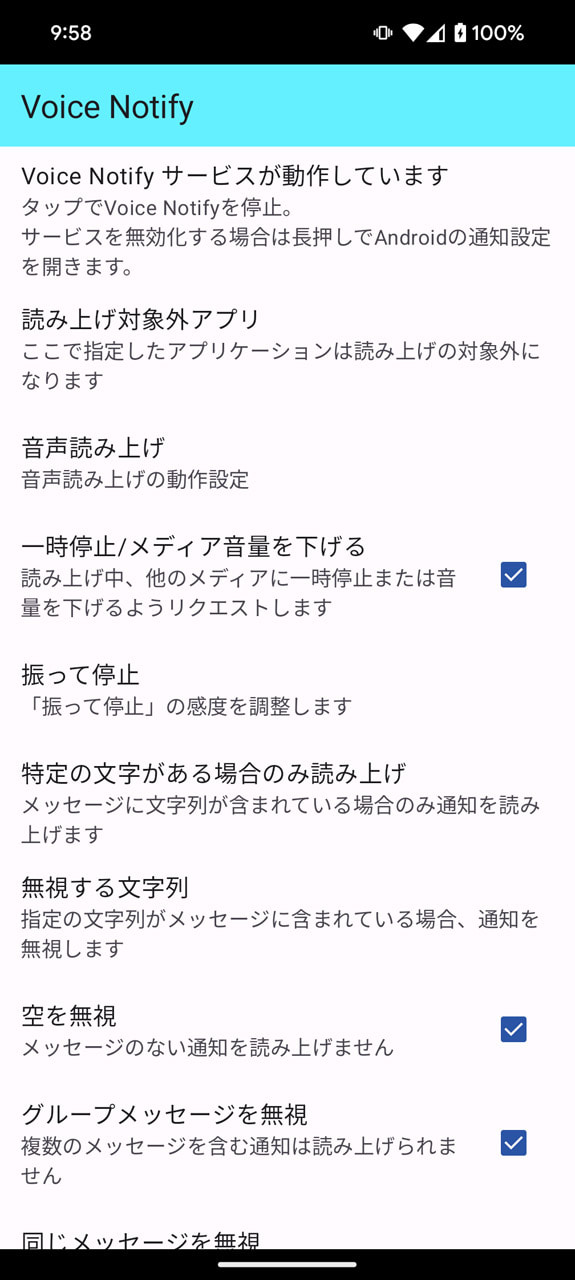
Androidで通知の読み上げを行うには、主にユーザー補助機能を利用します。Androidの設定アプリからユーザー補助機能にアクセスし、テキスト読み上げに関するオプションを探して有効にすることで、通知を音声で聞くことが可能になります。
Androidのユーザー補助機能とは?
Androidのユーザー補助機能は、視覚や聴覚に障害のあるユーザーがデバイスをより使いやすくするための機能です。テキスト読み上げ機能はその一つで、画面上のテキスト情報を音声で提供します。この機能を利用することで、通知の内容を聞きながら他の作業を行うことができ、利便性が向上します。
- 設定アプリを開きます。
- 「ユーザー補助」またはそれに類似する項目を探して選択します。
- 「テキスト読み上げ」や「TalkBack」などのオプションを探して有効にします。
TalkBackの設定方法
TalkBackは、Googleが提供するスクリーンリーダーで、Androidデバイスの画面情報を音声で読み上げる機能です。TalkBackを有効にすると、画面に表示されているテキストやボタン、アイコンなどを音声で説明してくれます。通知の読み上げにも利用でき、カスタマイズも可能です。
- 設定アプリから「ユーザー補助」にアクセスします。
- 「TalkBack」を選択し、オンに切り替えます。
- TalkBackの設定画面で、読み上げに関する詳細な設定を行います。
他のテキスト読み上げアプリの利用
TalkBack以外にも、様々なテキスト読み上げアプリがGoogle Playストアで提供されています。これらのアプリは、TalkBackよりもシンプルなインターフェースを持っていたり、特定のニーズに特化した機能を提供していたりします。自分に合ったアプリを見つけることで、より快適に通知の読み上げを利用できます。
- Google Playストアで「テキスト読み上げ」や「スクリーンリーダー」などのキーワードで検索します。
- レビューや評価を参考に、自分に合ったアプリを選びます。
- アプリをインストールし、必要な権限を付与して設定を行います。
通知のフィルタリング設定
すべての通知を読み上げるのではなく、特定のアプリからの通知のみを読み上げたい場合があります。多くのテキスト読み上げアプリでは、通知のフィルタリング機能を備えており、必要な情報だけを聞くことができます。これにより、通知の過剰な読み上げを防ぎ、集中力を維持できます。
- テキスト読み上げアプリの設定画面を開きます。
- 通知フィルタリングまたは同様のオプションを探します。
- 読み上げたいアプリを選択し、設定を保存します。
読み上げ速度と音声の調整
テキスト読み上げの速度や音声は、個人の好みに合わせて調整することができます。多くのアプリでは、読み上げ速度を速くしたり遅くしたり、男性の声や女性の声など、様々な音声を選択できます。自分にとって最も聞き取りやすい設定を見つけることが重要です。
- テキスト読み上げアプリの設定画面を開きます。
- 読み上げ速度や音声に関するオプションを探します。
- 好みに合わせて設定を調整し、テスト再生で確認します。
詳細情報
着信相手読み上げはBluetoothイヤホンで使えますか?
はい、多くのAndroid端末で着信相手読み上げ機能はBluetoothイヤホンやヘッドセットで利用可能です。ただし、端末とイヤホンの互換性や設定によって動作が異なる場合があるので、事前に設定を確認し、テストすることをおすすめします。
着信相手読み上げの設定はどこにありますか?
Android端末によって異なりますが、一般的には「設定」アプリの「ユーザー補助」や「着信」に関連する項目の中にあります。具体的な場所は端末のモデルやAndroidバージョンによって異なるため、検索機能を利用して探すのがおすすめです。
着信相手読み上げの声は変更できますか?
通常、Androidの標準機能では声の変更はできません。ただし、サードパーティ製のアプリを利用することで、声の種類や言語をカスタマイズできる場合があります。Google Playストアで「着信読み上げ」などのキーワードで検索してみてください。
着信相手読み上げがうまく動作しない場合はどうすればいいですか?
まず、Bluetooth接続が正常に確立されているか確認してください。次に、端末の音量が適切に設定されているか、サイレントモードになっていないかを確認します。また、アプリの権限設定で「電話」へのアクセスが許可されているかも確認し、再起動を試してみると改善される場合があります。
着信相手読み上げ android bluetooth 設定・使い方ガイド に似た他の記事を見たい場合は、カテゴリ Android Connectivity をご覧ください。
関連記事