
Android カードリーダー 設定:簡単ガイドとトラブルシューティング
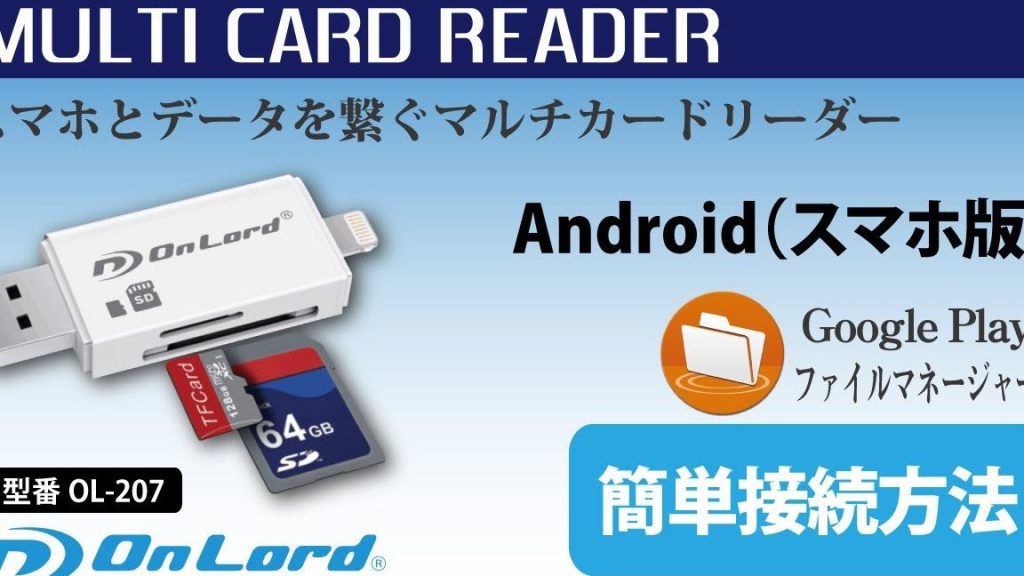
スマートフォン、特にAndroidデバイスの普及に伴い、様々なカードリーダーが利用可能になりました。しかし、「Android カードリーダー 設定」というキーワードで検索されるように、初期設定や接続に戸惑う方も少なくありません。この記事では、Androidデバイスでカードリーダーをスムーズに利用するための設定方法を、初心者にも分かりやすく解説します。基本的な接続から、特定のアプリでの利用、トラブルシューティングまで、網羅的にカバーすることで、より快適なキャッシュレス決済やデータ管理をサポートします。
Androidカードリーダー設定ガイド:日本向け
Androidデバイスでカードリーダーを設定するには、まず、互換性のあるカードリーダーを用意し、次に必要なアプリケーションをGoogle Playストアからダウンロードします。デバイスの設定メニューからBluetoothやUSB接続を確認し、カードリーダーを正しく認識させてください。接続が確立されたら、アプリケーション内でカードリーダーを選択し、指示に従って設定を完了させます。
カードリーダーの互換性確認
Androidデバイスで使用できるカードリーダーは、機種やOSバージョンによって異なります。カードリーダーの製造元が提供する仕様書や互換性リストを確認し、自分のデバイスで動作するかどうかを事前に確認することが重要です。多くのカードリーダーは、BluetoothまたはUSB経由で接続できますが、一部の古いモデルは特定のAndroidバージョンに対応していない場合があります。
- カードリーダーのモデル番号を確認する
- 製造元のウェブサイトで互換性情報を探す
- ユーザーレビューを参考にする
必要なアプリケーションのダウンロード
カードリーダーを使用するためには、通常、専用のアプリケーションが必要です。これらのアプリケーションは、Google Playストアから無料でダウンロードできることが多いです。アプリケーションをダウンロードする際には、レビューや評価を確認し、信頼できる開発元から提供されているものを選ぶようにしましょう。アプリケーションによっては、追加の権限を要求される場合がありますので、プライバシーポリシーも確認してください。
- Google Playストアでカードリーダーのモデル名で検索
- 信頼できる開発元から提供されているか確認
- 必要な権限を確認する
BluetoothまたはUSB接続の設定
カードリーダーをAndroidデバイスに接続する方法は、Bluetooth接続とUSB接続の2種類があります。Bluetooth接続の場合、デバイスのBluetooth設定をオンにし、カードリーダーをペアリングモードにする必要があります。USB接続の場合、OTG(On-The-Go)ケーブルが必要になる場合があります。接続が確立されたら、デバイスがカードリーダーを正しく認識しているかを確認してください。
- Bluetooth設定をオンにする
- USB OTGケーブルを確認する
- デバイスがカードリーダーを認識しているか確認する
アプリケーション内でのカードリーダー選択
ダウンロードしたアプリケーションを開き、カードリーダーを選択する手順を行います。アプリケーションの設定メニューやデバイス設定画面に、カードリーダーの一覧が表示されるはずです。もし一覧に表示されない場合は、アプリケーションを再起動したり、デバイスとの接続を再確認してみてください。
- アプリケーションの設定メニューを開く
- カードリーダーの一覧から選択する
- 接続が確立されたか確認する
カードリーダー設定の完了とテスト
カードリーダーを選択後、アプリケーションの指示に従って必要な設定を完了させます。設定が完了したら、実際にカードを読み取ってみて、動作を確認しましょう。もし問題が発生した場合は、アプリケーションのマニュアルやFAQを参照したり、カスタマーサポートに問い合わせてみてください。
- カードを読み取って動作を確認する
- アプリケーションのマニュアルを参照する
- カスタマーサポートに問い合わせる

AndroidでSDカードリーダーを使うには?

AndroidでSDカードリーダーを使うには、OTG(On-The-Go)機能をサポートしているAndroidデバイスと、OTG対応のSDカードリーダーが必要です。リーダーをAndroidデバイスに接続すると、通常は自動的に認識され、ファイルマネージャーアプリなどからSDカードのデータにアクセスできるようになります。もし認識されない場合は、設定でOTG接続を有効にする必要があるかもしれません。
SDカードリーダーの選び方
SDカードリーダーを選ぶ際には、以下の点に注意すると良いでしょう。
- 対応しているSDカードの種類: SDカードリーダーが、使用したいSDカード(SD、SDHC、SDXCなど)の規格に対応しているか確認してください。
- 接続端子の種類: Androidデバイスのポート(USB Type-C、Micro USBなど)に合った接続端子を持つリーダーを選びましょう。
- 転送速度: 高速なデータ転送が必要な場合は、USB 3.0などの高速規格に対応したリーダーを選ぶと良いでしょう。
OTG機能の確認方法
AndroidデバイスがOTG機能をサポートしているか確認するには、以下の方法があります。
- デバイスの仕様を確認: メーカーのウェブサイトやデバイスのマニュアルで、OTG機能がサポートされているか確認してください。
- OTGチェッカーアプリ: PlayストアでOTGチェッカーアプリをダウンロードし、デバイスがOTGをサポートしているかテストできます。
- 実際に試してみる: OTG対応のSDカードリーダーを接続し、ファイルマネージャーで認識されるか確認するのが一番確実な方法です。
ファイルマネージャーアプリの使い方
SDカードリーダーを接続した後、ファイルマネージャーアプリを使ってSDカードのデータにアクセスします。
- ファイルマネージャーアプリを開く: プリインストールされているファイルマネージャーアプリ、またはGoogle Playストアからダウンロードしたアプリを開きます。
- SDカードの場所を探す: アプリ内で「外部ストレージ」や「USBストレージ」といった名称でSDカードが表示されるはずです。
- データにアクセス: SDカード内のファイルやフォルダを閲覧、コピー、移動、削除などの操作ができます。
認識されない場合の対処法
SDカードリーダーがAndroidデバイスに認識されない場合は、以下の点を試してみてください。
- OTG接続の有効化: 設定アプリから「接続設定」や「ストレージ」などの項目を探し、OTG接続を有効にしてみてください。
- リーダーの再接続: SDカードリーダーを一度取り外し、再度接続してみてください。
- デバイスの再起動: Androidデバイスを再起動することで、問題が解決することがあります。
セキュリティ対策
SDカードリーダーを使う際には、セキュリティにも注意が必要です。
- 信頼できるリーダーを使う: 不明なメーカーの安価なリーダーは、マルウェアが仕込まれている可能性があるので避けましょう。
- ウイルス対策ソフトの利用: Androidデバイスにウイルス対策ソフトをインストールし、SDカードをスキャンして安全性を確認しましょう。
- 個人情報の保護: SDカードに個人情報や機密情報を保存する場合は、暗号化などの対策を講じましょう。
アンドロイドのSDカードリーダーが読み込まない時の対処法は?

アンドロイドのSDカードリーダーが読み込まない場合、まずSDカード自体に問題がないか、別のデバイスで確認してください。次に、アンドロイド端末を再起動し、SDカードリーダーの接点部分を清掃します。設定アプリからストレージ設定を確認し、SDカードが正しく認識されているかを確認し、必要であればマウントを試みてください。それでも改善しない場合は、SDカードのフォーマットや、端末のソフトウェアアップデートを検討する必要があります。
SDカードの物理的な確認
- SDカードが正しく挿入されているか確認してください。 斜めになっていたり、奥まで差し込まれていないと認識されません。
- SDカードに傷や汚れがないか確認してください。傷や汚れがある場合は、柔らかい布で優しく拭き取ってください。
- 別のデバイス(PCなど)でSDカードが認識されるか試してください。 これにより、SDカード自体に問題があるかどうかを判断できます。
アンドロイド端末の再起動
- アンドロイド端末を完全にシャットダウンし、数分待ってから再起動してください。 これにより、一時的なシステムエラーが解消される場合があります。
- 再起動後、SDカードが認識されるか確認してください。
- 頻繁に再起動を繰り返す場合は、他の原因を疑う必要があります。
ストレージ設定の確認
- 設定アプリを開き、「ストレージ」または「ストレージとUSB」 の項目を探してください。
- SDカードが認識されているか確認し、認識されていない場合は「SDカードをマウント」 するオプションがあるか確認してください。
- SDカードの情報が表示されない場合は、SDカードリーダーまたはSDカード自体に問題がある可能性があります。
SDカードのフォーマット
- 重要なデータは必ずバックアップしてからフォーマットしてください。 フォーマットするとデータはすべて消去されます。
- 設定アプリの「ストレージ」からSDカードを選択し、「フォーマット」または「消去」のオプションを探してください。
- フォーマットの種類(exFAT, FAT32など)を選択する際は、アンドロイド端末が対応している形式を選んでください。
ソフトウェアアップデートの確認
- 設定アプリから「ソフトウェアアップデート」 の項目を探し、最新のアップデートがあるか確認してください。
- アップデートがある場合は、アップデートをインストールしてください。 アップデートには、SDカードリーダーの互換性に関する修正が含まれている場合があります。
- アップデート後、SDカードが認識されるか確認してください。
Androidでカードを読み込むには?
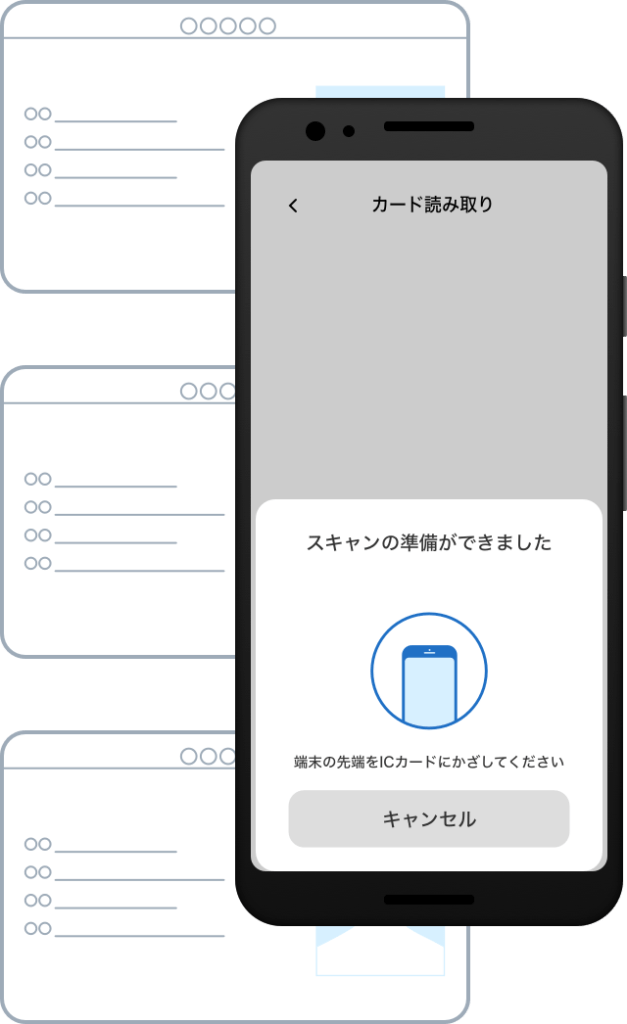
Androidでカードを読み込むには、主にNFC(近距離無線通信)技術を利用します。NFC対応のAndroid端末であれば、カードを端末の背面にかざすだけで情報を読み取ることが可能です。具体的な手順は、端末の設定でNFC機能を有効にし、対応するアプリ(例:クレジットカード会社やポイントカードのアプリ)をインストールして利用します。カードの種類によっては、専用のアプリやAPIが必要になる場合もあります。
NFC機能の有効化
- Android端末の設定アプリを開きます。
- 「接続済みのデバイス」または類似の項目を探してタップします。
- NFCまたは類似のオプションを見つけて有効にします。これにより、端末がNFCカードの読み取りが可能になります。
対応アプリのインストール
- Google Playストアで、読み取りたいカードに対応したアプリを検索します。例えば、クレジットカード会社、交通系ICカード、ポイントカードなどの公式アプリをインストールします。
- インストール後、アプリを開き、カードの登録または連携を行います。
- アプリによっては、NFCでの読み取り設定が必要な場合があります。
カードの読み取り方法
- インストールしたアプリを開き、カード読み取りの画面に進みます。
- Android端末の背面(通常はカメラ付近)にカードを近づけます。端末がカードを認識するまで数秒待ちます。
- アプリがカード情報を読み取り、画面に表示します。
必要な権限の確認
- アプリがカード情報を読み取るためには、必要な権限(NFCアクセスなど)が付与されている必要があります。
- 設定アプリからアプリの権限設定を確認し、必要な権限を許可します。
- 権限がない場合、アプリが正常に動作しないことがあります。
トラブルシューティング
- カードが正しく読み取れない場合は、NFC機能が有効になっているか、カードの位置が正しいかを確認します。
- 端末のカバーがNFCの通信を妨げている可能性もあるため、カバーを外して試してみてください。
- 複数のNFC対応カードが重なっていると干渉することがあります。カードを一枚ずつ読み取ってください。
ICカードリーダライタ設定はどこにありますか?
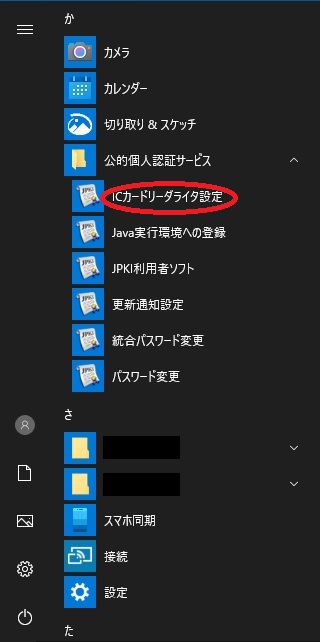
ICカードリーダライタの設定場所は、お使いのオペレーティングシステムやソフトウェア、そして接続方法によって大きく異なります。一般的には、デバイスマネージャーや専用のユーティリティソフト、またはWebブラウザを通じて設定を行います。具体的な手順は、お使いの機種の取扱説明書や製造元のウェブサイトで確認することをお勧めします。
ICカードリーダライタの一般的な設定場所
- Windowsの場合: デバイスマネージャーを開き、「スマートカードリーダ」または類似の項目を探します。右クリックしてプロパティを開き、ドライバの更新や設定変更を行います。
- macOSの場合: システム情報ユーティリティの「ハードウェア」セクションで、カードリーダが認識されているか確認します。専用のドライバやソフトウェアが必要な場合があります。
- 専用ソフトウェア: 多くのICカードリーダライタには、設定や管理を行うための専用ソフトウェアが付属しています。これをインストールし、指示に従って設定を行います。
デバイスマネージャーでの確認方法
- Windowsでは、「スタート」メニューを右クリックし、「デバイスマネージャー」を選択します。
- デバイスマネージャー内で、「スマートカードリーダ」または類似のデバイスを探します。見つからない場合は、「不明なデバイス」として表示されている可能性があります。
- デバイスを右クリックし、「プロパティ」を選択することで、デバイスの状態やドライバの情報を確認できます。
専用ユーティリティソフトの使用
- ICカードリーダライタの製造元のウェブサイトから、専用のユーティリティソフトをダウンロードし、インストールします。
- ソフトウェアを起動し、画面の指示に従ってICカードリーダライタの設定を行います。
- ユーティリティソフトでは、PINコードの設定やカードの読み書きなど、さまざまな機能を利用できます。
Webブラウザでの設定
- 一部のICカードリーダライタは、Webブラウザを通じて設定を行うことができます。取扱説明書に記載されているURLをブラウザに入力します。
- Webページ上で、ICカードリーダライタのIPアドレスやパスワードなどの情報を入力し、ログインします。
- 設定画面で、ネットワーク設定やセキュリティ設定など、必要な設定を行います。
ドライバのインストールとアップデート
- ICカードリーダライタを正しく動作させるためには、適切なドライバをインストールする必要があります。
- ドライバは、製造元のウェブサイトまたはWindows Updateを通じて入手できます。
- デバイスマネージャーで、ドライバを手動でインストールまたは自動でアップデートすることができます。
詳細情報
Android カードリーダーの設定方法がわかりません。どうすればいいですか?
Android端末でカードリーダーを使用するには、まずカードリーダーがOTG(USB On-The-Go)に対応しているか確認してください。対応している場合、OTGケーブルを使用してカードリーダーをAndroid端末に接続し、必要なアプリをインストールすることで使用できるようになります。設定アプリでUSB接続に関する項目を確認することも重要です。
カードリーダーを接続してもAndroid端末が認識しません。なぜですか?
カードリーダーが認識されない場合、いくつかの原因が考えられます。まず、OTGケーブルが正常に動作しているか確認し、別のケーブルで試してみることをお勧めします。また、Android端末がOTG機能を有効にしているか確認し、端末の再起動を試すことも有効です。さらに、カードリーダー自体がAndroidに対応しているか、ドライバーのインストールが必要か確認してください。
カードリーダーで読み取れるカードの種類は何ですか?
読み取れるカードの種類は、カードリーダーの仕様によって異なります。一般的には、SDカードやmicroSDカード、ICカードなどに対応しているものが多いですが、製品ごとに対応カードが異なるため、取扱説明書や製品情報をよく確認することが重要です。また、NFCに対応したカードリーダーであれば、非接触型のカードも読み取ることができます。
カードリーダーの設定に必要なアプリはありますか?
カードリーダーの種類によっては、専用のアプリが必要になる場合があります。特にICカードリーダーの場合、公的個人認証サービスを利用するために必要なアプリや、電子マネーの残高確認アプリなどが提供されていることがあります。これらのアプリは、Google Playストアなどで検索してインストールできます。アプリの説明をよく読んで、自分のカードリーダーに対応しているか確認してください。
Android カードリーダー 設定:簡単ガイドとトラブルシューティング に似た他の記事を見たい場合は、カテゴリ Android Settings をご覧ください。
関連記事