
音量が勝手に上がる android?原因と解決策を徹底解説!
近年、Android端末利用者の間で「音量が勝手に上がる」という現象が報告されています。動画視聴中や音楽再生中に、予期せぬ大音量が発生し、ユーザー体験を著しく損なうだけでなく、場合によっては聴覚への悪影響も懸念されます。本記事では、この不可解な現象の原因を徹底的に調査し、考えられる要因を詳細に解説します。ソフトウェアのバグ、ハードウェアの故障、あるいはユーザー設定の誤りなど、多岐にわたる可能性を探り、具体的な解決策を提示することで、快適なAndroidライフをサポートすることを目指します。
Androidの音量が勝手に上がる?原因と対策
Android端末で音量が勝手に上がる現象は、ソフトウェアの不具合、アプリの干渉、またはハードウェアの問題が原因であることが考えられます。まずは、疑わしいアプリをアンインストールし、端末を再起動して様子を見てください。それでも改善しない場合は、以下の詳細な原因と対策を確認してください。
音量が勝手に上がる原因:ソフトウェアの不具合
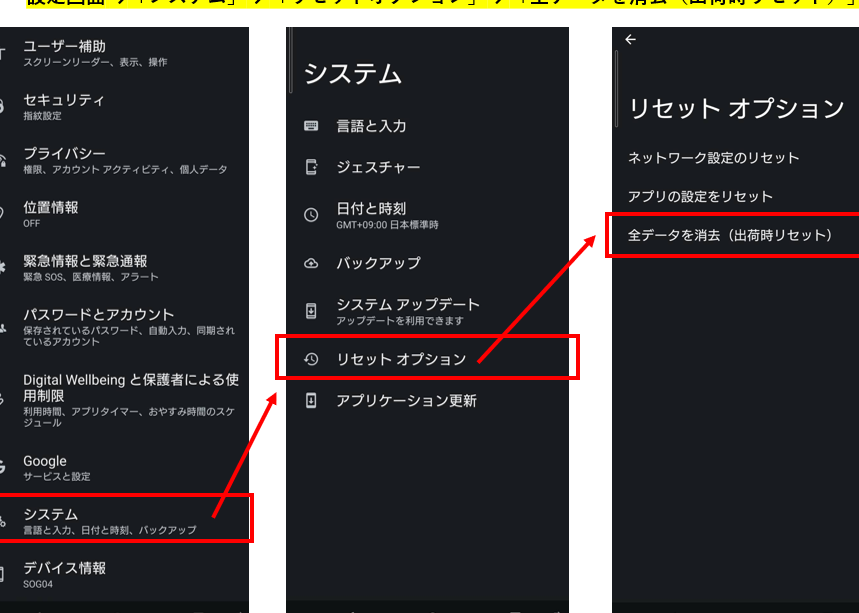
ソフトウェアのバグやアップデートによる問題が原因で音量が勝手に上がることがあります。この場合、OSのアップデートが利用可能であれば、最新バージョンにアップデートすることで問題が解決する可能性があります。また、キャッシュのクリアや、工場出荷状態へのリセットも有効な手段ですが、リセットを行う前に必ずデータのバックアップを取るようにしてください。
- 最新のOSにアップデートする。
- キャッシュをクリアする。
- 工場出荷状態にリセットする(バックアップ必須)。
アプリの干渉:悪質なアプリの特定
インストールされているアプリが、バックグラウンドで音量を調整している可能性があります。最近インストールしたアプリから疑わしいものを特定し、一つずつアンインストールして、症状が改善するか確認してください。特に、信頼性の低いソースからダウンロードしたアプリは注意が必要です。
- 最近インストールしたアプリを特定する。
- 疑わしいアプリを一つずつアンインストールする。
- 信頼性の低いソースからのアプリを避ける。
ハードウェアの問題:イヤホンジャックの不具合
イヤホンジャックに異物が入っていたり、物理的な損傷がある場合、誤った信号が送られ、音量が勝手に上がることがあります。イヤホンジャックを清掃し、他のイヤホンやヘッドホンを接続して試してみてください。それでも改善しない場合は、修理を検討する必要があります。
- イヤホンジャックを清掃する。
- 別のイヤホンやヘッドホンを試す。
- 修理を検討する。
アクセシビリティ設定の確認:音量調節機能
Androidのアクセシビリティ設定には、音量調節に関する機能が含まれている場合があります。誤って設定が有効になっていると、意図しない音量変化が発生することがあります。アクセシビリティ設定を確認し、不要な機能はオフにしてください。
- アクセシビリティ設定を確認する。
- 不要な音量調節機能をオフにする。
- 設定が意図しない動作をしていないか確認する。
Bluetooth接続の問題:デバイスとの競合
Bluetoothデバイスとの接続が不安定な場合、音量が勝手に上がることがあります。Bluetooth接続を一度解除し、再接続してみてください。また、他のBluetoothデバイスとの干渉も考慮し、周囲のBluetoothデバイスを一時的にオフにしてみるのも有効です。
- Bluetooth接続を解除し、再接続する。
- 他のBluetoothデバイスを一時的にオフにする。
- Bluetooth設定を確認する。

アンドロイドのスマホの音量が勝手に上がるのはなぜですか?

アンドロイドスマートフォンの音量が勝手に上がる原因はいくつか考えられます。ソフトウェアのバグ、アプリの誤動作、ハードウェアの故障、またはユーザー設定の誤りなどが考えられます。特定のアプリが音量調整機能を制御している場合や、通知音やアラーム設定が影響している可能性もあります。問題解決のためには、まず原因を特定し、それに応じた対処法を試す必要があります。
考えられる原因と対策:ソフトウェアの不具合
- ソフトウェアのアップデート:最新のアップデートが提供されている場合、インストールすることでバグが修正される可能性があります。
- キャッシュとデータのクリア:特定のアプリが原因である場合、アプリのキャッシュとデータをクリアすることで問題が解消されることがあります。
- 工場出荷時リセット:最終手段として、工場出荷時リセットを行うことでソフトウェアの問題が解決する場合がありますが、データは消去されるためバックアップが必要です。
考えられる原因と対策:アプリの設定
- アプリの権限確認:音量調整に関する権限を持つアプリを確認し、不必要な権限を削除します。
- バックグラウンドでの動作制限:バックグラウンドで動作しているアプリが音量を制御している場合、制限することで改善されることがあります。
- 特定のアプリのアンインストール:問題が発生し始めた時期にインストールしたアプリがある場合、アンインストールして様子を見るのも一つの方法です。
考えられる原因と対策:ハードウェアの問題
- スピーカーの故障:スピーカー自体が故障している場合、修理または交換が必要です。
- 物理ボタンの不具合:音量ボタンが誤作動している場合、修理が必要になることがあります。
- 水没や衝撃の影響:水没や強い衝撃が原因で内部回路が損傷している場合、修理が必要です。
考えられる原因と対策:ユーザー設定の確認
- 音量調整の設定:音量調整の設定が誤っている場合、適切なレベルに調整します。
- 通知音の設定:通知音の設定が最大になっている場合、調整することで改善されることがあります。
- アラームの設定:アラームの設定が音量を最大に設定している場合、調整します。
考えられる原因と対策:アクセシビリティ設定
- TalkBackの設定:TalkBack機能がオンになっている場合、誤って音量が調整されることがあります。
- その他の補助機能:アクセシビリティ機能が音量に影響を与えている場合、設定を確認し調整します。
- 誤操作防止機能:誤操作防止機能がオンになっている場合、設定を確認し調整します。
Androidの音が勝手に変わるのはなぜですか?
Androidの音が勝手に変わる原因は多岐にわたりますが、ソフトウェアの不具合、誤った設定、サードパーティ製アプリの影響、ハードウェアの問題、またはシステムアップデート後の不具合などが考えられます。これらの要因が複合的に絡み合って、予期せぬ音量変化や音質の変化を引き起こすことがあります。
Androidの音量調整が勝手に変わる原因
- アプリの権限: 一部のアプリは、システム音量を制御する権限を持っています。これらのアプリがバックグラウンドで動作している場合、意図せず音量を変更することがあります。
- 設定の誤り: 「メディアの音量をリンク」設定がオンになっていると、特定の操作で音量が連動して変わることがあります。また、「サイレントモード」や「おやすみモード」の設定も影響することがあります。
- Bluetooth接続: Bluetoothデバイスとの接続・切断時に、音量が自動的に調整されることがあります。特に、ペアリングされたデバイスの設定が影響する場合があります。
通知音の種類が勝手に変わる原因
- デフォルト設定の変更: システムアップデートやアプリのインストール時に、デフォルトの通知音がリセットされることがあります。
- アプリごとの設定: アプリごとに異なる通知音を設定している場合、アプリのアップデートや再インストール時に設定が初期化されることがあります。
- 通知設定の競合: 複数のアプリが同じ種類の通知を処理しようとする場合、通知音が競合して予期せぬ音になることがあります。
イコライザー設定が勝手に変わる原因
- アプリの干渉: 一部の音楽アプリやイコライザーアプリが、システムのイコライザー設定を上書きすることがあります。
- 自動調整機能: 一部のAndroidデバイスには、音質を自動的に最適化する機能が搭載されており、意図せずイコライザー設定が変更されることがあります。
- プロファイルの切り替え: 音楽アプリなどで異なるプロファイル(例:ロック、ポップ)を切り替える際に、イコライザー設定も連動して変わることがあります。
マナーモードが勝手に解除される原因
- 誤操作: ポケットやバッグの中で音量ボタンが誤って押されることで、マナーモードが解除されることがあります。
- タイマー設定: 一部のアプリには、特定時間後にマナーモードを解除するタイマー機能が搭載されており、設定が意図せず有効になっていることがあります。
- 位置情報連動: 位置情報に基づいてマナーモードを自動的に切り替える設定が有効になっている場合、場所が変わることで解除されることがあります。
イヤホンの抜き差しで音がおかしくなる原因
- イヤホンジャックの接触不良: イヤホンジャック内部の端子が汚れていたり、損傷している場合、接触不良が発生して音がおかしくなることがあります。
- イヤホンの種類: 一部のイヤホンは、Androidデバイスとの互換性に問題があり、正常に動作しないことがあります。
- ソフトウェアのバグ: イヤホンの抜き差しを検知するソフトウェアにバグがある場合、音の出力先が正しく切り替わらないことがあります。
自動音量調整とは何ですか?

自動音量調整とは、オーディオ機器やソフトウェアにおいて、音量のばらつきを自動的に補正し、聴きやすい音量レベルに調整する機能のことです。これにより、番組や楽曲間で音量が大きく変わるのを防ぎ、快適な視聴体験を提供します。
自動音量調整の仕組み
- 音量レベルの測定: 入力される音声信号の音量レベルをリアルタイムで測定します。
- ゲイン調整: 測定された音量レベルに基づいて、ゲイン(増幅率)を自動的に調整します。音量が小さい場合はゲインを上げ、大きい場合は下げます。
- 圧縮処理: 音量のダイナミックレンジを圧縮することで、全体的な音量レベルを均一化します。これにより、小さい音は聞こえやすくなり、大きい音は耳障りにならないように調整されます。
自動音量調整のメリット
- 快適な視聴体験: 番組やCM間での音量差をなくし、頻繁な音量調整の手間を省きます。
- 聴覚保護: 突然の大音量による聴覚への負担を軽減します。
- 音声の明瞭化: 小さい音を聞き取りやすくし、会話やナレーションの理解度を高めます。
自動音量調整のデメリット
- ダイナミックレンジの喪失: 音量のダイナミックレンジが圧縮されるため、元の音声の迫力やニュアンスが損なわれることがあります。
- 音質の劣化: 調整アルゴリズムによっては、音質が劣化する可能性があります。特に、過度な圧縮やゲイン調整は音の歪みを引き起こすことがあります。
- 不自然な音量変化: 常に音量を均一化しようとするため、意図的な音量の変化(例:音楽の盛り上がり)が損なわれることがあります。
自動音量調整の種類
- 放送局における自動音量調整: テレビやラジオ放送局では、番組間の音量差をなくすために、専用の機器を使用して自動音量調整を行っています。
- 家庭用オーディオ機器における自動音量調整: テレビ、レコーダー、オーディオプレーヤーなど、多くの家庭用機器に自動音量調整機能が搭載されています。
- ソフトウェアにおける自動音量調整: 音楽再生ソフトや動画編集ソフトなど、ソフトウェアにも自動音量調整機能が組み込まれています。
自動音量調整の注意点
- 設定の確認: 自動音量調整機能をオンにするかオフにするか、機器やソフトウェアの設定を確認しましょう。
- 調整レベルの調整: 調整レベルを細かく設定できる場合は、自分の好みに合わせて調整しましょう。
- 音質の確認: 自動音量調整によって音質が劣化していないか、注意深く確認しましょう。
Androidスマホで絶対音量を無効にするには?

Androidスマートフォンで絶対音量を無効にする方法はいくつかありますが、一般的には開発者向けオプションの設定を変更することで可能です。設定アプリから「デバイス情報」に進み、「ビルド番号」を数回タップして開発者向けオプションを有効にし、その後「開発者向けオプション」内の「絶対音量を無効にする」または類似の項目をオンにすることで、Bluetoothデバイスの音量とスマートフォンの音量を個別に調整できるようになります。
Androidスマホで絶対音量とは?
- 絶対音量とは、AndroidデバイスとBluetoothデバイス(イヤホン、ヘッドホンなど)の音量調節を同期させる機能です。
- この機能が有効になっていると、Androidデバイスの音量を調整すると、Bluetoothデバイスの音量も自動的に調整されます。
- 絶対音量が有効になっている場合、音量が細かく調整できない、または意図しない音量になることがあります。
開発者向けオプションの有効化方法
- 設定アプリを開き、「デバイス情報」または「端末情報」に進みます。
- 「ビルド番号」と表示されている項目を連続して7回程度タップします。
- 画面に「開発者向けオプションが有効になりました」というメッセージが表示されれば成功です。
絶対音量を無効にする手順
- 設定アプリから「開発者向けオプション」を開きます。
- 「Bluetooth絶対音量を無効にする」または類似の項目を探し、スイッチをオンにします。
- Androidデバイスを再起動すると、設定が適用される場合があります。
絶対音量を無効にするメリット
- Bluetoothデバイスの音量を個別に調整できるようになります。
- より細かく音量を調整できるため、快適なリスニング体験が得られます。
- Bluetoothデバイスの音量が意図せず大きくなるのを防ぎます。
注意点とトラブルシューティング
- 開発者向けオプションは高度な設定項目が含まれているため、他の設定を変更する際は注意が必要です。
- 絶対音量を無効にしても問題が解決しない場合は、Bluetoothデバイスのファームウェアをアップデートしてみるか、Androidデバイスを再起動してみてください。
- 一部のAndroidデバイスやBluetoothデバイスでは、この設定が利用できない場合があります。
詳細情報
Androidで音量が勝手に上がる原因は何ですか?
考えられる原因はいくつかあります。ソフトウェアのバグ、アプリの誤作動、ハードウェアの故障、または外部デバイスとの干渉などが考えられます。まずは、最近インストールしたアプリをアンインストールしたり、端末を再起動したりしてみることをお勧めします。
音量が勝手に上がるのを止めるにはどうすればいいですか?
最初に、音量設定を確認してください。次に、省電力モードやおやすみモードなどの設定が音量に影響を与えていないか確認してください。もし問題が解決しない場合は、工場出荷時にリセットすることも検討する必要があります。ただし、リセットする前に必ずデータのバックアップを取ってください。
特定のアプリを使用中に音量が勝手に上がるのはなぜですか?
特定のアプリが原因である場合、そのアプリの設定を確認してください。アプリの設定に音量に関するオプションがある可能性があります。また、アプリ自体にバグがある可能性も考えられるので、アップデートがある場合は試してみてください。
音量ボタンが壊れている場合、どうすればいいですか?
音量ボタンの物理的な故障が疑われる場合は、修理に出すのが最善です。保証期間内であれば、メーカーに問い合わせてください。修理に出すまでの間は、アクセシビリティの設定で画面上の音量コントロールを使用したり、代替アプリを使用したりすることで、音量を調整することができます。
音量が勝手に上がる android?原因と解決策を徹底解説! に似た他の記事を見たい場合は、カテゴリ Android Settings をご覧ください。
関連記事