
Android タスクキル完全ガイド: メリット、デメリット、正しい方法

スマートフォン、特にAndroidデバイスのパフォーマンスを最適化する上で、「タスクキル」は長年議論の的となってきました。バックグラウンドで動作するアプリを強制終了することで、バッテリー消費を抑え、メモリを解放し、動作をスムーズにすると信じられていますが、その効果は必ずしも期待通りではありません。この記事では、Androidにおけるタスクキルのメカニズム、その潜在的なメリットとデメリット、そしてより効果的なパフォーマンス改善方法について詳しく解説します。誤った認識を正し、Androidデバイスを最大限に活用するための情報を提供します。
Android タスクキル:その影響と対策
Androidにおけるタスクキルは、バックグラウンドで動作しているアプリを強制的に終了させる行為です。これにより、メモリの解放やバッテリー消費の抑制を期待できますが、予期せぬ動作やデータ損失のリスクも伴います。ユーザーが手動で行う場合や、OSが自動的に行う場合があります。タスクキルを行う際は、アプリの特性や重要性を考慮し、慎重に判断する必要があります。
タスクキルのメリット
タスクキルの一番のメリットは、メモリの解放による端末の動作速度向上です。
- メモリ不足によるアプリの動作遅延を防ぎます。
- 特に古い機種やメモリ容量が少ない機種で効果を発揮します。
- 一時的にバッテリー消費を抑える効果も期待できます。
ただし、頻繁なタスクキルは逆効果になることもあります。
タスクキルのデメリット
タスクキルを行うと、アプリの再起動に時間がかかり、かえってバッテリーを消費することがあります。
- アプリは起動時にリソースを読み込むため、再起動のたびに負荷がかかります。
- 通知の遅延やデータの同期の問題が発生する可能性があります。
- バックグラウンド処理が中断され、重要な機能が正常に動作しなくなることがあります。
特に、常にバックグラウンドで動作している必要のあるアプリには注意が必要です。
Android OSによるタスク管理
Android OSは、自動的にタスクを管理し、メモリやバッテリー消費を最適化するように設計されています。
- 不要なタスクは自動的に終了させます。
- 優先順位の高いアプリにはリソースを優先的に割り当てます。
- ユーザーが手動でタスクキルを行う必要はほとんどありません。
そのため、OSのタスク管理に任せるのが最も効率的な場合が多いです。
タスクキルを行うべきケース
タスクキルは、アプリがフリーズした場合や、異常にバッテリーを消費している場合に有効です。
- 応答しないアプリを強制的に終了させることができます。
- バッテリー消費が異常に高いアプリを特定し、一時的に停止できます。
- システムが不安定になった場合に、一時的な解決策として試すことができます。
しかし、頻繁なタスクキルは、根本的な解決策にはなりません。
タスクキルの代替手段
タスクキルの代わりに、アプリの設定を見直す、OSをアップデートする、不要なアプリをアンインストールするなどの方法を検討しましょう。
- アプリの権限を見直し、不要な権限を制限します。
- アプリのバックグラウンドでのデータ使用を制限します。
- OSを最新の状態に保ち、セキュリティとパフォーマンスを向上させます。
- 不要なアプリをアンインストールし、メモリとストレージを解放します。
これらの対策により、バッテリー消費を抑え、端末の動作を改善することができます。

なぜAndroidはタスクキルしない方がいいのでしょうか?

Androidがタスクをキルしない方が良い理由は、Androidのシステムがメモリ管理を最適化するように設計されているからです。手動でタスクをキルすると、システムが適切にリソースを管理できなくなり、バッテリー消費の増加やパフォーマンスの低下につながる可能性があります。 Androidは、使用頻度の低いアプリを自動的に停止し、必要な場合は再起動することで、リソースを効率的に管理します。
バックグラウンドプロセス管理の仕組み
- Androidは、アプリがバックグラウンドで実行されている場合でも、必要なタスクを効率的に処理できるよう設計されています。
- システムは、使用頻度や重要度に基づいて、どのアプリをメモリに保持し、どのアプリを停止するかを自動的に判断します。
- 手動でタスクをキルすると、この自動管理プロセスを妨げ、システムがアプリを再起動する必要が生じ、結果的にバッテリー消費が増加します。
タスクキルによるバッテリー消費への影響
- タスクをキルすると、アプリが再び必要になった際に、システムはアプリを完全に再起動する必要があります。
- この再起動プロセスは、アプリをメモリに保持しておくよりも多くのリソースを消費します。
- 結果として、頻繁にタスクをキルすると、バッテリーの消耗が早まる可能性があります。
パフォーマンス低下の可能性
- Androidは、アプリをキャッシュすることで、アプリの起動時間を短縮し、パフォーマンスを向上させています。
- タスクをキルすると、このキャッシュされたデータが削除され、アプリを起動するたびにデータが再読み込みされるため、起動時間が長くなる可能性があります。
- これにより、全体的なシステムのパフォーマンスが低下する可能性があります。
例外的な状況:フリーズまたはクラッシュ
- アプリがフリーズしたり、クラッシュしたりする場合は、タスクキルが有効な解決策となります。
- これは、アプリが正常に動作しなくなった場合に、システムをリセットし、正常な状態に戻すためです。
- ただし、これは例外的な状況であり、通常の使用ではタスクキルは推奨されません。
Androidの自動最適化機能
- Androidには、DozeモードやApp Standbyなどの自動最適化機能が搭載されています。
- これらの機能は、アプリの使用状況に基づいて、バッテリー消費を抑制し、パフォーマンスを向上させるように設計されています。
- 手動でタスクをキルする代わりに、これらの自動最適化機能に任せることで、より効率的なリソース管理が可能になります。
Androidでタスクを終了するには?

Androidでタスクを終了するには、最近使ったアプリの画面を開き、終了したいアプリをスワイプするか、「すべてクリア」ボタンをタップします。また、設定アプリから「アプリ」を選択し、特定のアプリを強制終了することも可能です。
アプリの履歴画面からタスクを終了する方法
- 画面下部から上にスワイプするか、ナビゲーションバーの「□」ボタン(最近使ったアプリボタン)をタップします。
- 最近使ったアプリの一覧が表示されるので、終了したいアプリを左右にスワイプして画面から消します。
- 「すべてクリア」ボタンが表示されている場合は、それをタップすることで、すべてのアプリを一度に終了できます。
設定アプリからタスクを終了する方法
- 設定アプリを開き、「アプリ」または「アプリ管理」を選択します。
- アプリの一覧から、終了したいアプリを選択します。
- アプリの詳細画面で、「強制停止」ボタンをタップします。
タスクマネージャーアプリを利用する方法
- Playストアからタスクマネージャーアプリをダウンロードしてインストールします。
- アプリを起動し、実行中のタスクの一覧を表示します。
- 終了したいタスクを選択し、「終了」または「強制停止」ボタンをタップします。
バッテリー消費を抑えるためのタスク管理
- バックグラウンドで動作している不要なアプリを定期的に終了することで、バッテリーの消費を抑えることができます。
- 特に、GPSやデータ通信を使用するアプリは、使用していないときは終了することを推奨します。
- ただし、頻繁に使用するアプリを毎回終了するのは、逆にバッテリーを消費する可能性があります。
タスク終了時の注意点
- 重要なデータを保存していないアプリを終了するようにしましょう。
- 強制終了すると、保存されていないデータが失われる可能性があります。
- システムアプリや重要なプロセスを終了すると、Androidの動作に影響を与える可能性があります。
Androidでタスキルする方法は?
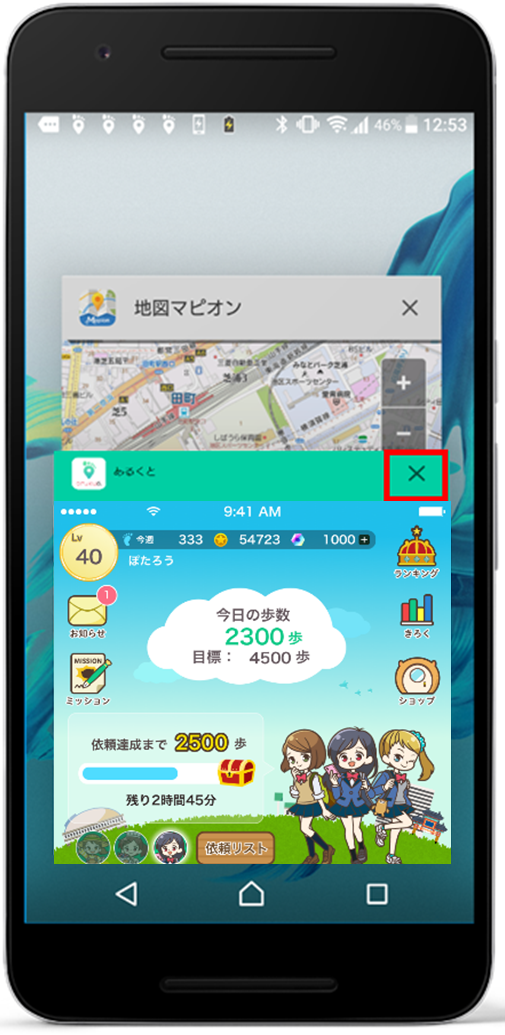
Androidでタスクキルする方法はいくつかあります。最も一般的なのは、画面下部から上にスワイプして、最近使用したアプリの一覧を表示し、不要なアプリを上にスワイプして閉じる方法です。また、設定アプリから「開発者向けオプション」を有効にし、「バックグラウンドプロセスの上限」を設定することで、システムが自動的にタスクキルを行うようにすることも可能です。ただし、頻繁なタスクキルはバッテリー消費を増加させる可能性もあるため、注意が必要です。
最近使用したアプリ一覧からタスクキル
- 画面下部から上にスワイプして、最近使用したアプリの一覧を表示します。
- 不要なアプリのプレビューを左右にスワイプするか、上にスワイプしてアプリを閉じます。
- すべてのアプリを閉じたい場合は、「すべてクリア」のようなオプションがある場合があります(機種によって異なります)。
設定アプリから強制停止
- 設定アプリを開き、「アプリ」または「アプリケーション管理」を選択します。
- タスクキルしたいアプリを選択します。
- 「強制停止」ボタンをタップして、アプリを強制的に終了させます。 データが失われる可能性があるため、注意して行ってください。
開発者向けオプションの利用
- 設定アプリから「デバイス情報」または「端末情報」を開き、「ビルド番号」を数回タップして開発者向けオプションを有効にします。
- 開発者向けオプションから「バックグラウンドプロセスの上限」を選択し、制限を設定します。
- システムが自動的にバックグラウンドアプリをタスクキルするようになりますが、動作に影響が出る可能性もあります。
サードパーティ製タスクキルアプリの使用
- Google Playストアからタスクキルアプリをダウンロードしてインストールします。
- アプリを起動し、タスクキルしたいアプリを選択して実行します。
- 多くのアプリは広告を表示するため、信頼できるアプリを選ぶようにしましょう。
省電力モードの活用
- 設定アプリから「バッテリー」または「省電力モード」を選択します。
- 省電力モードを有効にすると、バックグラウンドでのアプリの動作が制限され、バッテリー消費を抑えるとともに、タスクキルに近い効果が得られます。
- ただし、通知が遅れるなど、一部機能が制限される場合があります。
Androidでバックグラウンドで動いているアプリを終了するには?

Androidでバックグラウンドで動作しているアプリを終了するには、タスクマネージャー(最近使用したアプリのリスト)からアプリをスワイプして閉じるか、設定アプリから「アプリ」を選択し、該当のアプリを選択して「強制停止」をタップします。また、Androidシステム自体がリソース管理のために、使用されていないアプリを自動的に終了させることもあります。
バックグラウンドアプリの確認方法
バックグラウンドで動作しているアプリを確認するには、以下の手順を実行します。
- 画面下部から上にスワイプ、またはナビゲーションバーの□ボタンをタップして、タスクマネージャーを開きます。
- タスクマネージャーに表示されているアプリが、現在バックグラウンドで動作している可能性があります。
- 一部のAndroid端末では、設定アプリの「開発者向けオプション」で、実行中のサービスを確認できます(開発者向けオプションは通常非表示になっています)。
アプリの強制停止のリスク
アプリを強制停止することは、一時的に問題を解決できる可能性がありますが、以下のようなリスクも伴います。
- データの損失: 未保存のデータが失われる可能性があります。
- アプリの不安定化: アプリが予期せぬ動作をしたり、起動しなくなる可能性があります。
- システムへの影響: 他のアプリやシステム全体の動作に影響を与える可能性があります。
バックグラウンドアプリの最適化
バッテリー消費を抑え、パフォーマンスを向上させるために、バックグラウンドアプリの動作を最適化できます。
- バッテリーセーバー: Androidのバッテリーセーバー機能を有効にすると、バックグラウンドでのアプリの動作が制限されます。
- アプリごとのバッテリー設定: 設定アプリから各アプリのバッテリー使用量を制限できます。
- 自動起動の制限: アプリが自動的に起動しないように設定することで、バックグラウンドでの動作を抑制できます。
タスクマネージャーの使用方法
タスクマネージャーは、バックグラウンドアプリを管理するための便利なツールです。
- アプリの終了: タスクマネージャーでアプリをスワイプすることで、簡単に終了できます。
- アプリの切り替え: タスクマネージャーから別のアプリに素早く切り替えることができます。
- すべてのアプリを終了: 一部のAndroid端末では、すべてのアプリを一度に終了するオプションがあります。
省電力モードの活用
省電力モードは、バックグラウンドアプリの動作を制限し、バッテリーの消費を抑えることができます。
- 省電力モードの有効化: 設定アプリから省電力モードを有効にします。
- 制限内容の確認: 省電力モードが有効になっている場合、どのような制限が適用されているかを確認します(例:バックグラウンドでのデータ同期の制限)。
- 必要なアプリの例外設定: 重要なアプリが省電力モードの影響を受けないように、例外として設定することができます。
詳細情報
Androidでタスクキルをするとどうなりますか?
Androidでタスクキルを行うと、アプリが強制終了されます。これは、アプリが現在実行している処理を中断し、メモリから解放することを意味します。ただし、完全にアプリを削除するわけではなく、次回起動時に再度起動する必要があります。
Androidでタスクキルは必要ですか?
通常、Androidは自動でメモリを管理するため、頻繁なタスクキルは不要です。むしろ、バックグラウンドで実行されるアプリを頻繁に強制終了すると、バッテリー消費が増加したり、アプリのパフォーマンスが低下したりする可能性があります。
タスクキルすべきAndroidアプリはありますか?
応答しなくなったアプリや、異常な動作をしているアプリはタスクキルする価値があります。また、個人情報を扱うアプリで、使用後に念のため終了させておきたい場合もタスクキルが有効です。ただし、むやみやたらにタスクキルすることは避けるべきです。
Androidでタスクキルする方法は?
Androidでタスクキルする方法はいくつかあります。一つは、最近使ったアプリ一覧からアプリをスワイプして閉じる方法です。もう一つは、設定アプリから「アプリ」を選択し、該当のアプリを選んで「強制停止」ボタンを押す方法です。
Android タスクキル完全ガイド: メリット、デメリット、正しい方法 に似た他の記事を見たい場合は、カテゴリ Android Apps をご覧ください。
関連記事