
アンドロイド 音声入力しかできない? 原因と解決策を徹底解説!
近年、アンドロイド端末の進化は目覚ましく、様々な機能が搭載されています。しかし、特定の状況下では、音声入力のみに頼らざるを得ないケースも存在します。例えば、物理的なキーボードやタッチパネルが故障した場合、あるいは手が不自由なユーザーにとって、音声入力は重要な代替手段となります。本稿では、アンドロイド端末における音声入力の現状、その利点と課題、そして音声入力のみで端末を操作する際の具体的な方法について詳しく解説します。さらに、音声入力技術の未来についても考察を深めていきます。
Android で音声入力しかできない問題の解決策
Android デバイスで音声入力しか機能しない場合、いくつかの原因が考えられます。ソフトウェアの不具合、ハードウェアの問題、または設定の誤りが考えられます。まずは、デバイスを再起動し、音声入力の設定を確認してください。それでも問題が解決しない場合は、以下の詳細な情報と解決策を参照してください。
考えられる原因
デバイスで音声入力しかできない原因はいくつか考えられます。一つは、ソフトウェアの一時的なエラー です。これにより、キーボードアプリが正常に機能しなくなることがあります。また、ハードウェアの故障 も原因の一つです。例えば、タッチスクリーンの問題や、キーボードの物理的な故障などが挙げられます。さらに、設定の誤り で、特定の入力方法がデフォルトになっている可能性もあります。
基本的なトラブルシューティング
問題を解決するための基本的なトラブルシューティング手順は以下の通りです。まず、デバイスを再起動 してください。次に、音声入力の設定を確認 し、デフォルトの入力方法が正しく設定されているかを確認します。また、キーボードアプリのキャッシュとデータをクリア することも有効です。
- デバイスを再起動する
- 音声入力の設定を確認する
- キーボードアプリのキャッシュとデータをクリアする
ソフトウェアのアップデート
ソフトウェアが最新でない場合、互換性の問題が発生し、音声入力しか利用できなくなることがあります。Android OS とキーボードアプリを最新バージョンにアップデート することで、バグ修正やパフォーマンスの改善が行われ、問題が解決する可能性があります。アップデートは、Google Play ストアまたはデバイスの設定メニューから行えます。
キーボードアプリの再インストール
キーボードアプリ自体に問題がある場合、アプリをアンインストールし、再インストール することで、問題を解決できる場合があります。これにより、アプリの設定がリセットされ、初期状態に戻ります。Google Play ストアから、お好みのキーボードアプリを再度インストールしてください。
ハードウェアの問題の確認
タッチスクリーンの問題や、キーボードの物理的な故障が疑われる場合、ハードウェアの診断 を行う必要があります。タッチスクリーンのテストアプリを使用したり、外部キーボードを接続して動作を確認したりすることで、問題の特定が可能です。ハードウェアの故障が確認された場合は、修理または交換が必要になります。
音声入力のみのAndroid:原因と解決策を探る
Androidで音声入力しかできない場合、ハードウェア的な故障、ソフトウェアのバグ、または設定の問題が考えられます。まずは、再起動やキャッシュのクリア、アプリのアップデートなどを試してみるのが良いでしょう。それでも改善しない場合は、セーフモードで起動して他のアプリの影響がないか確認したり、最終手段として初期化を検討する必要があります。
Android音声入力のみになる一般的な原因
Android端末で音声入力のみになってしまう原因は多岐に渡りますが、多くの場合、ソフトウェアの不具合や、キーボードアプリの設定ミスなどが考えられます。また、稀にハードウェア的な故障が原因となることもあります。
キーボードアプリの選択と設定
Android端末には複数のキーボードアプリをインストールすることが可能です。設定アプリからデフォルトのキーボードアプリが正しく選択されているか確認し、必要に応じて他のキーボードアプリを試してみるのも有効です。また、キーボードアプリの設定画面で、音声入力以外の入力方法が有効になっているか確認してください。
ソフトウェアアップデートとシステムリセット
Android OSのアップデートは、バグ修正やパフォーマンス改善のために重要です。最新バージョンにアップデートすることで、音声入力のみになる問題が解決される可能性があります。それでも改善しない場合は、最終手段として工場出荷状態へのリセットを検討する必要がありますが、実行前にデータのバックアップを忘れずに行ってください。
ハードウェアの故障と修理
稀に、内部の回路の故障など、ハードウェア的な問題が原因で音声入力のみになることがあります。この場合、自分で修理することは困難なため、メーカーや修理業者に相談する必要があります。保証期間内であれば、無償で修理を受けられる可能性もあります。
代替手段と音声入力の活用
一時的にキーボード入力ができない場合でも、音声入力機能を活用することで、テキスト入力が可能です。また、音声入力を活用するための便利なアプリやサービスも多数存在します。これらの代替手段を活用することで、不便を最小限に抑えることができます。
詳細情報
アンドロイドで音声入力しかできない場合、まず何を試すべきですか?
まずは、設定アプリから「アプリ」を選択し、音声入力アプリ(例:Google)のキャッシュとデータをクリアしてみてください。これにより、一時的な不具合が解消される可能性があります。それでも改善しない場合は、アプリのアップデートを確認し、最新バージョンに更新してください。
音声入力が全く反応しない場合はどうすればいいですか?
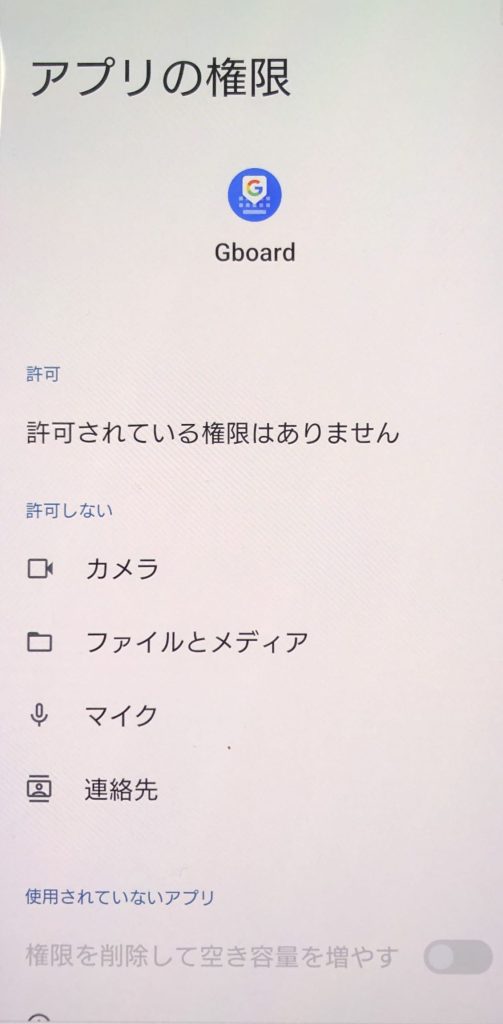
マイクが正常に機能しているか確認してください。別のアプリ(例えば、ボイスレコーダー)でマイクを使用してみて、録音できるかどうかを試します。もしマイクが他のアプリでも動作しない場合は、ハードウェアの故障の可能性があります。そうでない場合は、音声入力アプリの権限設定を確認し、マイクへのアクセスが許可されているか確認してください。
音声入力の精度が悪いのですが、改善策はありますか?
騒音の少ない環境で音声入力を行うようにしてください。また、ゆっくりとはっきりと話すことが重要です。音声入力アプリの設定で、言語が正しく設定されているか確認してください。さらに、Googleアプリの場合は、音声認識の学習機能を活用して、自分の発音に合わせて精度を向上させることができます。
特定のアプリでのみ音声入力ができない場合はどうすればいいですか?
そのアプリが音声入力に対応しているか確認してください。もし対応している場合は、アプリの権限設定を確認し、マイクへのアクセスが許可されているか確認します。また、アプリ自体に不具合がある可能性も考えられるため、アプリを再インストールしてみるか、開発者に問い合わせてみることをお勧めします。
アンドロイド 音声入力しかできない? 原因と解決策を徹底解説! に似た他の記事を見たい場合は、カテゴリ Android Apps をご覧ください。
関連記事