
アンドロイド 緊急通報画面解除: 原因と安全な解除方法ガイド
スマートフォンのセキュリティは、日常生活において不可欠な要素です。特に、アンドロイド端末における緊急通報画面は、緊急時に迅速な連絡を可能にする重要な機能です。しかし、誤操作や技術的な問題により、この画面が予期せずロックされ、通常の操作ができなくなるケースも少なくありません。本記事では、アンドロイド緊急通報画面が解除できなくなった際の対処法について、わかりやすく解説します。安全かつ確実に問題を解決するためのステップを、具体的な例を交えながらご紹介します。
アンドロイド緊急通報画面解除:詳細ガイド
緊急通報画面は、緊急時に迅速な連絡を可能にする重要な機能ですが、誤って起動したり、解除方法が分からずに困惑することがあります。アンドロイドデバイスで緊急通報画面がロックされている場合、いくつかの方法で解除できます。まず、画面ロック解除に使用するPINコード、パスワード、またはパターンを入力してみてください。それでも解除できない場合は、デバイスを再起動することで、緊急通報画面がリセットされることがあります。また、一部のデバイスでは、特定のボタンの組み合わせ(例えば、電源ボタンと音量ボタン)を長押しすることで、強制的に再起動できる場合があります。最後に、キャリアまたは製造元のサポートに連絡することを検討してください。
緊急通報画面とは?
緊急通報画面は、ロックされた状態でも110番(警察)、119番(消防・救急)などの緊急連絡先に迅速に連絡できるように設計された機能です。この画面は、通常、ロック画面の下部またはサイドに表示され、タップすることで起動します。緊急時には非常に役立ちますが、誤操作で起動してしまうこともあります。また、意図せず何度も誤った番号を入力すると、デバイスがロックダウンされる可能性があるため注意が必要です。
緊急通報画面のロックを解除する方法
緊急通報画面がロックされている場合、まずは通常の画面ロック解除方法を試してください。PINコード、パスワード、またはパターンを入力することで、解除できる場合があります。もしこれらの方法で解除できない場合は、以下の方法を試してみてください。
- デバイスの再起動:電源ボタンを長押しして再起動します。
- リカバリーモード:特定のボタンの組み合わせ(デバイスによって異なります)を押し続けることで、リカバリーモードに入り、デバイスをリセットします。
- 工場出荷時リセット:最終手段として、工場出荷時リセットを実行しますが、データがすべて消去されるため、事前にバックアップを取っておくことを推奨します。
緊急通報画面が解除できない場合の対処法
上記のすべての方法を試しても緊急通報画面が解除できない場合は、専門家の助けを借りることをお勧めします。キャリアショップまたはデバイスの製造元のサポートセンターに連絡し、アドバイスや修理を依頼してください。特に、デバイスが完全にロックダウンされている場合は、専門的な知識とツールが必要になることがあります。また、オンラインフォーラムやコミュニティで情報を探すのも有効な手段です。
緊急通報画面の誤操作を防ぐための対策
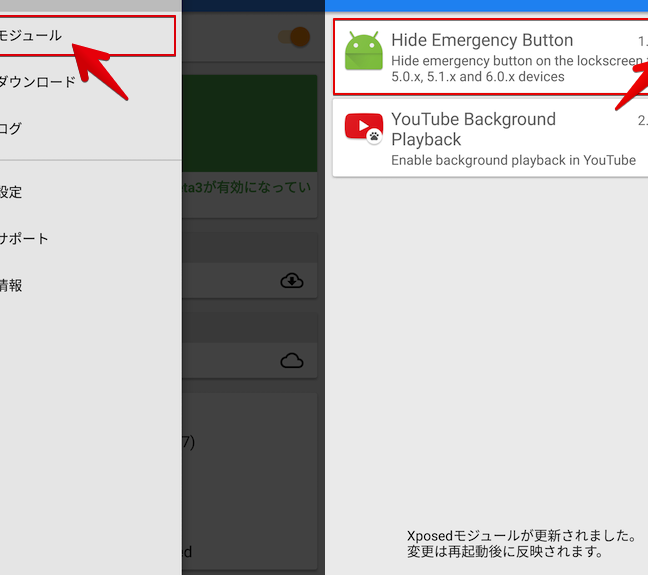
緊急通報画面の誤操作を防ぐためには、以下の対策を講じることが有効です。まず、画面ロックの設定をしっかりと行い、複雑なパスワードまたはパターンを使用することを推奨します。また、ロック画面ウィジェットをカスタマイズして、緊急通報ボタンの位置を変更したり、非表示にすることも可能です。さらに、誤操作防止アプリをインストールすることで、意図しないタップを防止することができます。
緊急連絡先の登録と確認
緊急通報画面を利用する上で、緊急連絡先の登録は非常に重要です。アンドロイドデバイスの設定アプリから、緊急連絡先を登録することができます。登録された連絡先は、緊急時にデバイスから簡単にアクセスでき、迅速な連絡を可能にします。定期的に連絡先の情報が最新であるかを確認し、必要に応じて更新するようにしてください。
緊急通報画面ロック解除:知っておくべきこと
緊急通報画面は、緊急時に迅速な連絡を可能にする重要な機能ですが、誤操作やセキュリティ上の理由でロックされてしまうことがあります。この記事では、Androidデバイスで緊急通報画面がロックされた場合の解除方法、注意点、そして再発防止策について詳しく解説します。
緊急通報画面ロックの原因
緊急通報画面がロックされる主な原因は、PINコード、パターン、パスワードの入力ミスが連続した場合、またはデバイスのセキュリティ設定によるものです。特定のアプリやセキュリティソフトが誤ってロックを引き起こす場合もあります。
緊急通報画面ロック解除の基本的な方法
多くの場合、デバイスの再起動、Googleアカウントによる認証、またはリカバリーモードからのデータ初期化が有効です。ただし、データ初期化はデバイス内のデータをすべて消去するため、最後の手段として検討してください。
緊急通報画面ロック解除の際の注意点
ロック解除を試みる前に、デバイスのバックアップを取ることを強く推奨します。また、誤った方法を試すと、デバイスが完全にロックされたり、データが失われたりする可能性があるため、慎重に行う必要があります。
緊急通報画面ロック解除の専門家への相談
自分で解除できない場合や、データ損失のリスクを避けたい場合は、専門の修理業者やキャリアショップに相談することを検討してください。プロの技術者は、より安全かつ確実な方法でロックを解除できます。
緊急通報画面ロックの再発防止策
PINコードやパスワードを忘れないように管理し、セキュリティ設定を見直すことが重要です。信頼できるセキュリティソフトを使用し、定期的なバックアップを行うことで、万が一の事態に備えることができます。
詳細情報
アンドロイドの緊急通報画面解除とは何ですか?
アンドロイドの緊急通報画面は、パスワードやPINコードを入力せずに、緊急時に緊急通報を発信できる機能です。緊急通報画面解除とは、誤って表示されたり、不要になった緊急通報画面を通常の状態に戻すことを指します。
緊急通報画面が解除できない場合はどうすればいいですか?
緊急通報画面が解除できない場合、まず電源ボタンを長押しして再起動を試してください。それでも解除できない場合は、SIMカードを一度抜いて再度挿入するか、工場出荷状態にリセットする必要がありますが、データが消える可能性があるので注意が必要です。
緊急通報画面を誤って開いてしまった場合、どうすればいいですか?
緊急通報画面を誤って開いてしまった場合は、何も入力せずにキャンセルボタンを押すか、画面を閉じることで通常の状態に戻すことができます。もし間違って緊急通報をしてしまった場合は、警察や消防に事情を説明してください。
緊急通報画面を完全に無効化できますか?
緊急通報画面は、安全性のために搭載されている機能なので、完全に無効化することは通常できません。しかし、一部のカスタムROMやroot化されたアンドロイド端末では、設定を変更することで非表示にできる場合がありますが、セキュリティ上のリスクを伴うことを理解しておく必要があります。
アンドロイド 緊急通報画面解除: 原因と安全な解除方法ガイド に似た他の記事を見たい場合は、カテゴリ Android Settings をご覧ください。
関連記事