
プレイストア 勝手にインストール?原因と対策を徹底解説!
近年、Androidデバイスの利用者が増加する一方で、予期せぬアプリがいつの間にかインストールされているという問題も報告されています。「プレイストア 勝手にインストール」は、多くのユーザーにとって悩みの種であり、セキュリティリスクやプライバシー侵害の可能性も孕んでいます。本稿では、この現象の原因と対策について詳しく解説し、ユーザーが安心してAndroidデバイスを利用できるよう、具体的な情報を提供することを目的とします。アプリが知らないうちにインストールされる背後にあるメカニズムを理解し、安全なデジタルライフを送るための知識を深めましょう。
プレイストアが勝手にインストールされる?原因と対策
許可なくアプリがインストールされる場合、マルウェア感染や、Googleアカウントの不正アクセスなどが考えられます。セキュリティソフトでのスキャン、アカウントのパスワード変更、二段階認証の設定などを試してみてください。また、過去にインストールした覚えのないアプリがないか確認し、不審なアプリはアンインストールしましょう。
プレイストアの自動更新設定を確認する
プレイストアの設定で、アプリの自動更新が有効になっていると、Wi-Fi接続時にアプリが自動的にアップデートされます。意図しないインストールを防ぐためには、自動更新の設定を見直し、「Wi-Fi経由のみ」や「アップデートしない」を選択することが重要です。
- プレイストアを開き、メニューを開く。
- 「設定」を選択。
- 「アプリの自動更新」を選択し、希望の設定に変更。
許可していないアプリのインストール元を特定する
身に覚えのないアプリがインストールされる場合、インストール元を特定することが重要です。多くの場合、不正なサイトやアプリを経由してインストールされるため、最近アクセスしたサイトやダウンロードしたアプリを振り返り、怪しいものがないか確認しましょう。
Googleアカウントのセキュリティを強化する
Googleアカウントが不正アクセスされると、プレイストアを通じて勝手にアプリがインストールされる可能性があります。強力なパスワードの設定、二段階認証の設定、アカウントのアクティビティの定期的な確認などを行い、アカウントのセキュリティを強化することが重要です。
セキュリティソフトで定期的にスキャンする
マルウェア感染が原因で勝手にアプリがインストールされる場合もあります。信頼できるセキュリティソフトをインストールし、定期的にスキャンを行うことで、マルウェアを検出し、駆除することができます。スキャンを習慣化し、常に最新の状態に保つことが大切です。
Android OSを最新の状態に保つ
Android OSのバージョンが古いと、セキュリティの脆弱性が存在する可能性があり、マルウェアに感染しやすくなります。OSを常に最新の状態に保ち、セキュリティパッチを適用することで、セキュリティリスクを軽減し、勝手なアプリのインストールを防ぐことができます。
https://youtube.com/watch?v=08Qv5bdeJ0Q%26pp%3DygUQI2dvb2xnZeOCouODl-ODqg%253D%253D
Google Playの自動インストールを解除するには?
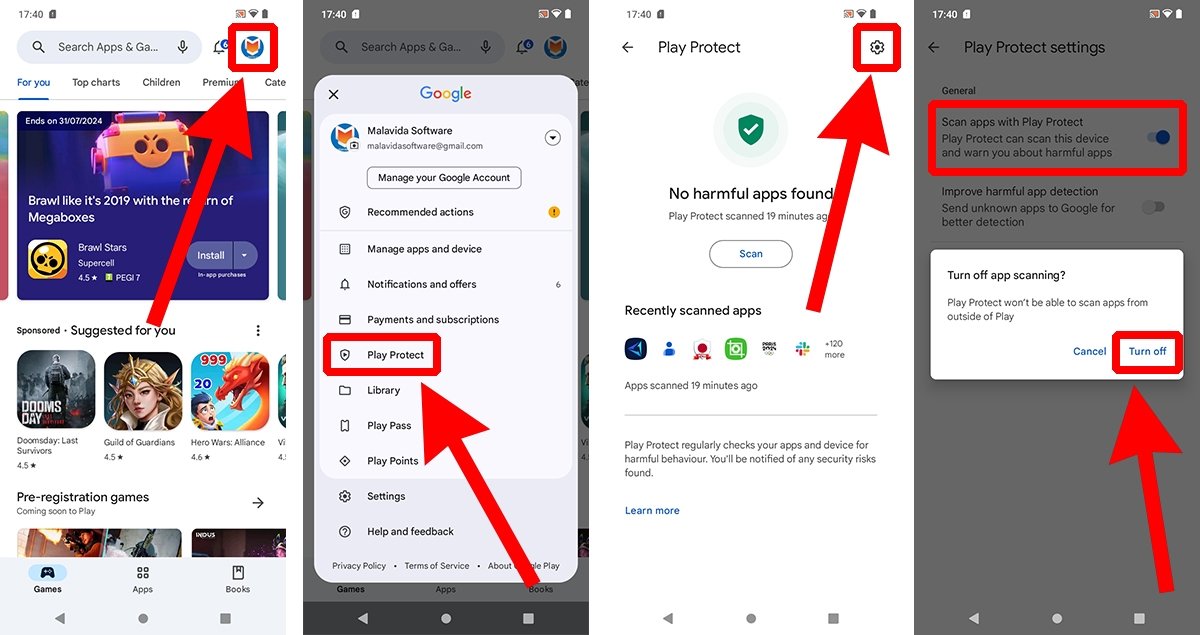
Google Play ストアでのアプリの自動インストールを解除するには、Google Play ストアアプリの設定を変更する必要があります。アプリを開き、右上のプロフィールアイコンをタップし、「設定」を選択。「ネットワーク設定」>「アプリの自動更新」と進み、「アプリを自動更新しない」を選択します。これにより、Wi-Fi またはモバイルデータ通信を使ってアプリが自動的にインストールされるのを防ぐことができます。
Google Play ストアの設定変更
Google Play ストアアプリを開いて、自動インストール設定を変更する手順です。
- まず、お手持ちのデバイスでGoogle Play ストアアプリを開きます。
- 次に、画面右上に表示されているプロフィールアイコンをタップします。
- 表示されたメニューから、「設定」を選択します。
アプリの自動更新設定の確認
自動更新に関する設定がどこにあるのかを確認し、変更するための手順です。
- 「設定」メニュー内で、「ネットワーク設定」を選択します。
- 次に、「アプリの自動更新」オプションを探してタップします。
- ここで、現在の設定状態を確認できます。
自動更新の無効化
実際に自動更新を無効にするための手順です。
- 「アプリの自動更新」設定画面で、「アプリを自動更新しない」を選択します。
- 選択肢は通常、Wi-Fi のみ、モバイルデータ通信と Wi-Fi、自動更新しない、の3つがあります。
- 「アプリを自動更新しない」を選択することで、自動インストールが停止されます。
個別のアプリの自動更新設定
個々のアプリに対して自動更新を設定することも可能です。
- Google Play ストアで、個別にアプリのページを開きます。
- アプリの詳細ページで、右上にある3つの点(縦に並んだ点)のアイコンをタップします。
- 表示されたメニューに「自動更新を有効にする」というオプションがある場合、これをオフにすることで、そのアプリの自動更新のみを停止できます。
注意点と補足
自動インストールを解除する際の注意点や、その他の設定に関する情報です。
- 自動インストールを解除すると、アプリのアップデートを手動で行う必要があります。セキュリティのため、定期的にアップデートを確認しましょう。
- Wi-Fi 環境下でのみ自動更新を許可する設定も可能です。
- Google Play ストアのバージョンによっては、設定メニューの名称や場所が異なる場合があります。
アプリが勝手にインストールされるのはなぜですか?

アプリが勝手にインストールされる原因はいくつか考えられます。多くの場合、他のアプリのインストール時にバンドルされている不要なアプリや、セキュリティ上の脆弱性を利用したマルウェアが原因です。また、ユーザーが意図せず許可してしまったり、古いバージョンのOSやアプリのセキュリティホールをつかれたりすることもあります。
セキュリティ設定の確認
- OSやアプリのセキュリティ設定を確認しましょう。不要なアプリのインストールを許可していないか、不明なソースからのアプリのインストールをブロックしているか確認してください。
- 提供元不明のアプリのインストールは避けることが重要です。Google Playストアなどの信頼できるソースからアプリをダウンロードするようにしましょう。
- セキュリティソフトを導入し、定期的にスキャンを行うことで、マルウェア感染のリスクを低減できます。常に最新の状態に保つことも重要です。
バンドルソフトウェアへの注意
- 無料のソフトウェアをインストールする際は、バンドルされている不要なソフトウェアに注意が必要です。インストール時にカスタムインストールを選択し、不要なチェックを外しましょう。
- 怪しいチェックボックスや同意画面には特に注意が必要です。内容をよく確認せずに「次へ」をクリックするのは避けましょう。
- インストール後に、不要なアプリがインストールされていないかを確認し、アンインストールしましょう。
アプリの権限設定の見直し
- アプリに許可している権限を見直しましょう。不要な権限を与えすぎると、アプリが勝手に動作する原因となります。
- 特に、位置情報、連絡先、ストレージなどの個人情報へのアクセス権限は慎重に検討しましょう。
- 権限を必要以上に要求するアプリは、不正な目的を持っている可能性があります。
OSとアプリのアップデート
- OSとアプリは常に最新の状態に保ちましょう。アップデートには、セキュリティ上の脆弱性を修正するパッチが含まれていることが多く、マルウェア感染のリスクを軽減できます。
- 自動アップデートを有効にすると、常に最新の状態を維持できます。
- 古いバージョンのOSやアプリは、セキュリティホールが悪用される可能性があります。
マルウェア感染の疑い
- 身に覚えのないアプリがインストールされた場合、マルウェア感染の可能性を疑いましょう。
- セキュリティソフトでスキャンを行い、感染していないか確認してください。
- 感染が確認された場合は、専門業者に相談することをおすすめします。
Androidでアプリが勝手にダウンロードされるのはなぜですか?

Android でアプリが勝手にダウンロードされる主な原因は、Google Play ストアの設定、悪意のあるアプリ、プリインストールされたアプリの自動更新、Wi-Fi ネットワークの設定、過去にインストールしたアプリの再インストールなどが考えられます。これらの要因が複合的に作用することで、ユーザーが意図しないアプリのダウンロードが発生することがあります。
Android でアプリが勝手にダウンロードされる原因の特定方法
- Google Play ストアの設定を確認する: Google Play ストアアプリを開き、メニューから「設定」を選択します。「アプリの自動更新」が「Wi-Fi 経由のみ」または「常に」に設定されている場合、アプリが自動的にダウンロードされる可能性があります。「アプリの自動更新」を「アプリを自動更新しない」に設定することで、この問題を回避できます。
- 悪意のあるアプリのスキャン: セキュリティアプリ(例:Google Play プロテクト、ウイルスバスターモバイル)を使用して、スマートフォンをスキャンし、悪意のあるアプリがインストールされていないか確認します。感染が確認された場合は、速やかにアプリをアンインストールしてください。
- 不要なアプリのアンインストール: 使用していないアプリや、提供元が不明なアプリはアンインストールすることをお勧めします。特に権限が過剰なアプリには注意が必要です。
自動更新設定の見直し
- Google Play ストアの自動更新設定を変更する: Google Play ストアアプリの「設定」から「アプリの自動更新」を選択し、「アプリを自動更新しない」を選択します。これにより、ユーザーが手動で更新を許可しない限り、アプリが自動的に更新されることはありません。
- 個別のアプリの自動更新設定を確認する: Google Play ストアで個々のアプリのページを開き、「自動更新を有効にする」のチェックを外すことで、特定のアプリのみ自動更新を停止できます。重要なアプリ以外は、この設定をオフにしておくことを推奨します。
- キャリア独自の自動更新設定を確認する: 一部のキャリアは、独自のアプリストアを通じてアプリを自動的に更新する場合があります。キャリアの設定アプリやウェブサイトで、これらの設定を確認し、必要に応じて変更してください。
Wi-Fi ネットワークの設定確認
- Wi-Fi ネットワークの自動接続を無効にする: 設定アプリから「Wi-Fi」を選択し、自動接続を無効にします。特に、公共のWi-Fiネットワークはセキュリティリスクが高いため、注意が必要です。
- データ使用量制限を設定する: Androidの設定アプリから「データ使用量」を選択し、「データセーバー」をオンにします。これにより、バックグラウンドでのデータ通信を制限し、意図しないアプリのダウンロードを防ぎます。
- VPNの使用を検討する: VPN (Virtual Private Network) を使用することで、通信を暗号化し、セキュリティを向上させることができます。特に、公共のWi-Fiネットワークを使用する際には、VPNの利用を推奨します。
プリインストールされたアプリの管理
- プリインストールされた不要なアプリを無効化する: 一部のプリインストールアプリはアンインストールできない場合がありますが、設定アプリから「アプリ」を選択し、無効化することができます。無効化することで、アプリの動作を停止させ、バックグラウンドでのデータ通信を防ぎます。
- プリインストールアプリの自動更新を停止する: プリインストールアプリの自動更新設定を個別に確認し、必要に応じて停止します。キャリア独自のアプリストアを通じて提供されるアプリは、キャリアの設定アプリで設定を変更する必要があります。
- カスタムROMの導入を検討する: 上級者向けの方法ですが、カスタムROMを導入することで、プリインストールアプリを削除したり、システムの動作をカスタマイズしたりすることができます。ただし、カスタムROMの導入は保証対象外となる可能性があるため、注意が必要です。
過去にインストールしたアプリの再インストール対策
- Google Play ストアのライブラリを確認する: Google Play ストアアプリのメニューから「ライブラリ」を選択し、「インストール済み」タブを確認します。過去にインストールしたアプリがリストに表示されるため、不要なアプリはアンインストールしてください。
- 自動バックアップ設定を確認する: Androidの設定アプリから「バックアップ」を選択し、自動バックアップが有効になっているか確認します。バックアップデータからアプリが自動的に再インストールされるのを防ぐため、自動バックアップを無効にするか、バックアップ対象からアプリを除外してください。
- Googleアカウントのセキュリティを強化する: Googleアカウントのパスワードを強化し、二段階認証を設定することで、不正なアクセスを防ぎます。これにより、アカウントが乗っ取られ、不正なアプリがインストールされるリスクを軽減できます。
プレイストアからインストールできないようにするには?

プレイストアからインストールできないようにするには、いくつかの方法があります。アプリ開発者であれば、アプリをプレイストアに公開しないという選択肢があります。ユーザーであれば、特定のアプリをインストールできないようにする機能はありませんが、ペアレンタルコントロール機能を利用したり、サードパーティ製のアプリロックアプリを使用したりすることで、ある程度の制限を設けることができます。また、デバイス管理者であれば、MDM (モバイルデバイス管理) ソリューションを使用して、デバイスにインストールできるアプリを制御できます。
アプリの公開を避ける方法
- アプリをプレイストアに公開しない: アプリを開発しても、Google Play Console に登録して公開する必要はありません。
- 代替ストアの利用: プレイストア以外のアプリストアで配布するか、直接 APK ファイルを配布することができます。ただし、セキュリティリスクを考慮する必要があります。
- 企業内配布: 企業内で使用するアプリであれば、企業内ネットワークを通じて配布することができます。
ペアレンタルコントロールで制限する方法
- Google ファミリーリンクの設定: Google ファミリーリンクを使用すると、子供のアカウントにインストールできるアプリを制限できます。
- 年齢制限の設定: アプリの年齢制限を設定することで、子供が不適切なアプリをインストールするのを防ぎます。
- アプリの承認リクエスト: 子供がアプリをインストールする際に、親の承認を必須にすることができます。
サードパーティ製アプリロックの利用
- アプリロックアプリのインストール: Playストアには、特定のアプリへのアクセスをパスワードや指紋認証で制限できるアプリが多数あります。
- ロック設定: インストールしたアプリロックアプリで、Playストアアプリ自体をロックします。
- セキュリティ強化: アプリロックアプリの設定で、アンインストールを防止する機能を有効にすると、勝手にアンインストールされるのを防げます。
MDMソリューションの活用
- MDM導入: モバイルデバイス管理(MDM)ソリューションを導入することで、企業が管理するデバイスにインストールできるアプリを制御できます。
- ホワイトリスト/ブラックリスト設定: 許可するアプリのリスト(ホワイトリスト)または禁止するアプリのリスト(ブラックリスト)を作成し、適用します。
- ポリシー適用: MDMを通じて、デバイスにインストール可能なアプリに関するポリシーを強制的に適用します。
カスタムROMの利用
- カスタムROMの選択: プリインストールされるアプリを自分で選択できるカスタムROMをインストールします。
- 権限のカスタマイズ: カスタムROMによっては、アプリの権限をより細かく制御できます。
- 注意点: カスタムROMのインストールは保証対象外となる場合があり、高度な知識が必要です。
詳細情報
プレイストアが勝手にインストールされるのはなぜですか?
原因はいくつか考えられます。プリインストールされたアプリが自動更新される場合、他のアプリにアドウェアが組み込まれている場合、またはマルウェアに感染している可能性があります。これらの可能性を考慮して、対策を講じる必要があります。
勝手にインストールされたアプリを削除するにはどうすればいいですか?
設定アプリからアプリのリストを開き、問題のアプリを選択してアンインストールしてください。もしアンインストールできない場合は、セーフモードで起動して試すか、管理者権限を削除する必要があるかもしれません。削除後、セキュリティスキャンを行うことをお勧めします。
勝手にインストールされるのを防ぐにはどうすればいいですか?
セキュリティ対策として、信頼できるセキュリティソフトを導入し、Google Playプロテクトを有効にしてください。また、アプリの権限をよく確認し、不要な権限を許可しないようにしましょう。怪しいアプリは絶対にインストールしないことが重要です。
勝手にインストールされるアプリはウイルスですか?
すべてがウイルスとは限りませんが、アドウェアやマルウェアである可能性はあります。セキュリティアプリでスキャンを行い、検出された場合は削除してください。個人情報を盗むような悪質なアプリもあるため、注意が必要です。
プレイストア 勝手にインストール?原因と対策を徹底解説! に似た他の記事を見たい場合は、カテゴリ Android Apps をご覧ください。
関連記事