
Anycast Android 繋がらない?原因と解決策を徹底解説!
近年、AndroidデバイスからAnycastを利用して動画や画面をテレビに映し出すユーザーが増加していますが、「Anycast Android 繋がらない」という問題に直面する方も少なくありません。この記事では、AnycastとAndroidデバイス間の接続がうまくいかない原因を徹底的に解析し、具体的な解決策を提示します。設定、互換性、Wi-Fi環境など、様々な角度からトラブルシューティングを行い、快適なミラーリング体験を実現するための情報を提供します。初心者にも分かりやすく解説しますので、ぜひ参考にしてください。
Anycast Android 繋がらない問題:解決策と原因
Anycastを使用してAndroidデバイスをミラーリングしようとした際に接続がうまくいかない場合、様々な原因が考えられます。ネットワーク環境、Anycastドングルの設定、Androidデバイスの設定などが影響している可能性があります。まずは、それぞれの要素を丁寧に確認し、接続を妨げている要因を特定することが重要です。
Anycastドングルの設定確認
Anycastドングルの設定が正しく行われているか確認してください。適切なモードに設定されているか、Wi-Fiに正しく接続されているか、ファームウェアが最新であるかを確認します。取扱説明書を参考に、設定を再確認することをお勧めします。
AndroidデバイスのWi-Fi設定
Androidデバイスが正しいWi-Fiネットワークに接続されているか確認してください。また、モバイルデータ通信がオフになっているか、機内モードがオフになっているかも確認が必要です。Wi-Fi接続を一度切断し、再接続してみるのも有効な手段です。
ネットワーク環境の確認
AnycastドングルとAndroidデバイスが接続しているネットワーク環境に問題がないか確認してください。ルーターの再起動や、他のデバイスが同じWi-Fiを使用している場合の帯域幅の圧迫などが原因となることがあります。以下を確認ください。
- ルーターのファームウェアが最新であるか確認
- ルーターの再起動を試す
- ネットワークの混雑状況を確認
互換性とアップデート
AnycastドングルとAndroidデバイスの互換性を確認してください。特に古いAndroidデバイスを使用している場合、互換性の問題が発生する可能性があります。また、AnycastドングルのファームウェアとAndroidデバイスのOSが最新の状態にアップデートされているか確認してください。
ファイアウォールとセキュリティソフト
AndroidデバイスまたはネットワークのファイアウォールやセキュリティソフトがAnycastの接続をブロックしていないか確認してください。一時的にファイアウォールやセキュリティソフトを無効にして接続を試み、問題が解決するか確認します。もし問題が解決する場合は、Anycast関連の通信を許可するように設定を変更してください。
アンドロイドのミラーリングが繋がらないのはなぜですか?

アンドロイドのミラーリングが繋がらない原因は多岐にわたりますが、一般的には、デバイス同士の互換性、ネットワーク接続の問題、ソフトウェアのバージョン、ハードウェアの制限、または設定の誤りが考えられます。これらの要素が複雑に絡み合って、正常なミラーリングを妨げている可能性があります。
接続不良の主な原因
- Wi-Fi環境の不安定さ: Wi-Fiルーターが遠い、または電波干渉が激しい場合、接続が不安定になり、ミラーリングが途切れることがあります。ルーターの再起動や、ルーターとデバイスの距離を近づけることで改善される可能性があります。
- デバイスの互換性: ミラーリングをサポートしていない古いデバイスや、特定のバージョンでしか動作しないアプリを使用している場合、接続がうまくいかないことがあります。デバイスのアップデートや、別のミラーリングアプリを試すことを検討してください。
- ソフトウェアの不具合: Android OSやミラーリングアプリにバグがある場合、正常に動作しないことがあります。最新バージョンへのアップデートや、アプリの再インストールを試してください。
ミラーリング設定の確認
- デバイスの権限設定: ミラーリングアプリがデバイスの必要な権限(画面録画、ネットワークアクセスなど)を持っていない場合、接続が許可されません。アプリの設定で、必要な権限が付与されているか確認してください。
- スクリーンミラーリング機能の有効化: Androidデバイスの設定で、スクリーンミラーリング機能が有効になっているか確認してください。一部のデバイスでは、特定のオプションを有効にしないとミラーリングが動作しないことがあります。
- Miracast/Chromecastのサポート: 接続先のデバイス(テレビなど)がMiracastやChromecastなどのミラーリング技術をサポートしているか確認してください。対応していない場合は、別の方法(HDMIケーブルなど)を検討する必要があります。
ネットワーク環境の最適化
- Wi-Fiチャンネルの変更: 周囲のWi-Fiルーターとチャンネルが重複している場合、電波干渉が発生しやすくなります。Wi-Fiルーターの設定画面で、チャンネルを変更することで改善されることがあります。
- 5GHz帯の使用: 2.4GHz帯は多くのデバイスで使用されており、干渉が起こりやすい帯域です。5GHz帯に対応しているルーターであれば、そちらを使用することで安定した接続が期待できます。
- ルーターのファームウェアアップデート: ルーターのファームウェアが古い場合、セキュリティの問題だけでなく、接続の安定性にも影響を与えることがあります。最新のファームウェアにアップデートすることを推奨します。
ハードウェアの制限事項
- CPU/GPUの性能不足: ミラーリングはデバイスに一定の負荷をかけます。CPUやGPUの性能が低いデバイスでは、スムーズなミラーリングが難しい場合があります。
- メモリ不足: 複数のアプリを同時に起動している場合、メモリ不足に陥り、ミラーリングのパフォーマンスが低下することがあります。不要なアプリを終了させてから、ミラーリングを試してください。
- バッテリー残量: バッテリー残量が少ない場合、デバイスが省電力モードに入り、ミラーリングが正常に動作しないことがあります。充電しながらミラーリングを行うことを推奨します。
アプリのトラブルシューティング
- アプリのキャッシュクリア: アプリのキャッシュが溜まっている場合、動作が不安定になることがあります。アプリの設定画面で、キャッシュをクリアしてみてください。
- アプリのデータクリア: キャッシュクリアで改善しない場合は、アプリのデータをクリアすることも検討してください。ただし、データクリアを行うと、アプリの設定やアカウント情報が初期化されるため、注意が必要です。
- アプリの再インストール: 上記の方法で改善しない場合は、アプリをアンインストールして、再度インストールしてみてください。
AnyCastをインターネットに接続するにはどうすればいいですか?

AnyCastをインターネットに接続するには、通常、AnyCastデバイスをWi-Fiネットワークに接続する必要があります。これには、AnyCastデバイスをHDMIポートに接続し、電源を入れ、スマートフォンやタブレットなどのデバイスを使用してWi-Fi設定を構成する手順が含まれます。具体的な手順はデバイスのモデルによって異なるため、取扱説明書を参照してください。
AnyCastの初期設定方法
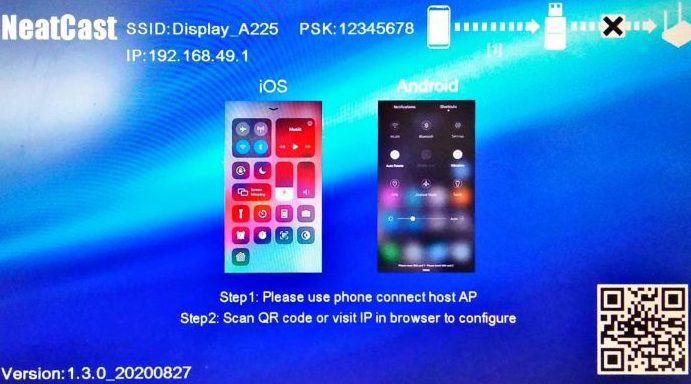
AnyCastの初期設定は、通常、デバイスをテレビやモニターのHDMIポートに接続し、USBケーブルで電源を供給することから始まります。次に、スマートフォンやタブレットなどのデバイスを使用して、AnyCastデバイスが生成するWi-Fiネットワークに接続します。設定画面にアクセスし、 自宅のWi-Fiネットワークを選択し、パスワードを入力 します。この手順を完了することで、AnyCastはインターネットに接続され、コンテンツのストリーミングが可能になります。
- AnyCastデバイスをHDMIポートに接続し、電源を入れます。
- スマートフォンやタブレットでAnyCastデバイスのWi-Fiネットワークに接続します。
- ブラウザを開き、AnyCastの設定画面にアクセスします。
Wi-Fi接続のトラブルシューティング
Wi-Fi接続がうまくいかない場合、いくつかの原因が考えられます。まず、Wi-Fiルーターが正常に動作しているかを確認 してください。次に、AnyCastデバイスがWi-Fiネットワークの範囲内にあることを確認します。また、Wi-Fiパスワードが正しく入力されているか を確認することも重要です。それでも問題が解決しない場合は、AnyCastデバイスを再起動するか、工場出荷時の状態にリセットすることを検討してください。
- Wi-Fiルーターが正常に動作しているか確認します。
- AnyCastデバイスを再起動します。
- Wi-Fiパスワードが正しいか確認します。
AnyCastのファームウェアアップデート
AnyCastデバイスのファームウェアアップデートは、デバイスのパフォーマンスを向上させ、バグを修正するために重要です。通常、ファームウェアアップデートは、AnyCastの設定画面から直接実行 できます。アップデートが利用可能な場合は、通知が表示されるか、手動でアップデートを確認できます。アップデート中は、デバイスの電源を切らないように注意 してください。
- AnyCastの設定画面にアクセスします。
- ファームウェアアップデートのオプションを探します。
- アップデートが利用可能な場合は、指示に従ってアップデートを実行します。
AnyCastの使用上の注意点
AnyCastを使用する際には、いくつかの注意点があります。まず、デバイスが高温にならないように、通気性の良い場所に設置 してください。また、長時間の使用はデバイスに負担をかける可能性があるため、適度に休憩 を取ることをお勧めします。さらに、不正なコンテンツのストリーミングは避ける ようにしましょう。
- デバイスを通気性の良い場所に設置します。
- 長時間の使用は避け、適度に休憩を取ります。
- 不正なコンテンツのストリーミングは避けます。
AnyCastの代替手段
AnyCastの代替手段としては、ChromecastやAmazon Fire TV Stickなどがあります。これらのデバイスも、スマートフォンやタブレットからテレビにコンテンツをストリーミングすることができます。それぞれのデバイスには独自の機能や特徴があるため、用途や予算に合わせて最適なものを選ぶ ことが重要です。
- Chromecast
- Amazon Fire TV Stick
- Roku
AnyCastはWiFiが必要?
AnyCastは、画面ミラーリングを行うデバイスであり、通常はWiFiネットワークを介して動作します。ただし、一部のモデルでは、WiFi Directのような別の方法を使用して直接接続できる場合があります。したがって、AnyCastの使用には、多くの場合WiFiが必要となりますが、例外も存在します。
AnyCastとWiFi接続の基本
- AnyCastは、スマートフォンやタブレットなどのデバイスからテレビやモニターに画面をミラーリングするために設計されています。このプロセスでは、通常、WiFiネットワークが不可欠です。
- AnyCastデバイスは、WiFiルーターを介してデバイスとテレビまたはモニターを接続します。デバイスはWiFi経由でAnyCastにコンテンツを送信し、AnyCastはそれをテレビに表示します。
- WiFi接続がない場合、AnyCastは通常、その機能を十分に発揮できません。ただし、一部のモデルは代替接続オプションを提供しています。
WiFi Directを使用したAnyCast
- 一部のAnyCastデバイスは、WiFi Directをサポートしています。これは、WiFiルーターを必要とせずに、デバイス間で直接接続を確立できる技術です。
- WiFi Directを使用すると、スマートフォンやタブレットをAnyCastデバイスに直接接続し、画面をミラーリングできます。これは、WiFiネットワークが利用できない場合に特に便利です。
- ただし、WiFi Directの使用は、デバイスとAnyCastモデルの両方がこの機能をサポートしている場合に限ります。
AnyCastのセットアップとWiFi設定
- AnyCastを初めて使用する際には、通常、WiFiネットワークへの接続設定が必要です。これは、AnyCastデバイスの設定インターフェースを通じて行われます。
- スマートフォンやタブレットからAnyCastに画面をミラーリングするには、デバイスが同じWiFiネットワークに接続されている必要があります。
- WiFi設定が正しく行われていない場合、画面ミラーリングが正常に機能しない可能性があります。
AnyCastの代替接続方法
- 一部のAnyCastデバイスは、HDMI接続を介して直接テレビまたはモニターに接続できます。これにより、WiFi接続が不要になる場合があります。
- ただし、HDMI接続のみを使用する場合、AnyCastデバイスのすべての機能が利用できるとは限りません。特に、オンラインコンテンツのストリーミングやワイヤレスでの画面ミラーリングは制限される可能性があります。
- 代替接続方法は、特定のモデルや使用シナリオによって異なります。
AnyCast使用時のWiFi環境の重要性
- AnyCastを最大限に活用するためには、安定したWiFi環境が重要です。不安定なWiFi接続は、画面の遅延や中断を引き起こす可能性があります。
- WiFiルーターの距離や障害物の影響を考慮し、AnyCastデバイスとデバイス間の信号強度を最適化することが推奨されます。
- WiFi環境が整っていない場合は、WiFi Directなどの代替接続方法を検討するか、WiFiルーターの設置場所を変更することを検討してください。
詳細情報
Anycast Android で繋がらない場合、最初に何をすべきですか?
AnycastとAndroidデバイスが接続できない場合、まず両方のデバイスが最新バージョンのファームウェアを実行しているかを確認してください。また、Wi-Fi接続が安定しているか、そしてAnycastデバイスが正しいモードになっているか確認してください。多くの場合は、これらの基本的な確認で問題を解決できます。
Anycast Android で繋がらない原因として、よくあるものは何ですか?
AnycastとAndroidデバイスが繋がらない原因として、よくあるのは互換性の問題、Wi-Fiの干渉、または設定の誤りです。特に、古いAndroidバージョンやAnycastデバイスのファームウェアが古いと、接続がうまくいかないことがあります。また、他のWi-Fiデバイスからの電波干渉も考慮に入れる必要があります。
Anycast Android で繋がらない時、設定で確認すべき点はありますか?
AnycastとAndroidデバイスの設定で確認すべき点は、まずWi-Fiが有効になっているか、そしてAnycastデバイスが検出されているかを確認してください。また、Androidデバイスのキャスト機能が有効になっているか、そしてAnycastデバイスが選択されているかを確認する必要があります。AP隔離設定が有効になっている場合も、接続を妨げる可能性があります。
Anycast Android で繋がらない場合の最終手段は?
AnycastとAndroidデバイスがどうしても繋がらない場合、Anycastデバイスのリセットを試すのが最終手段の一つです。リセット後、再度設定を行い、接続を試みてください。それでもうまくいかない場合は、Anycastデバイスのメーカーに問い合わせるか、別のキャストデバイスを試すことを検討してください。
Anycast Android 繋がらない?原因と解決策を徹底解説! に似た他の記事を見たい場合は、カテゴリ Android Connectivity をご覧ください。
関連記事