
バッテリー 残量 表示 大きく アプリ: 見やすい電池残量表示アプリ特集!
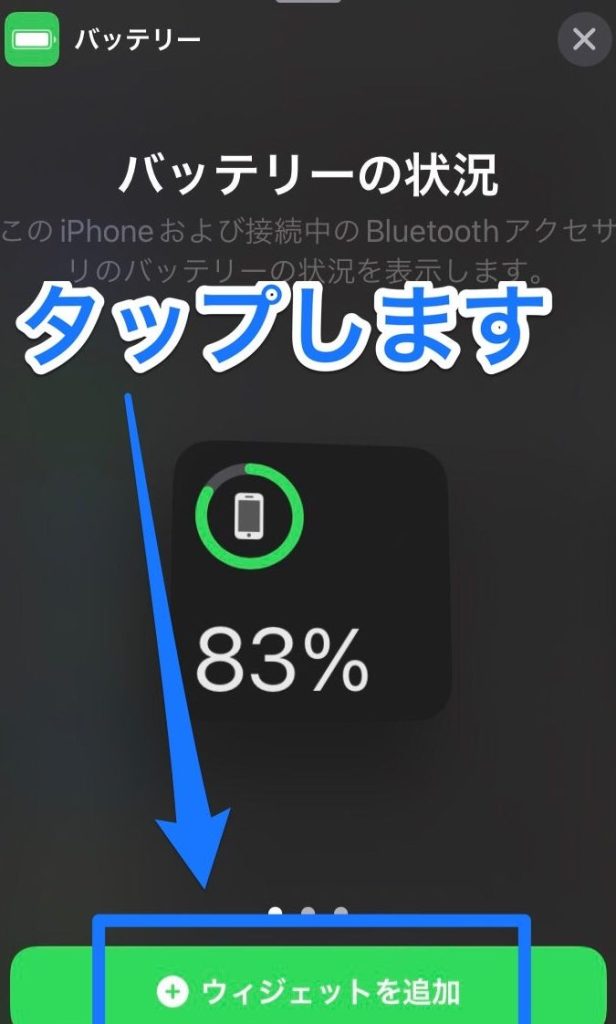
スマートフォンは現代生活に欠かせないツールですが、バッテリー残量の確認は常に気になる問題です。特に、小さなアイコン表示では見づらいと感じる方も多いのではないでしょうか。「バッテリー残量表示 大きく アプリ」は、そんな悩みを解決する強力な味方です。本記事では、バッテリー残量を大きく、そして分かりやすく表示するアプリケーションに焦点を当て、そのメリットや選び方、おすすめアプリを徹底解説します。バッテリー管理を改善し、より快適なスマホライフを送りましょう。
バッテリー残量を大きく表示するアプリ:視認性向上で安心!
バッテリー残量を大きく表示するアプリは、特に視力の弱い方や、頻繁にバッテリー残量を確認したい方にとって非常に便利です。シンプルなデザインで、バッテリー残量をパーセント表示で大きく表示することで、一目でバッテリーの状態を把握できます。また、カスタマイズ可能なテーマやウィジェット機能など、ユーザーのニーズに合わせた使い方ができるアプリも多く存在します。
バッテリー残量表示アプリのメリット
バッテリー残量表示アプリの最大のメリットは、バッテリー残量を一目で確認できることです。これにより、急なバッテリー切れを防ぎ、外出先での不安を軽減できます。また、バッテリー残量の詳細な情報を表示するアプリもあり、バッテリーの健康状態や充電サイクルなどを把握することができます。バッテリーに関する様々な情報を把握して、モバイルバッテリーを持ち歩くタイミングも図りやすくなるでしょう。
アプリ選びのポイント
バッテリー残量表示アプリを選ぶ際には、いくつかのポイントがあります。まず、バッテリー消費量が少ないことを確認しましょう。バックグラウンドで常に動作するため、消費電力が多いアプリはバッテリーの減りを早めてしまいます。次に、表示のカスタマイズ性を確認しましょう。文字の大きさや色、表示形式などを自分好みに設定できるアプリがおすすめです。最後に、ウィジェット機能の有無を確認しましょう。ホーム画面にバッテリー残量を表示できるウィジェットがあると、さらに便利です。
バッテリー残量表示アプリの種類
バッテリー残量表示アプリには、さまざまな種類があります。シンプルなパーセント表示だけのアプリから、詳細なバッテリー情報を提供するアプリまで様々です。一部のアプリは、バッテリーの温度や電圧、充電サイクルなどの情報を表示します。また、省エネモードを搭載しているアプリもあり、バッテリーの消費を抑えることができます。
バッテリー残量を正しく把握する方法
バッテリー残量を正しく把握するためには、いくつかの注意点があります。
- まず、バッテリー残量表示アプリの精度を確認しましょう。
- 次に、定期的にバッテリーをフル充電し、キャリブレーションを行いましょう。
- また、バックグラウンドで動作するアプリを制限し、バッテリー消費を抑えましょう。
これにより、バッテリー残量の誤差を減らし、より正確な情報を得ることができます。
おすすめのバッテリー残量表示アプリ
おすすめのバッテリー残量表示アプリは数多くありますが、その中でも特に人気なのは、シンプルで使いやすいデザインのアプリです。例えば、「Battery Widget」や「Battery HD」などは、多くのユーザーから高評価を得ています。これらのアプリは、バッテリー残量を大きく表示するだけでなく、詳細なバッテリー情報や省エネモードも搭載しています。

バッテリー残量を大きく表示するにはどうすればいいですか?

バッテリー残量を大きく表示するには、オペレーティングシステムの設定や、専用のアプリを使用する方法があります。例えば、Androidの場合は、設定アプリからステータスバーのアイコンを大きくしたり、ウィジェットを追加したりすることができます。iOSの場合は、アクセシビリティ機能を利用したり、ショートカットを作成したりすることで、バッテリー残量を大きく表示させることが可能です。また、バッテリー残量を大きく表示することに特化したアプリも多数存在し、それらを利用することで、より視覚的に分かりやすくバッテリー残量を確認することができます。
バッテリー残量表示を大きくする:Androidの設定
Android端末では、システムの設定メニューからバッテリーに関するオプションを調整できます。
- ステータスバーアイコンの変更: Androidのバージョンによっては、ステータスバーのバッテリーアイコンを大きくしたり、パーセント表示を追加したりする設定が可能です。
- ウィジェットの活用: ホーム画面にバッテリーウィジェットを追加することで、常にバッテリー残量を大きく表示できます。多くの機種で、様々なデザインのウィジェットが利用可能です。
- アクセシビリティ機能の利用: 視覚支援機能を利用することで、バッテリー残量表示をさらに強調できる場合があります。
バッテリー残量表示を大きくする:iOSの設定
iOS端末では、アクセシビリティ機能やショートカットを利用して、バッテリー残量を大きく表示させることが可能です。
- アクセシビリティ機能の活用: コントラストを上げたり、文字サイズを大きくしたりすることで、バッテリー残量表示を見やすくすることができます。
- ショートカットの作成: バッテリー残量を音声で読み上げるショートカットを作成することで、視覚的に確認しなくてもバッテリー残量を知ることができます。
- ウィジェットの活用: ホーム画面にバッテリーウィジェットを追加することで、常にバッテリー残量を大きく表示できます。
バッテリー残量表示アプリの利用:Android
Androidには、バッテリー残量を大きく表示することに特化したアプリが多数存在します。
- 高機能なアプリの選択: シンプルな表示だけでなく、バッテリー温度や使用状況などの詳細な情報も表示できるアプリもあります。
- カスタマイズ機能の確認: 表示サイズ、色、フォントなどをカスタマイズできるアプリを選ぶと、好みに合わせた表示が可能です。
- レビューの確認: 実際に使用したユーザーのレビューを参考に、信頼できるアプリを選びましょう。
バッテリー残量表示アプリの利用:iOS
iOSでも、App Storeからバッテリー管理アプリをダウンロードして、バッテリー残量を大きく表示させることが可能です。
- 信頼できるアプリの選択: 多くのアプリが存在するため、App Storeの評価やレビューを参考に、安全で信頼できるアプリを選びましょう。
- ウィジェット機能の活用: アプリによっては、ホーム画面にウィジェットを追加して、常にバッテリー残量を表示できるものがあります。
- プライバシー設定の確認: バッテリー情報へのアクセス許可など、アプリのプライバシー設定をしっかりと確認しましょう。
バッテリー残量表示を大きくする:その他の方法
バッテリー残量を大きく表示する以外にも、バッテリーの状態を把握するための工夫はいくつかあります。
- 省エネモードの活用: バッテリー残量が少なくなったら、省エネモードを有効にすることで、バッテリーの消費を抑え、残量を長持ちさせることができます。
- 充電頻度の見直し: バッテリーの劣化を防ぐために、過充電や過放電を避け、適切なタイミングで充電するように心がけましょう。
- バッテリーの状態確認: 定期的にバッテリーの状態を確認し、必要に応じてバッテリー交換を検討しましょう。
バッテリー残量を表示するアプリは?
バッテリー残量を表示するアプリは数多く存在しますが、AndroidとiOSの両方で利用できる一般的なアプリとしては、AccuBattery、Battery HD、Battery Doctorなどが挙げられます。これらのアプリは、バッテリー残量の表示だけでなく、バッテリーの健康状態を診断したり、バッテリー消費を最適化する機能も備えていることが多いです。
バッテリー残量表示アプリの重要性
- バッテリーの寿命を延ばす:バッテリー残量を常に監視することで、過充電や過放電を防ぎ、バッテリーの劣化を遅らせることができます。
- バッテリー消費の最適化:どのアプリが最もバッテリーを消費しているかを把握し、使用頻度の低いアプリを制限したり、設定を調整することで、バッテリーの持ちを改善できます。
- 緊急時の備え:バッテリー残量が少ない時に、必要な機能を優先的に使用し、緊急連絡などのためにバッテリーを温存することができます。
AccuBatteryの特徴
- バッテリーの摩耗度を測定:AccuBatteryは、バッテリーの充電サイクルを通じて、バッテリーの摩耗度を正確に測定し、バッテリーの健康状態を把握するのに役立ちます。
- 充電アラーム機能:過充電を防ぐために、設定した充電レベルに達するとアラームを鳴らすことができます。これは、バッテリーの寿命を最大限に延ばすために非常に重要です。
- 詳細な使用状況の分析:どのアプリがバッテリーを消費しているか、画面の点灯時間、スリープ時間など、詳細な使用状況を分析し、改善策を見つけるのに役立ちます。
Battery HDの特徴
- シンプルなインターフェース:Battery HDは、非常にシンプルで使いやすいインターフェースを備えており、初心者でも簡単にバッテリー情報を確認できます。
- バッテリー残量の詳細表示:バッテリー残量をパーセント表示だけでなく、通話時間、インターネット閲覧時間、ビデオ再生時間など、具体的な使用可能時間を予測して表示します。
- ウィジェット機能:ホーム画面にウィジェットを追加することで、アプリを開かなくてもバッテリー残量を常に確認できます。
Battery Doctorの特徴
- ワンタップ最適化:ワンタップでバッテリー消費を最適化し、不要なプロセスを停止することで、バッテリーの持ちを改善します。
- 省エネモード:さまざまな省エネモードを提供し、バッテリー残量が少ない時に、特定の機能を制限してバッテリーを長持ちさせることができます。緊急時に非常に役立ちます。
- バッテリー温度の監視:バッテリー温度を監視し、過熱を防ぐための対策を促します。バッテリーの過熱は劣化を早める原因となるため、重要な機能です。
バッテリー残量表示アプリの選び方
- レビューと評価:他のユーザーのレビューや評価を参考に、信頼性の高いアプリを選びましょう。
- 機能:バッテリー残量表示だけでなく、バッテリーの健康状態を診断したり、消費を最適化する機能があるか確認しましょう。
- インターフェース:使いやすいインターフェースかどうかを確認しましょう。シンプルで直感的なアプリがおすすめです。
バッテリー残量ウィジェットを追加する方法は?
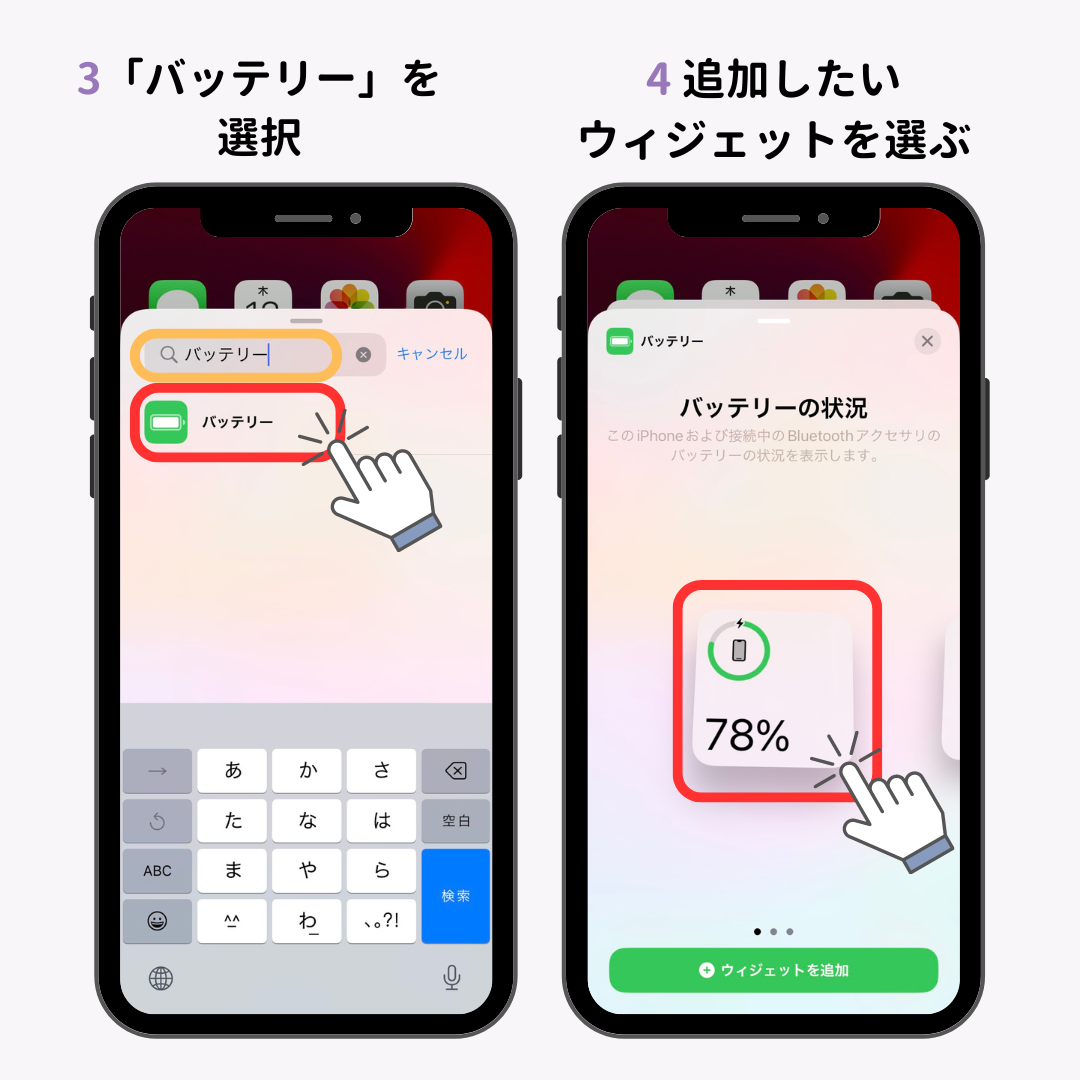
スマートフォンのホーム画面にバッテリー残量ウィジェットを追加する方法は、デバイスのオペレーティングシステム(iOSまたはAndroid)によって異なります。一般的には、ホーム画面を長押ししてウィジェットメニューを開き、バッテリーウィジェットを選択して配置することで追加できます。ウィジェットのサイズや表示形式はカスタマイズ可能な場合もあります。
バッテリー残量ウィジェットの追加方法(Android)
Androidデバイスでバッテリー残量ウィジェットを追加する手順は次のとおりです。
- まず、ホーム画面の空いているスペースを長押しします。
- 次に、画面下部に表示される「ウィジェット」オプションをタップします。
- ウィジェットリストから「バッテリー」または類似する名前のウィジェットを見つけて選択します。
- 最後に、ウィジェットのサイズと配置場所を選択してホーム画面に追加します。
バッテリー残量ウィジェットの追加方法(iOS)
iOSデバイス(iPhoneなど)でバッテリー残量ウィジェットを追加する手順は次のとおりです。
- ホーム画面の空いているスペースを長押しするか、アプリのアイコンを長押しして「ホーム画面を編集」を選択します。
- 画面左上に表示される「+」ボタンをタップして、ウィジェットギャラリーを開きます。
- ウィジェットリストから「バッテリー」ウィジェットを見つけて選択します。
- ウィジェットのサイズと表示形式を選択し、「ウィジェットを追加」をタップしてホーム画面に追加します。
ウィジェットが見つからない場合の対処法
ウィジェットリストにバッテリーウィジェットが見つからない場合は、以下の点を確認してください。
- まず、デバイスのオペレーティングシステムが最新バージョンであることを確認してください。古いバージョンではウィジェットが利用できない場合があります。
- 次に、デバイスのメーカーやモデルによっては、バッテリーウィジェットがプリインストールされていない場合があります。その場合は、サードパーティ製のバッテリーウィジェットアプリをダウンロードする必要があります。
- また、ウィジェットの表示設定が無効になっている可能性もあります。デバイスの設定アプリからウィジェットの表示設定を確認してください。
バッテリーウィジェットのカスタマイズ
多くのバッテリーウィジェットは、表示形式やサイズをカスタマイズできます。
- 一部のウィジェットでは、バッテリー残量をパーセント表示したり、バッテリー温度を表示したりできます。
- また、ウィジェットのサイズを変更することで、ホーム画面のスペースを効率的に活用できます。
- カスタマイズオプションは、ウィジェットを長押しするか、ウィジェットの設定メニューからアクセスできる場合があります。
バッテリーウィジェットの注意点
バッテリーウィジェットを使用する際には、以下の点に注意してください。
- 常にバッテリー残量を監視することで、充電のタイミングを把握しやすくなりますが、ウィジェット自体がバッテリーを消費する可能性があります。
- 頻繁に情報を更新するウィジェットは、より多くのバッテリーを消費する傾向があります。
- バッテリーの消費を抑えるためには、ウィジェットの更新頻度を調整したり、不要なウィジェットを削除することを検討してください。
iPhoneでバッテリー残量を表示するにはどうすればいいですか?
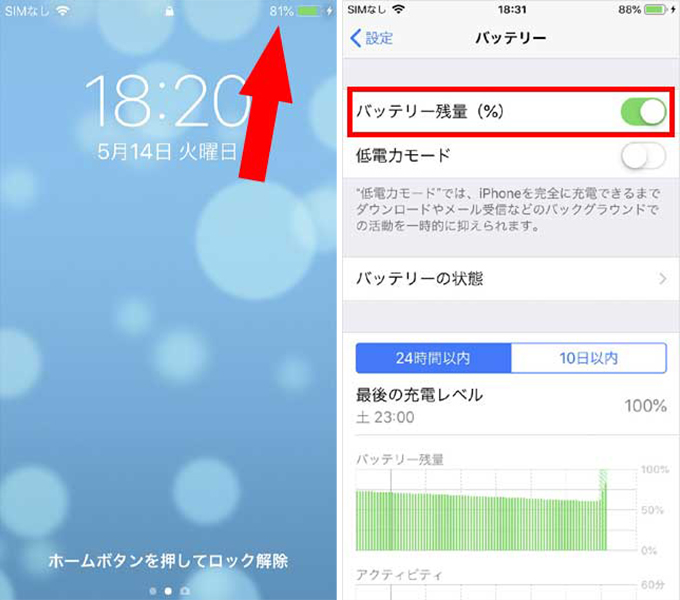
iPhone でバッテリー残量を表示するには、ステータスバーにバッテリー残量パーセントを表示 する方法、コントロールセンターで確認 する方法、ウィジェットを追加 する方法があります。これらの方法を使うことで、iPhone のバッテリー残量を常に把握し、必要な時に充電することができます。
iPhone のステータスバーにバッテリー残量を表示する方法
- 設定アプリを開きます。
- 「バッテリー」をタップします。
- 「バッテリー残量 (%)」をオンにします。これにより、ステータスバーにバッテリー残量のパーセント表示 が追加されます。常にバッテリー残量を確認したい場合に便利です。
コントロールセンターでバッテリー残量を確認する方法
- 画面の右上隅から下にスワイプ(または iPhone 8 以前の場合は画面の下から上にスワイプ)して、コントロールセンターを開きます。
- バッテリーのアイコンが表示され、バッテリー残量が表示 されます。ここでは、バッテリーの節約モードのオン/オフも切り替えられます。
- コントロールセンターは、いつでも簡単にアクセス できるため、迅速にバッテリー残量を確認するのに便利です。
ウィジェットでバッテリー残量を表示する方法
- ホーム画面の空いている場所を長押しします。
- 左上隅にある「+」アイコンをタップします。
- ウィジェットのリストから「バッテリー」を選択します。
- 表示したいサイズのウィジェットを選んで追加 します。ウィジェットをホーム画面に追加することで、常にバッテリー残量を確認できます。
- ウィジェットを使用すると、アプリを開かなくてもバッテリー残量が一目でわかる ため、非常に便利です。
バッテリー残量を音声で確認する方法
- Siri に「バッテリー残量は?」と尋ねます。
- Siri が バッテリー残量を音声で教えてくれます。
- 運転中や手が離せない状況で、声だけでバッテリー残量を確認したい場合に便利 です。
バッテリー設定でバッテリーの状態を確認する方法
- 設定アプリを開きます。
- 「バッテリー」をタップします。
- 「バッテリーの状態」をタップします。ここでは、バッテリーの最大容量やピークパフォーマンス性能 などを確認できます。
- バッテリーの状態を確認することで、バッテリーの劣化具合を知り、必要に応じて交換を検討 することができます。
詳細情報
バッテリー残量表示アプリで、表示サイズを大きくする方法はありますか?
多くのバッテリー残量表示アプリには、設定メニューから表示サイズを変更するオプションがあります。アプリ内の設定を探して、フォントサイズやアイコンサイズを調整してみてください。また、ウィジェット機能を利用して、ホーム画面に大きく表示させることも可能です。
なぜバッテリー残量表示アプリで、バッテリー残量が正確に表示されないのですか?
バッテリー残量の表示精度は、OSやハードウェア、アプリのアルゴリズムによって異なります。また、バックグラウンドで動作するアプリや、バッテリーの劣化も影響します。正確性を高めるためには、定期的なキャリブレーション(バッテリーの完全放電と充電)や、信頼できるアプリの利用が推奨されます。
バッテリー残量表示アプリをインストールすると、バッテリーの消費が早くなることはありますか?
バッテリー残量表示アプリは、常にバッテリー残量を監視するため、ある程度の電力を消費します。特に、頻繁に画面を更新したり、バックグラウンドで位置情報などを利用するアプリは、バッテリー消費が大きくなる傾向があります。省電力モードを設定したり、不要なアプリをアンインストールすることで、バッテリー消費を抑えることができます。
おすすめのバッテリー残量表示アプリはありますか?
おすすめのバッテリー残量表示アプリは、シンプルで使いやすいインターフェースを持ち、カスタマイズ性が高く、バッテリー消費が少ないものです。例えば、「Battery Widget」や「Battery HD」などが挙げられます。レビューや評価を参考に、自分のニーズに合ったアプリを選びましょう。無料で高評価のアプリから試してみるのがおすすめです。
バッテリー 残量 表示 大きく アプリ: 見やすい電池残量表示アプリ特集! に似た他の記事を見たい場合は、カテゴリ Android Apps をご覧ください。
関連記事