
アンドロイド時計の位置: 正確な場所特定と活用術
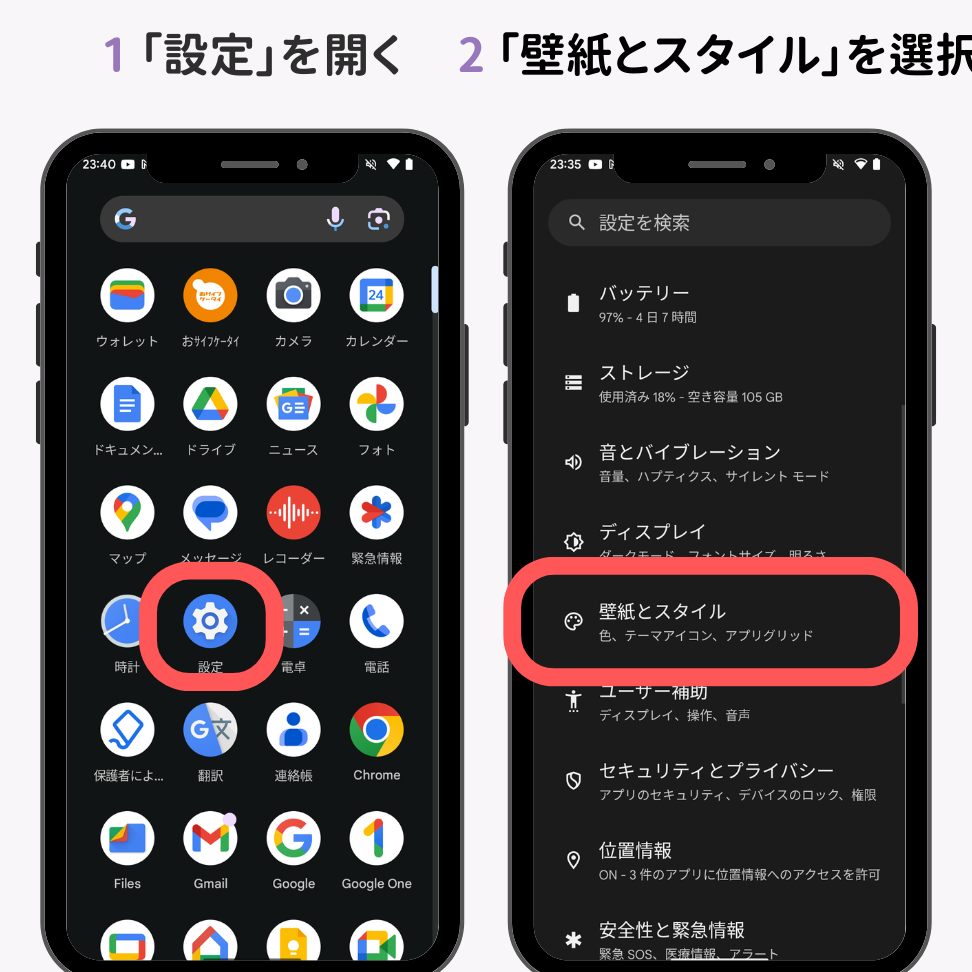
近年、アンドロイドスマートウォッチは、単なる時間確認ツールを超え、日常生活に不可欠なデバイスとして進化を遂げています。その中でも、時計表示の位置は、使いやすさ、視認性、そしてバッテリー消費に大きく影響する重要な要素です。本稿では、アンドロイド時計における位置表示の最適化に焦点を当て、ユーザーエクスペリエンス向上に寄与する様々な側面を検証します。設定方法、カスタマイズの可能性、そしてバッテリー効率への影響まで、幅広く掘り下げて解説します。
アンドロイド時計の位置情報に関する詳細
アンドロイド時計の位置情報は、GPS、Wi-Fi、携帯電話基地局などの複数のソースを利用して特定されます。これらの情報を組み合わせることで、時計の現在位置を高い精度で把握することが可能になります。位置情報サービスは、地図アプリのナビゲーション、運動トラッキング、紛失時の追跡など、様々な用途に活用されています。ユーザーはプライバシー設定で位置情報へのアクセスを制御できます。
GPSを使用した位置情報
GPS(全地球測位システム)は、複数のGPS衛星からの信号を受信し、その信号の遅延時間に基づいて地球上の正確な位置を特定します。アンドロイド時計は、内蔵されたGPS受信機を使用して、比較的開けた場所で高精度の位置情報を取得できます。GPSは特に、屋外でのアクティビティ(ランニングやハイキング)において、正確なルート追跡に役立ちます。ただし、屋内や高層ビルに囲まれた場所では、信号が遮られるため精度が低下する場合があります。
Wi-Fiを利用した位置情報
Wi-Fiを利用した位置情報は、周囲のWi-Fiアクセスポイントの情報を収集し、その情報をもとに位置を推定する方法です。アンドロイド時計は、アクセス可能なWi-FiネットワークのSSID(サービスセット識別子)とMACアドレスを収集し、Googleの位置情報データベースと照合して位置を特定します。屋内や地下など、GPS信号が届きにくい場所でも、Wi-Fiネットワークが存在すればある程度の精度で位置を特定できます。
携帯電話基地局を利用した位置情報
携帯電話基地局を利用した位置情報は、近くの携帯電話基地局との通信情報をもとに位置を推定します。アンドロイド時計は、通信可能な基地局のセルIDや信号強度を収集し、その情報を利用して位置を特定します。GPSやWi-Fiが利用できない場合でも、携帯電話ネットワークが存在すれば、ある程度の精度で位置情報を取得できます。基地局を利用した位置情報は、特に都市部など、基地局が密集している場所で効果を発揮します。
位置情報の設定とプライバシー
アンドロイド時計の位置情報設定は、ユーザーがプライバシーを管理するための重要な手段です。設定アプリから、位置情報サービスをオン/オフに切り替えたり、アプリごとに位置情報へのアクセス許可を設定したりできます。位置情報サービスをオフにすると、時計は位置情報を使用するアプリの機能が制限されますが、バッテリーの消費を抑えることができます。位置情報へのアクセス許可を適切に設定することで、プライバシーを保護しながら必要な機能を利用できます。
アンドロイド時計の位置情報の活用例
アンドロイド時計の位置情報は、様々な用途に活用されています。
- ナビゲーション:地図アプリと連携し、現在位置に基づいた経路案内を提供します。
- 運動トラッキング:ランニングやサイクリングなどのアクティビティを記録し、移動距離や速度、消費カロリーなどを算出します。
- 紛失時の追跡:時計を紛失した場合、最後に記録された位置情報に基づいて追跡することができます。
- 地域情報サービス:現在位置に基づいて、周辺のレストランやショップの情報を提供します。
- 緊急時の通知:緊急事態が発生した場合、位置情報を緊急連絡先に送信し、迅速な支援を要請できます。

Androidの時計の位置はどうやって変えますか?

Android デバイスの時計の位置を変更する直接的なシステム設定は、通常は提供されていません。多くのデバイスでは、ステータスバーの時計はシステムによって固定されており、ユーザーがカスタマイズすることはできません。ただし、サードパーティのアプリやランチャーを使用することで、時計の位置や外観を調整できる場合があります。
Android の時計の位置を変更する際の制約
- 多くの Android デバイスでは、システム設定による時計の位置変更は不可能です。これは、メーカーが特定のユーザーインターフェースデザインを採用しているためです。
- ステータスバーのレイアウトは、システムレベルで制御されているため、標準的な方法ではカスタマイズが制限されます。
- 一部のデバイスでは、root アクセスが必要なカスタマイズツールを使用することで、より詳細な変更が可能になる場合がありますが、これは保証されるものではありません。
サードパーティ製アプリの利用
- Play ストアには、ステータスバーやウィジェットをカスタマイズできるアプリが多数存在します。これらのアプリを使用することで、時計の位置や外観を調整できる可能性があります。
- Nova Launcher や Action Launcher などのカスタムランチャーは、ホーム画面のカスタマイズオプションを提供しており、時計ウィジェットの配置を柔軟に行うことができます。
- アプリを選択する際には、レビューや評価をよく確認し、信頼できる開発者のものを選ぶことが重要です。
ウィジェットの利用による代替
- ホーム画面に時計ウィジェットを追加することで、時計の位置を自由に配置できます。多くのウィジェットアプリは、さまざまなデザインや機能を提供しています。
- ウィジェットを使用すると、ステータスバーの時計とは別に、ホーム画面に独自の時計を表示できます。
- ウィジェットのサイズやスタイルを調整することで、好みに合わせたカスタマイズが可能です。
カスタム ROM の検討
- 高度なカスタマイズを求める場合は、カスタム ROM をインストールすることを検討できます。カスタム ROM は、標準の Android システムをベースに、さまざまな機能やカスタマイズオプションを追加したものです。
- カスタム ROM をインストールする際には、デバイスの互換性を確認し、慎重に手順に従う必要があります。また、データのバックアップを必ず行うようにしてください。
- カスタム ROM のインストールは、デバイスの保証が無効になる可能性があるため、注意が必要です。
開発者向けオプションの活用
- 一部の Android デバイスでは、開発者向けオプションを使用して、システムUIの調整が可能になる場合があります。ただし、これらのオプションは高度な知識を必要とするため、慎重に使用する必要があります。
- 開発者向けオプションには、UI レンダリングに関する設定が含まれており、これらを調整することで、時計の表示に影響を与える可能性があります。
- 開発者向けオプションの設定を変更する際には、変更内容を記録し、問題が発生した場合は元の設定に戻せるようにすることが重要です。
どうやってホーム画面の時計をずらすの?

ホーム画面の時計をずらす方法は、使用しているデバイスのOS(AndroidかiOSか)、およびホーム画面アプリ(ランチャー)によって異なります。一般的には、ホーム画面を長押しするか、ピンチインすることで編集モードに入り、ウィジェットとして配置されている時計を移動させることができます。しかし、一部のデバイスやランチャーでは、時計の位置調整が制限されている場合もあります。
ホーム画面編集モードへの入り方
ホーム画面の編集モードに入る方法はいくつかあります。
- 画面の空いている場所を長押しする:ほとんどのAndroidデバイスやiOSデバイスで共通の方法です。
- ピンチイン(画面を指で縮小する)する:一部のAndroidランチャーで採用されています。
- 設定アプリからホーム画面設定にアクセスする:一部のデバイスでは、設定アプリからホーム画面のカスタマイズオプションにアクセスできます。
時計ウィジェットの移動方法
編集モードに入ったら、時計ウィジェットを移動させることができます。
- 時計ウィジェットを長押しする:ウィジェットが選択され、移動できる状態になります。
- 希望の位置までドラッグする:指を離すと、ウィジェットが新しい位置に配置されます。
- 配置を確定する:編集モードを終了することで、変更が保存されます。
AndroidとiOSでの違い
AndroidとiOSでは、ホーム画面のカスタマイズ性に違いがあります。
- Android:多くのランチャーアプリが提供されており、時計ウィジェットのサイズやデザイン、配置場所などを自由にカスタマイズできます。
- iOS:以前はカスタマイズ性が低かったですが、最新のバージョンではウィジェットの追加や配置が柔軟になっています。ただし、Androidほど自由度はありません。
- 両OS共通:OSのバージョンによっても操作方法が異なる場合があります。
カスタムランチャーアプリの利用
Androidデバイスでは、カスタムランチャーアプリを利用することで、ホーム画面の時計をより自由にカスタマイズできます。
- Nova LauncherやApex Launcher:これらのアプリは、時計ウィジェットのデザインや配置、サイズなどを細かく設定できます。
- アプリのダウンロードとインストール:Google Playストアから好みのランチャーアプリをダウンロードしてインストールします。
- 設定の変更:インストール後、ランチャーアプリをデフォルトのホームアプリとして設定し、カスタマイズオプションを試してみましょう。
時計ウィジェットの種類
時計ウィジェットには様々な種類があります。
- アナログ時計:針で時刻を表示する古典的なデザインです。
- デジタル時計:数字で時刻を表示するモダンなデザインです。
- 天気情報付き時計:時刻に加えて、天気や気温を表示する便利なウィジェットです。
- カスタムウィジェット:一部のアプリでは、独自の時計ウィジェットを提供しています。
Androidのスマホの時計がずれているのはどうしたらいいですか?

Android スマートフォンの時計がずれている場合、まず最初に 「日付と時刻」の設定が自動になっているか確認 し、手動設定になっている場合は自動設定に戻してください。それでも直らない場合は、ネットワーク接続が不安定な可能性 があるため、Wi-Fi やモバイルデータ通信が正常に動作しているか確認してください。また、スマートフォンの再起動 や キャッシュのクリア も有効な場合があります。それでも改善しない場合は、最終手段としてスマートフォンの初期化 を検討してください。
日付と時刻の自動設定を確認する
- 設定アプリを開き、「システム」または「一般」を選択します。
- 「日付と時刻」または「日付と時間」の項目を探します。
- 「日付と時刻の自動設定」または「ネットワークから提供される時刻を使用」がオンになっているか確認します。オフになっている場合はオンに切り替えてください。
ネットワーク接続を確認する
- Wi-Fi がオンになっているか、モバイルデータ通信が有効になっているか確認します。
- 接続している Wi-Fi ネットワークが安定しているか確認します。不安定な場合は別の Wi-Fi ネットワークに接続するか、モバイルデータ通信に切り替えてください。
- 機内モードがオフになっているか確認します。
スマートフォンを再起動する
- スマートフォンの電源ボタンを長押しします。
- 表示されるメニューから「再起動」を選択します。
- 再起動後、時計のずれが改善されたか確認します。
キャッシュをクリアする
- 設定アプリを開き、「アプリ」または「アプリケーション」を選択します。
- 時計アプリ(通常は「時計」または「時間」)を探して選択します。
- 「ストレージ」を選択し、「キャッシュをクリア」ボタンをタップします。
- データをクリアすると、設定がリセットされる可能性があるため、注意してください。
スマートフォンの初期化を検討する
- 初期化を行う前に、重要なデータのバックアップを必ず行ってください。
- 設定アプリを開き、「システム」または「一般」を選択します。
- 「リセット」または「初期化」の項目を探します。
- 「工場出荷状態にリセット」を選択し、画面の指示に従って初期化を実行します。
Androidの左上にある時計を消すにはどうすればいいですか?

Androidの左上にある時計を消す方法は、通常、システム設定やカスタムROM、またはサードパーティ製のアプリを使用します。一部の機種では、ステータスバーのカスタマイズオプションから時計表示をオフにできますが、多くの場合はroot化が必要だったり、追加のソフトウェアが必要になることがあります。具体的な手順は、使用しているAndroidのバージョンや機種によって異なるため、詳細な情報を得るためには、機種名とAndroidバージョンを明記して検索することをお勧めします。
ステータスバーカスタマイズアプリの利用
- ステータスバーをカスタマイズできるアプリをGoogle Playストアからダウンロードします。
- アプリをインストール後、必要な権限を付与します。
- アプリの設定画面から、時計表示を非表示にするオプションを探して設定します。
システム設定での変更
- Androidの設定アプリを開きます。
- 「通知」、「ステータスバー」、または「ディスプレイ」といった項目を探します(機種によって名称が異なります)。
- これらの項目の中に、ステータスバーのアイコンや情報の表示をカスタマイズするオプションがあるか確認し、時計の表示をオフにします。
カスタムROMの導入
- カスタムROMを導入するには、Androidデバイスをroot化する必要があります。
- カスタムリカバリー(TWRPなど)をインストールします。
- カスタムROMの公式サイトから、対応するROMをダウンロードし、リカバリーモードでインストールします。
- ROMの設定でステータスバーのカスタマイズオプションを探し、時計表示を非表示にします。
Xposed Frameworkの利用
- Xposed Frameworkをインストールするには、デバイスがroot化されている必要があります。
- Xposed Installerアプリをダウンロードし、インストールします。
- ステータスバーをカスタマイズできるXposedモジュールをインストールします(例:GravityBox)。
- モジュールを有効化し、再起動します。
- モジュールの設定画面から、時計表示を非表示にするオプションを設定します。
adbコマンドの利用
- Android SDKをインストールし、adbコマンドを使用できる環境を構築します。
- デバイスをUSBデバッグモードで接続します。
- ターミナルまたはコマンドプロンプトで、adb shell settings put secure icon_blacklist clockコマンドを実行します。
- 再起動して変更を適用します。
詳細情報
アンドロイド時計の位置情報をオフにする方法は?
設定アプリを開き、セキュリティと位置情報、そして位置情報の順に選択します。そこで、位置情報サービスのトグルをオフにすることで、アンドロイド時計の位置情報を完全に無効にできます。バッテリーの節約にもつながります。
アンドロイド時計の位置情報精度を向上させるには?
設定アプリから位置情報を開き、モードを選択します。「高精度」モードを選択することで、GPS、Wi-Fi、モバイルネットワークを組み合わせて、より正確な位置情報を提供します。ただし、バッテリー消費は増加します。
アンドロイド時計で特定のアプリの位置情報へのアクセスを許可または拒否するには?
設定アプリからアプリを選択し、アクセスを許可または拒否したいアプリを選択します。次に、権限を選択し、位置情報の許可設定を変更します。「常に許可」「アプリの使用中のみ許可」「拒否」から選択できます。プライバシー保護のために、必要なアプリのみに位置情報を許可することを推奨します。
アンドロイド時計の位置情報が正しくない場合のトラブルシューティング方法は?
まず、GPSが有効になっているか確認してください。次に、Wi-Fiがオンになっているか確認し、接続状況を確認してください。また、時計を再起動することで、一時的な問題を解決できる場合があります。それでも問題が解決しない場合は、ファクトリーリセットを検討してください。
アンドロイド時計の位置: 正確な場所特定と活用術 に似た他の記事を見たい場合は、カテゴリ Android Settings をご覧ください。
関連記事