
Xperia アイコン 移動できない?原因と解決策を徹底解説!
Xperiaユーザーの皆様、こんにちは。Xperiaスマートフォンのホーム画面をカスタマイズする際、アイコンの配置は重要な要素です。しかし、「Xperia アイコン 移動できない」という問題に直面した経験はありませんか?この記事では、Xperiaのアイコンが移動できない原因を徹底的に解説し、考えられる解決策を詳しくご紹介します。ホーム画面の使い勝手を向上させるためのヒントや、設定の見直し方法、トラブルシューティングの手順まで、幅広くカバーしますので、ぜひ参考にしてください。
Xperiaのアイコンが移動できない:原因と解決策
Xperiaのアイコンが移動できない場合、いくつかの原因が考えられます。まず、ホーム画面がロックされている可能性があります。また、使用しているホームアプリの設定によって、アイコンの配置が制限されている場合もあります。さらに、システムの一時的な不具合によって、正常に動作していない可能性も考慮に入れる必要があります。これらの原因を特定し、適切な対処法を試すことで、アイコンの移動問題を解決できる可能性があります。
ホーム画面がロックされていないか確認する
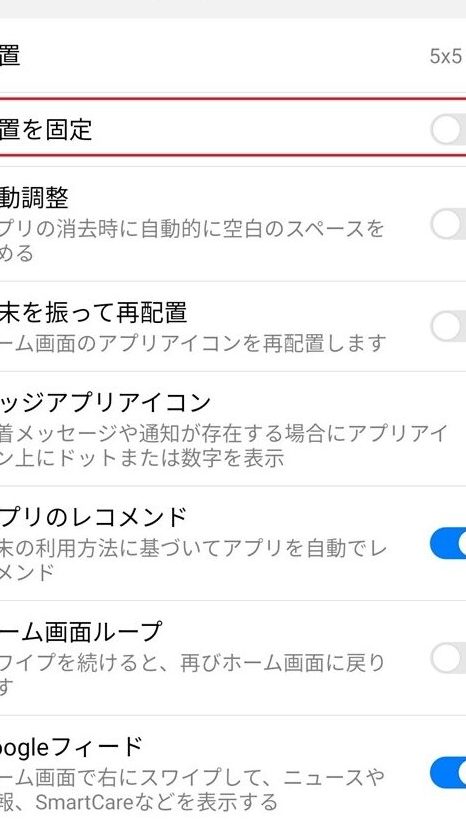
Xperiaのホーム画面には、アイコンの配置を固定するロック機能が備わっています。この機能が有効になっていると、アイコンを移動したり、ウィジェットを追加したりすることができません。ホーム画面を長押しするか、設定メニューからホーム画面の設定を開き、「ホーム画面をロック」または類似の項目がオンになっていないか確認してください。もしオンになっている場合は、オフにすることでアイコンを移動できるようになります。
使用しているホームアプリの設定を確認する
Xperiaでは、標準のホームアプリの他に、サードパーティ製のホームアプリを使用することができます。サードパーティ製のホームアプリの中には、アイコンの配置やグリッドサイズを細かく設定できるものがありますが、同時に、アイコンの移動を制限する設定が含まれている場合もあります。使用しているホームアプリの設定画面を開き、アイコンの配置に関する設定項目を確認し、必要に応じて変更してください。
セーフモードで起動して確認する
セーフモードで起動すると、プリインストールされているアプリのみが起動し、後からインストールしたアプリはすべて無効になります。この状態でアイコンの移動ができるかどうかを確認することで、特定のアプリが原因で問題が発生しているかどうかを特定できます。セーフモードへの起動方法は、Xperiaの電源を切った後、電源ボタンを長押しし、Xperiaのロゴが表示されたら音量小ボタンを押し続けることで可能です。
Xperia Launcherのデータを削除する
Xperia Launcherは、Xperiaのホーム画面を管理するアプリです。このアプリのデータが破損したり、キャッシュが溜まったりすると、アイコンの移動などの動作に問題が発生する可能性があります。設定アプリから「アプリ」を選択し、「Xperia Launcher」を見つけて、「ストレージ」にある「データ消去」と「キャッシュを削除」を実行してみてください。
最終手段:Xperiaを初期化する
上記のすべての方法を試してもアイコンが移動できない場合、Xperiaを初期化することが最終的な解決策となる可能性があります。初期化を行うと、Xperiaは工場出荷時の状態に戻り、すべてのデータが削除されます。必ず事前にデータのバックアップを行い、初期化を実行してください。設定アプリから「システム」を選択し、「リセット」にある「工場出荷時リセット」を選択することで初期化できます。

Xperiaのアイコンを移動するには?
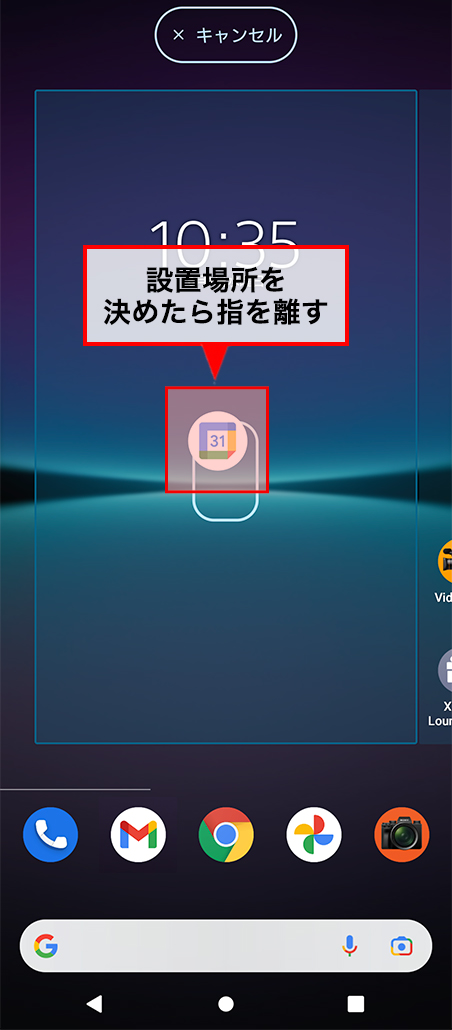
Xperiaのアイコンを移動するには、ホーム画面で移動したいアイコンを長押しし、アイコンが少し浮き上がったら、そのままドラッグして好きな場所に移動させます。アイコンを別のページに移動するには、画面の端までドラッグすると、自動的に次のページに移動します。
ホーム画面のカスタマイズ
- ホーム画面のカスタマイズは、Xperiaを自分好みに使いやすくするための重要な要素です。
- アイコンの配置、ウィジェットの追加、壁紙の変更など、さまざまな方法でホーム画面をカスタマイズできます。
- これにより、より効率的にアプリにアクセスしたり、必要な情報を一目で確認したりすることができます。
アイコンの長押しとドラッグ
- アイコンを移動する基本的な方法は、アイコンを長押ししてドラッグすることです。
- 長押しするとアイコンが少し浮き上がり、移動可能な状態になります。
- 指を離さずにそのままドラッグして、移動したい場所にアイコンを配置します。
別のページへの移動
- ホーム画面には複数のページがあり、アイコンを別のページに移動することも可能です。
- アイコンを画面の端までドラッグすると、自動的に次のページに移動します。
- 複数のページを整理することで、より多くのアプリを管理しやすくなります。
フォルダの活用
- アイコンを整理するために、フォルダを活用することも有効です。
- 複数のアイコンをまとめてフォルダに入れることで、ホーム画面をすっきりと保つことができます。
- フォルダを作成するには、アイコン同士を重ねるか、ホーム画面の空いているスペースを長押ししてメニューから「フォルダ」を選択します。
ウィジェットの配置
- アイコンの移動だけでなく、ウィジェットを配置することもホーム画面のカスタマイズの一部です。
- ウィジェットは、アプリの情報や機能をホーム画面上で直接利用できるようにするものです。
- ホーム画面の空いているスペースを長押ししてメニューから「ウィジェット」を選択し、好きなウィジェットを配置できます。
アプリのアイコンの位置を移動するにはどうすればいいですか?
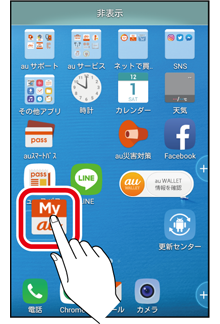
アプリのアイコンの位置を移動するには、通常、アイコンを長押しして、画面上の希望の場所にドラッグ&ドロップします。ただし、一部のホーム画面アプリやランチャーアプリでは、アイコンの配置方法が異なる場合があります。設定メニューでグリッドサイズを変更したり、自動整列機能をオフにしたりする必要があるかもしれません。
アプリのアイコンを移動する基本的な手順
- まず、移動したいアプリのアイコンを長押しします。これにより、アイコンが選択された状態になります。
- 次に、アイコンを押さえたまま、画面上で希望の場所までドラッグします。
- 最後に、アイコンを配置したい場所で指を離すと、アイコンがその場所に移動します。
ホーム画面アプリの設定を確認する
- ホーム画面アプリによっては、アイコンの自動整列機能が有効になっている場合があります。
- この機能を無効にするには、ホーム画面の設定メニューを開き、「アイコンの自動整列」または類似のオプションを探してオフにします。
- 設定メニューの場所は、使用しているホーム画面アプリによって異なります。
グリッドサイズの変更方法
- 多くのホーム画面アプリでは、グリッドサイズ(アイコンの配置密度)を変更できます。
- グリッドサイズを調整するには、ホーム画面の設定メニューから「グリッドサイズ」または「レイアウト」のオプションを探します。
- グリッドサイズを大きくすると、アイコンの間隔が広がり、配置の自由度が増します。
フォルダ内のアイコンの移動
- フォルダ内のアイコンを移動するには、まずフォルダを開きます。
- 次に、移動したいアイコンを長押ししてドラッグし、フォルダ内の別の場所に配置します。
- フォルダからアイコンをホーム画面に移動することも可能です。
カスタムランチャーアプリの使用
- Androidデバイスでは、デフォルトのホーム画面アプリをカスタムランチャーアプリに変更できます。
- カスタムランチャーアプリは、アイコンの配置やカスタマイズの自由度が非常に高いものが多いです。
- Nova LauncherやApex Launcherなどが人気のあるカスタムランチャーアプリです。
Xperiaのアプリアイコンの並べ替え方は?
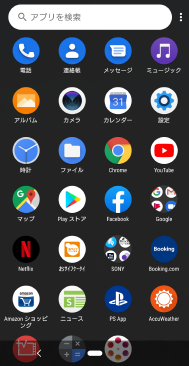
Xperiaのアプリのアイコンを並べ替える方法は、ホーム画面でアプリアイコンを長押しし、移動したい場所にドラッグ&ドロップすることで可能です。また、アプリドロワー内のアイコンも同様に長押し&ドラッグで並べ替えられます。
アプリの並べ替えの基本操作
アプリの並べ替えは、直感的で簡単に行えます。ホーム画面またはアプリドロワーで、並べ替えたいアイコンを長押しし、振動またはポップアップが表示されるまで待ちます。その後、アイコンを移動したい場所までドラッグし、指を離すとアイコンが配置されます。
- ホーム画面でアプリアイコンを長押しします。
- アイコンが振動またはポップアップするまで待ちます。
- アイコンを移動したい場所にドラッグします。
ホーム画面でのアイコン整理
ホーム画面は、よく使うアプリへの迅速なアクセスを提供する場所です。アイコンを整理することで、効率的にアプリを見つけることができます。フォルダを作成して関連するアプリをまとめることも可能です。
- 最も頻繁に使用するアプリをホーム画面に配置します。
- 類似のアプリをフォルダにまとめて整理します。
- ウィジェットを使用して、情報を一目で確認できるようにします。
アプリドロワーでのアイコン整理
アプリドロワーは、すべてのインストールされたアプリを一覧表示する場所です。アプリドロワーを整理することで、必要なアプリを素早く見つけることができます。アルファベット順に並べ替えたり、カスタムで並べ替えたりできます。
- アプリドロワーをアルファベット順に並べ替えて、アプリを見つけやすくします。
- 使用頻度の高いアプリを上に配置します。
- 不要なアプリをアンインストールして、アプリドロワーを整理します。
フォルダの作成と活用
フォルダは、アプリをカテゴリ別に整理するのに役立ちます。たとえば、ゲーム、ユーティリティ、ソーシャルメディアなどのフォルダを作成し、関連するアプリをまとめることができます。フォルダ内のアプリも、ドラッグ&ドロップで並べ替えられます。
- アプリのカテゴリに基づいてフォルダを作成します。
- フォルダに名前を付けて、内容を明確にします。
- フォルダ内のアプリもドラッグ&ドロップで並べ替えます。
並べ替え時の注意点とトラブルシューティング
アプリの並べ替え中に問題が発生した場合、Xperiaの再起動を試してみてください。また、ホームアプリの設定が影響している可能性もあるので、設定を確認してください。
- Xperiaを再起動して、一時的な問題を解決します。
- ホームアプリの設定を確認し、並べ替えオプションが有効になっているか確認します。
- キャッシュをクリアして、アプリの動作を改善します。
Xperiaのアイコンを固定するには?
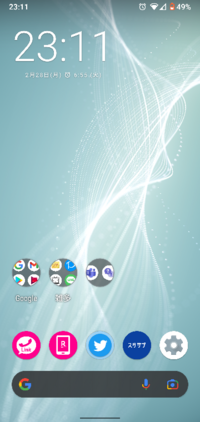
Xperiaのアイコンを固定する方法はいくつかありますが、最も一般的なのはホーム画面の設定を変更する方法です。 ホーム画面の設定からアイコンの配置をロックしたり、特定のアイコンを常に表示させる設定を見つけることができるはずです。設定方法はXperiaの機種やAndroidのバージョンによって異なる場合がありますので、具体的な手順はデバイスのマニュアルやオンラインヘルプを参照してください。
Xperiaホーム画面のカスタマイズ
- Xperiaのホーム画面を長押しして、カスタマイズメニューを表示します。
- メニューから「ホーム設定」または類似のオプションを選択します。
- 「アイコンの固定」または「配置ロック」のような設定を探し、有効にします。 これにより、アイコンが誤って移動するのを防ぎます。
アプリアイコンの配置をロックする
- 一部のXperia機種では、特定のアプリのアイコンを特定の場所に固定する機能があります。
- ホーム画面上で固定したいアイコンを長押しし、メニューから「ロック」または類似のオプションを選択します。
- この操作により、選択したアイコンがその場所に固定され、移動できなくなります。
ランチャーアプリの利用
- Xperiaの標準ランチャーに満足できない場合は、カスタムランチャーアプリを試してみることを検討してください。
- Nova LauncherやApex Launcherなどのアプリは、アイコンの固定や配置のカスタマイズに優れた機能を提供します。
- Google Playストアから希望のランチャーアプリをダウンロードし、設定を調整してアイコンを固定します。
ウィジェットの活用
- アイコンの代わりに、特定のアプリや機能にアクセスできるウィジェットを使用することもできます。
- ウィジェットはホーム画面に固定され、アプリを起動するためのショートカットとして機能します。
- ウィジェットは、アイコンよりも大きく、情報表示機能を持つものもあります。
Xperiaのアップデート確認
- Xperiaのシステムソフトウェアが最新バージョンであるかを確認してください。
- 最新のアップデートには、アイコン管理やホーム画面の安定性に関する改善が含まれている場合があります。
- 設定アプリから「システム」→「ソフトウェアアップデート」に進み、利用可能なアップデートをインストールしてください。
詳細情報
Xperiaでアイコンを移動できない原因は何ですか?
Xperiaでアイコンが移動できない場合、いくつかの原因が考えられます。最も一般的な原因は、ホーム画面がロックされていることです。また、ホームアプリに問題がある場合や、ストレージ容量が不足している場合もアイコンの移動が制限されることがあります。さらに、システムアップデート後に一時的な不具合が発生することもあります。
アイコンの移動を有効にするにはどうすればいいですか?
まず、ホーム画面ロックが有効になっていないか確認してください。設定アプリからホーム画面の設定に進み、ロックが解除されているか確認します。次に、ホームアプリを再起動するか、別のホームアプリを試してみると良いでしょう。また、不要なアプリやファイルを削除してストレージ容量を確保することも重要です。
Xperiaのホームアプリを変更する方法は?
Xperiaのホームアプリを変更するには、設定アプリから「アプリ」または「アプリと通知」を選択し、「デフォルトのアプリ」または「既定のアプリ」に進みます。「ホームアプリ」の項目を選択すると、インストールされているホームアプリの一覧が表示されますので、使用したいホームアプリを選択してください。変更後、ホーム画面が新しいアプリに切り替わり、アイコンの配置や操作方法が変わる場合があります。
アイコンの移動ができない場合の最終的な解決策は?
上記の方法を試してもアイコンが移動できない場合は、Xperia本体の再起動を試してみてください。それでも改善しない場合は、セーフモードで起動して問題が特定のアプリによるものかどうかを確認します。最終的には、工場出荷時の状態にリセットすることを検討する必要がありますが、その前に必ずデータのバックアップを取ってください。
Xperia アイコン 移動できない?原因と解決策を徹底解説! に似た他の記事を見たい場合は、カテゴリ Android Settings をご覧ください。
関連記事