
simなし wi-fi 繋がらない android の原因と解決策:簡単トラブルシューティング
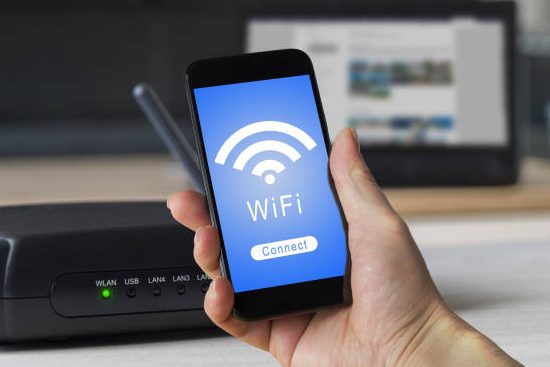
現代社会において、Androidスマートフォンは生活必需品と言っても過言ではありません。しかし、「SIMなし、Wi-Fi繋がらない」という状況に陥ると、その利便性は著しく低下します。特に、格安SIMや海外渡航時、あるいは古い機種を利用している場合、この問題に直面する可能性が高まります。本記事では、Android端末でSIMカードを挿入していない、あるいはWi-Fi接続が不安定な状況において、インターネットに接続できない原因を特定し、その解決策を詳しく解説します。通信問題を克服し、快適なAndroidライフを取り戻しましょう。
SIMなしAndroidでWi-Fiが繋がらない時の対処法
SIMなしのAndroid端末でWi-Fiが繋がらない場合、まずはWi-FiルーターやAndroid端末自体の再起動を試してみましょう。また、Wi-Fi設定が正しく入力されているか、パスワードが間違っていないかを確認することも重要です。それでも繋がらない場合は、他のデバイスでWi-Fiが繋がるかを確認し、問題が端末にあるのか、ルーターにあるのかを切り分けることが解決への糸口となります。
機内モードの確認
機内モードがオンになっていると、Wi-Fi機能が無効になります。画面上部のステータスバーを確認し、飛行機のアイコンが表示されている場合は、機内モードをオフにしてください。設定アプリから機内モードのオン/オフを切り替えることも可能です。Wi-Fiが使える状態になっていることを確認しましょう。
Wi-Fi設定の確認
接続したいWi-Fiネットワーク名(SSID)が正しいか、パスワードが間違っていないかを確認してください。もし以前に接続したことがあるネットワークであれば、一度ネットワーク設定を削除し、再度接続を試してみるのも有効です。設定アプリのWi-Fi設定画面から、ネットワークの削除や再接続が可能です。
IPアドレスの確認と再取得
Android端末が正しいIPアドレスを取得できていない場合、Wi-Fiに接続できてもインターネットに繋がらないことがあります。設定アプリからWi-Fi設定を開き、接続しているネットワークの詳細設定でIPアドレスを確認できます。もしIPアドレスがおかしい場合は、以下の手順でIPアドレスを再取得してみてください。
- Wi-Fiを一度オフにする。
- Android端末を再起動する。
- Wi-Fiを再度オンにする。
Android端末の再起動
Android端末に一時的な不具合が発生している場合、再起動することで問題が解決することがあります。電源ボタンを長押しし、表示されるメニューから「再起動」を選択してください。再起動後、再度Wi-Fi接続を試してみてください。
Wi-Fiルーターの再起動
Wi-Fiルーター自体に問題が発生している場合、再起動することで改善されることがあります。ルーターの電源アダプターを一度抜いて、数分待ってから再度接続してください。ルーターが起動したら、Android端末からWi-Fi接続を試してみてください。ルーターのファームウェアが最新であるか確認し、必要であればアップデートも行いましょう。

SIMカードがなくてもWi-Fiは使えますか?
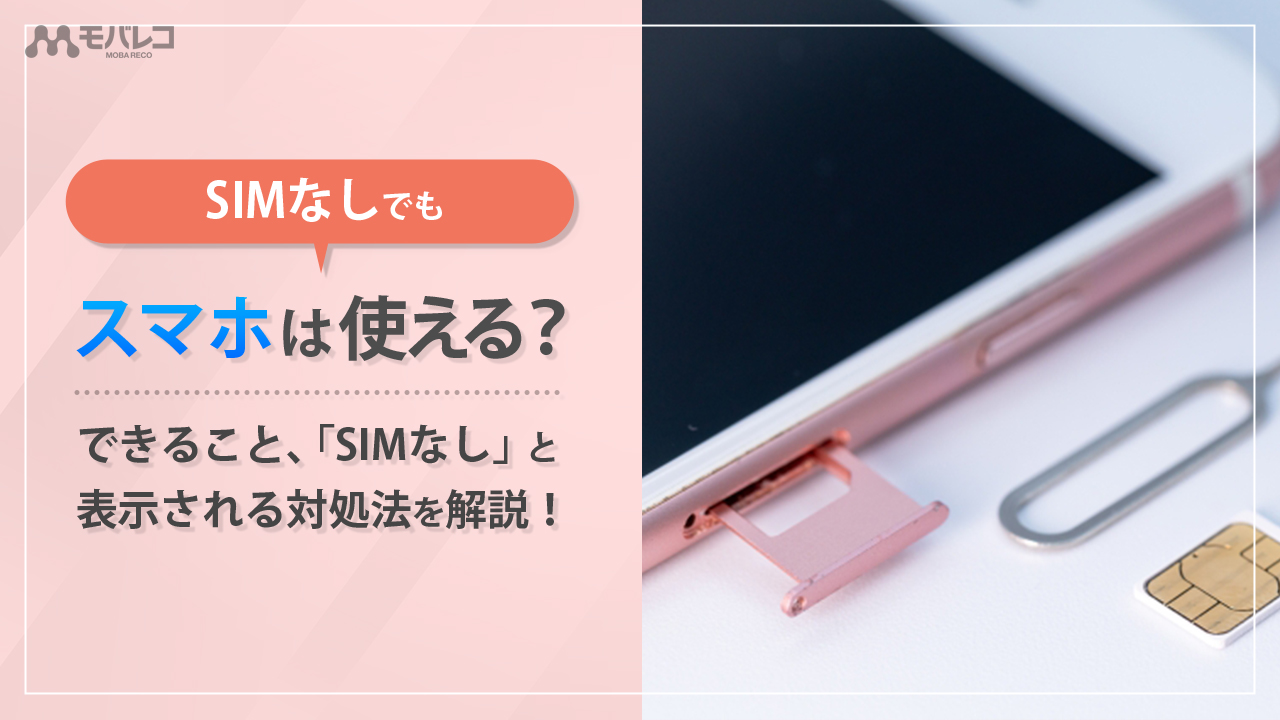
SIMカードがなくても、Wi-Fiを利用することは可能です。Wi-FiはSIMカードとは異なる無線通信技術であり、Wi-Fiルーターやアクセスポイントを通じてインターネットに接続します。したがって、SIMカードがないスマートフォンやタブレットでも、Wi-Fi環境下であればインターネットを利用できます。
Wi-Fi接続の基本
- Wi-Fi接続を利用するには、まず、利用可能なWi-Fiネットワークを検索する必要があります。
- 次に、ネットワーク名(SSID)を選択し、必要であればパスワードを入力します。
- 正常に接続されると、Wi-Fiアイコンがデバイスに表示され、インターネットへのアクセスが可能になります。
SIMカードなしでのWi-Fi利用の利点
- SIMカードがない場合でも、自宅や公共のWi-Fiスポットでデータ通信量を気にせずインターネットを利用できます。
- 海外旅行中など、ローミング料金を避けたい場合に便利です。
- Wi-Fi専用のタブレットやデバイスを有効活用できます。
SIMカードなしでのWi-Fi利用の注意点
- Wi-Fi環境がない場所では、インターネットに接続できません。
- 公共のWi-Fiネットワークは、セキュリティが低い場合があるため、個人情報の入力には注意が必要です。
- 一部のアプリやサービスは、SIMカードが必要な場合があります。
Wi-Fiルーターの種類と選び方
- Wi-Fiルーターには、据え置き型とモバイル型があります。据え置き型は自宅などで安定した接続を提供し、モバイル型は持ち運びが可能で、外出先でもWi-Fi環境を構築できます。
- ルーターを選ぶ際には、通信速度、対応規格、セキュリティ機能などを考慮しましょう。
- 利用環境や目的に合わせて、最適なルーターを選択することが重要です。
Wi-Fiセキュリティの設定
- Wi-Fiルーターのセキュリティ設定は、WEP、WPA、WPA2、WPA3などがあります。
- WPA2またはWPA3は、より強力な暗号化を提供し、セキュリティが高いため推奨されます。
- 定期的にパスワードを変更し、ファームウェアを最新の状態に保つことが重要です。
AndroidでWi-Fiが繋がらない時はどうすればいいですか?
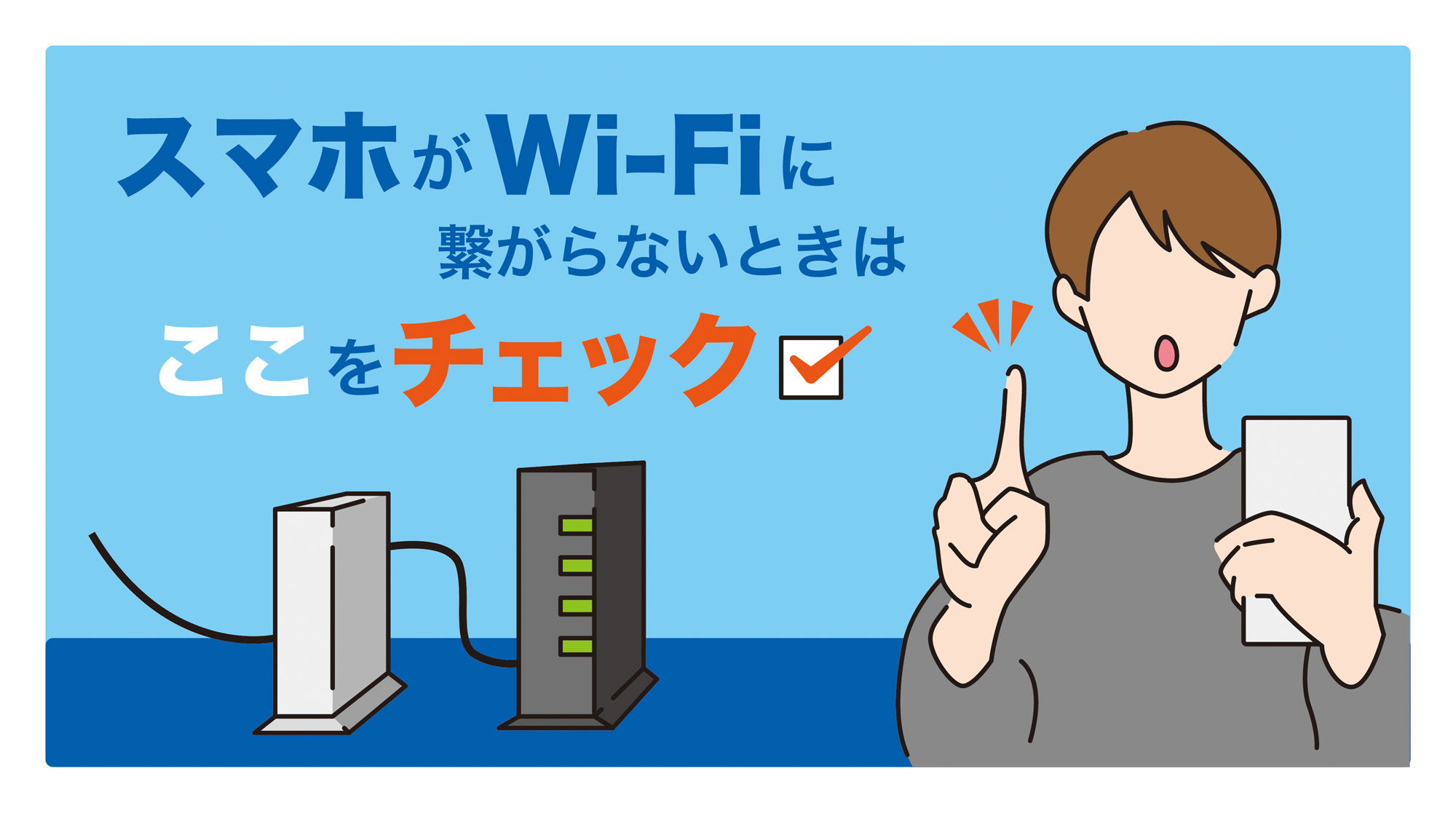
Android デバイスで Wi-Fi に接続できない場合は、まず Wi-Fi ルーターと Android デバイスを再起動し、Wi-Fi 接続が有効になっているか確認してください。次に、正しい Wi-Fi パスワードが入力されているか確認し、デバイスが最新のソフトウェア バージョンで実行されていることを確認します。それでも問題が解決しない場合は、ネットワーク設定をリセットするか、デバイスを工場出荷時の状態にリセットする必要がある場合があります。
Wi-Fi ルーターと Android デバイスの再起動
- Wi-Fi ルーターの電源を抜き、少なくとも 30 秒待ってから再び電源を入れます。
- Android デバイスを再起動します。これにより、一時的なソフトウェアの不具合が解消されることがあります。
- 再起動後、Wi-Fi に接続できるかどうかを確認します。
Wi-Fi 接続の確認とパスワードの確認
- Android デバイスの設定アプリを開き、「Wi-Fi」セクションに移動します。
- Wi-Fi がオンになっていることを確認します。オフの場合は、オンに切り替えます。
- 接続したい Wi-Fi ネットワークを選択し、正しいパスワードを入力します。パスワードを忘れた場合は、ルーターの取扱説明書を確認するか、ISP (インターネットサービスプロバイダ) にお問い合わせください。
ソフトウェアのアップデート
- Android デバイスの設定アプリを開き、「システム」または「デバイス情報」セクションに移動します。
- 「ソフトウェアアップデート」を選択し、利用可能なアップデートがあるか確認します。
- アップデートがある場合は、ダウンロードしてインストールします。最新のソフトウェアには、Wi-Fi 接続に関するバグ修正が含まれている場合があります。
ネットワーク設定のリセット
- Android デバイスの設定アプリを開き、「一般管理」または「システム」セクションに移動します。
- 「リセット」を選択し、「ネットワーク設定のリセット」を選択します。(注意:Wi-Fiパスワード、Bluetooth接続などの設定がリセットされます。)
- リセット後、Wi-Fi ネットワークに再度接続します。
工場出荷時状態へのリセット
- Android デバイスの設定アプリを開き、「一般管理」または「システム」セクションに移動します。
- 「リセット」を選択し、「工場出荷時状態にリセット」を選択します。(注意:デバイス上のすべてのデータが削除されます。事前にバックアップを取ってください。)
- リセット後、デバイスを再設定し、Wi-Fi ネットワークに接続できるかどうかを確認します。
スマホがWi-Fiに繋がらない理由は何ですか?
スマホがWi-Fiに繋がらない理由は多岐にわたりますが、一般的には、ルーターやスマホ側の設定ミス、電波干渉、ソフトウェアの不具合、Wi-Fiパスワードの誤入力、またはハードウェアの故障などが考えられます。それぞれの原因を特定し、適切な対処を行うことが重要です。
Wi-Fiルーターの問題
- ルーターの電源が入っているか確認する: まず、ルーターの電源ランプが点灯しているかを確認し、電源が入っていない場合は電源を入れ直してください。
- ルーターがインターネットに接続されているか確認する: ルーターのWANランプが点灯しているか確認し、インターネット回線に問題がないか確認します。
- ルーターを再起動する: ルーターの電源を一度切り、数分待ってから再度電源を入れることで、一時的な不具合が解消されることがあります。
スマホ側のWi-Fi設定の問題
- Wi-Fiがオンになっているか確認する: スマホの設定画面でWi-Fiがオンになっているかを確認し、オフになっている場合はオンにしてください。
- 正しいWi-Fiネットワークを選択しているか確認する: 接続したいWi-Fiネットワークの名前(SSID)が正しいか確認し、間違っている場合は正しいネットワークを選択してください。
- Wi-Fiパスワードが正しいか確認する: Wi-Fiパスワードを入力する際、大文字小文字や記号の間違いがないか確認し、正しいパスワードを入力してください。
電波干渉の問題
- 電子レンジやBluetooth機器から離れる: 電子レンジやBluetooth機器はWi-Fiの電波に干渉する可能性があるため、これらの機器から離れてください。
- ルーターの位置を変更する: ルーターの位置を高くしたり、障害物の少ない場所に移動することで、電波の受信状況が改善されることがあります。
- Wi-Fiチャンネルを変更する: ルーターの設定画面から、Wi-Fiチャンネルを他のチャンネルに変更することで、電波干渉を回避できる場合があります。
ソフトウェアの問題
- スマホのOSをアップデートする: スマホのOSが最新の状態でない場合、Wi-Fi接続に問題が発生することがあります。OSを最新の状態にアップデートしてください。
- Wi-Fi設定をリセットする: スマホのWi-Fi設定をリセットすることで、一時的なソフトウェアの不具合が解消されることがあります。
- アプリの干渉を確認する: 特定のアプリがWi-Fi接続に干渉している可能性があるため、最近インストールしたアプリをアンインストールして、Wi-Fi接続が改善されるか確認してください。
ハードウェアの問題
- スマホのWi-Fiアンテナの故障: スマホのWi-Fiアンテナが故障している場合、Wi-Fiに接続できなくなることがあります。
- ルーターの故障: ルーターが故障している場合、Wi-Fi信号を正常に送信できなくなることがあります。
- 修理または交換を検討する: 上記の対処法を試してもWi-Fiに接続できない場合は、スマホまたはルーターの修理または交換を検討してください。
詳細情報
SIMなしでWi-Fiに繋がらない原因は何ですか?
SIMカード が挿入されていない場合、モバイルデータ通信 は利用できませんが、Wi-Fi 接続自体には影響しません。Wi-Fiに繋がらない場合は、ルーターの設定、Android端末のWi-Fi設定、または両者の相性などが原因として考えられます。まずはルーター の電源を入れ直し、Android端末のWi-Fi設定を確認してみてください。
Android端末でWi-Fiが繋がらない時の基本的な対処法は?
まず、Wi-Fi のオン/オフを切り替えてみてください。次に、ルーター の電源を入れ直す、Android端末を再起動するなどの基本的な対処法を試してみてください。それでも解決しない場合は、Wi-Fiのパスワードが正しいか確認したり、他のWi-Fiネットワークに接続できるか試してみると原因の特定に役立ちます。
Android端末のWi-Fi設定で確認すべき点は?
Wi-Fi 設定画面で、接続したいネットワーク が表示されているか確認してください。表示されていれば、正しいパスワード を入力しているか確認し、IPアドレスが自動取得になっているか確認してください。もし固定IPアドレスを設定している場合は、設定が正しいか確認する必要があります。
ルーターに問題がある場合の対処法は?
まず、ルーター の電源を入れ直してみてください。それでも改善しない場合は、ルーターのファームウェア が最新であるか確認し、必要であればアップデートしてください。また、ルーターの設定画面にアクセスして、Wi-Fiの設定(SSID、パスワード、チャンネルなど)を確認し、必要に応じて変更してみてください。
simなし wi-fi 繋がらない android の原因と解決策:簡単トラブルシューティング に似た他の記事を見たい場合は、カテゴリ Android Connectivity をご覧ください。
関連記事