
iPhone 絵文字一覧 最新版!意味と使い方 [2024年]
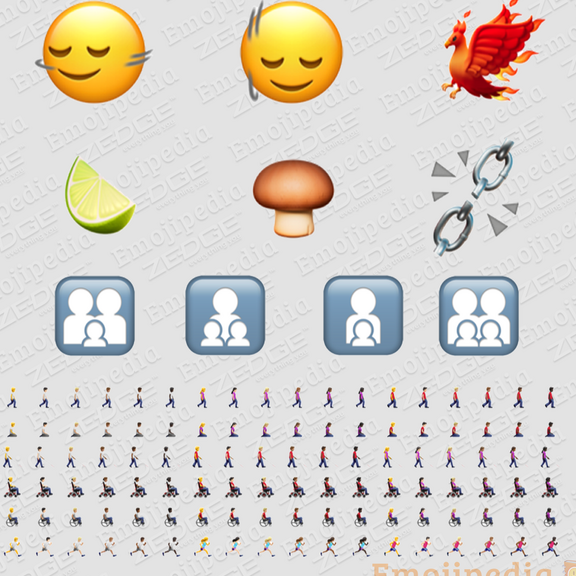
最新のiPhone絵文字は、私たちのデジタルコミュニケーションをより豊かに、そして直感的に表現する上で欠かせない存在となりました。感情、行動、場所、食べ物など、多岐にわたる絵文字を通じて、言葉だけでは伝えきれないニュアンスを伝えることができます。本記事では、iPhoneに搭載されている絵文字を一覧で紹介し、それぞれの意味や使い方を詳しく解説します。最新のアップデートで追加された絵文字から、定番の絵文字まで網羅的に理解することで、より効果的なコミュニケーションを目指しましょう。絵文字の進化は、コミュニケーションの進化そのものです。
iPhone絵文字一覧:日本語解説
iPhoneの絵文字は、Unicodeコンソーシアムによって標準化されており、様々なプラットフォームで表示できるように設計されています。そのため、iPhoneだけでなく、AndroidやWindowsなど、他のデバイスでも互換性のある絵文字を使うことができます。日本の文化や習慣に特化した絵文字も多く、日本のユーザーにとって馴染み深い表現が可能です。ただし、OSのバージョンやアプリによっては、絵文字の表示が異なる場合があるので注意が必要です。
iPhone絵文字の歴史
iPhoneの絵文字は、もともと日本の携帯電話会社が開発したものが起源です。当初は限られたユーザーにしか利用されていませんでしたが、AppleがiPhoneに導入したことで世界中に広まりました。その後、Unicodeへの登録が進み、国際的な標準規格として認識されるようになりました。現在では、様々なテーマや文化を反映した新しい絵文字が毎年追加されています。
絵文字の種類とカテゴリー
iPhoneの絵文字は、非常に多様なカテゴリーに分類されています。例えば、顔文字、食べ物、動物、乗り物、記号、旗などがあります。それぞれのカテゴリーには、さらに細分化された絵文字があり、ユーザーは目的に応じて最適な絵文字を選ぶことができます。絵文字はコミュニケーションを豊かにし、テキストだけでは伝わりにくい感情やニュアンスを伝えるのに役立ちます。
- 顔文字と感情表現
- 食べ物と飲み物
- 動物と自然
絵文字の使い方と注意点
絵文字は、メッセージやSNSでの投稿など、様々な場面で活用できます。しかし、使い方によっては誤解を招く可能性があるため、注意が必要です。特に、ビジネスシーンやフォーマルな場では、絵文字の使用を控えるのが望ましい場合があります。また、絵文字の意味は、文化や世代によって異なることがあるため、相手の背景を考慮して使うことが大切です。
最新の絵文字とアップデート
Appleは、iOSのアップデートを通じて、新しい絵文字を追加しています。これらの新しい絵文字は、多様な文化やニーズを反映しており、ユーザーのコミュニケーションをさらに豊かにします。最新の絵文字を利用するためには、iPhoneのOSを常に最新の状態に保つことが重要です。新しい絵文字は、ユーザーからの提案や要望に基づいて追加されることもあります。
絵文字の検索方法
iPhoneでは、絵文字キーボードを使って簡単に絵文字を検索することができます。キーワードを入力することで、関連する絵文字が表示されるため、目的の絵文字を素早く見つけることができます。また、よく使う絵文字は、履歴に保存されるため、再利用するのも簡単です。絵文字キーボードは、設定アプリから簡単に有効にすることができます。
https://youtube.com/watch?v=7343939356891106562
絵文字の「 」はどういう意味ですか?

絵文字の「 」は、冷や汗をかきながら笑顔を見せている様子を表します。これは、緊張、困惑、気まずさなどの感情を表すために使われます。無理に笑顔を作っている状況や、何かを隠そうとしているように見えることもあります。
絵文字の基本的な意味
「 」は一般的に、気まずさや困惑を伝えるために使用されます。例えば、ジョークが滑った時や、小さなミスを犯した時などに、その場を和ませるために使われることがあります。また、内心では焦っているものの、平静を装いたい時に使うこともあります。
- 失敗を軽く伝えたい時
- 気まずい状況を和らげたい時
- 平静を装いたい時
絵文字の具体的な使用例
この絵文字は、さまざまな状況で使用できます。例えば、上司に遅刻したことを謝る際に、「 すみません、遅刻しました」のように使うことで、誠意を示しつつ、深刻になりすぎないようにすることができます。また、友人とのメッセージのやり取りで、軽いミスを犯した時にも、「 やっちゃった」のように使えます。
- 遅刻の謝罪
- ミスの報告
- 冗談の後に
絵文字と他の絵文字の組み合わせ
「 」は、他の絵文字と組み合わせて使うことで、より複雑な感情を表現できます。例えば、「 」と組み合わせることで、笑いながらも少し困惑している様子を表すことができます。また、「 」と組み合わせることで、安堵と気まずさが混ざった感情を表すことができます。
- : 笑いながらの困惑
- : 安堵と気まずさ
- : 申し訳なさと感謝
絵文字を使う際の注意点
「 」は、相手によっては失礼に当たる可能性もあります。特に、目上の人やビジネスシーンでは、使い方に注意が必要です。深刻な状況や真剣な話題に対して使用すると、不真面目だと受け取られる可能性があるため、避けるべきです。
- 目上の人への使用は控える
- 深刻な話題での使用は避ける
- 相手の文化や関係性を考慮する
絵文字の類似表現
「 」と似たような意味を持つ絵文字として、「 」や「 」などがあります。「 」は、より強い疲労感や不安を表す場合に使われます。一方、「 」は、恐怖や驚きを表します。状況に応じて、適切な絵文字を選択することが大切です。
- : より強い疲労感や不安
- : 恐怖や驚き
- : 悲しみや落胆
iPhoneで特殊絵文字を出すには?

iPhoneで特殊絵文字を出す方法はいくつかあります。標準の絵文字キーボードにはない文字や記号を使うには、Unicode文字を入力したり、特殊なフォントを利用したり、外部のキーボードアプリを使うなどの方法があります。それぞれの方法には、使える絵文字の種類や入力方法に違いがあるので、自分に合った方法を探してみましょう。
隠された絵文字キーボードを有効にする方法
隠された絵文字キーボードを有効にすると、より多くの絵文字にアクセスできるようになります。
- まず、「設定」アプリを開き、「一般」を選択します。
- 次に、「キーボード」を選択し、「キーボード」を再度選択します。
- 「新しいキーボードを追加...」をタップし、「絵文字」を探して追加します。
これで、絵文字キーボードに新しい絵文字が追加され、利用できるようになります。
Unicode文字を使った特殊絵文字の入力
Unicode文字を入力することで、標準の絵文字キーボードにない特殊な絵文字を表示できます。
- まず、Unicode文字コード表を参照し、使いたい絵文字のコードを確認します。
- 次に、Unicode入力に対応したキーボードアプリをインストールします。(例:Unicode Keyboardなど)
- アプリを起動し、確認したUnicodeコードを入力します。
これで、特殊な絵文字を入力し、メッセージなどで使用できるようになります。
フォントアプリで特殊絵文字を利用する方法
フォントアプリを使うと、デザイン性の高い特殊な絵文字を利用できます。
- まず、フォントアプリをApp Storeからダウンロードします。(例:Emojilyなど)
- アプリを起動し、利用したい絵文字フォントを選択します。
- 選択したフォントを使ってメッセージを作成し、コピーして他のアプリに貼り付けます。
フォントアプリを使うことで、より個性的な絵文字表現が可能になります。
特殊絵文字キーボードアプリの活用
特殊絵文字キーボードアプリを利用すると、簡単に特殊な絵文字を入力できます。
- まず、特殊絵文字キーボードアプリをApp Storeからダウンロードします。(例:Kaomojiなど)
- アプリを起動し、キーボードを有効化します。(設定 > 一般 > キーボード > キーボード > 新しいキーボードを追加)
- キーボードを切り替え、アプリで提供されている絵文字を選択して入力します。
これにより、簡単に顔文字や特殊な記号を使ったメッセージを作成できます。
コピー&ペーストで特殊絵文字を使う
ウェブサイトやアプリで見つけた特殊絵文字をコピー&ペーストして使用する方法もあります。
- まず、特殊絵文字が掲載されているウェブサイトやアプリを探します。
- 使いたい絵文字を選択し、コピーします。
- メッセージアプリやSNSアプリに貼り付けます。
この方法は、手軽に特殊絵文字を使いたい場合に便利です。
詳細情報
iPhoneの絵文字一覧はどこで見れますか?
iPhoneの絵文字一覧は、キーボードを開き、地球儀のアイコンをタップすることで表示できます。あるいは、メッセージアプリやメモアプリなどで文字入力中に、絵文字キーボードに切り替えることでも確認できます。 また、インターネットで「iPhone 絵文字一覧」と検索すれば、画像付きの一覧を見ることができます。
iPhoneの絵文字の数はいくつありますか?
iPhoneの絵文字の数は、iOSのバージョンによって異なりますが、常にアップデートされ続けています。最新のiOSバージョンでは、数千種類の絵文字が利用可能です。具体的な数は、Unicode Consortiumが発表する絵文字セットに基づいています。
iPhoneでオリジナルの絵文字を作成できますか?
iPhone自体には、標準機能としてオリジナルの絵文字を作成する機能は備わっていません。しかし、App Storeで提供されているサードパーティ製のアプリを利用することで、カスタマイズされた絵文字やアバターを作成し、共有することが可能です。
iPhoneの絵文字の色を変更できますか?
一部の人物や体の部位を表す絵文字には、肌の色を変更するオプションがあります。これらの絵文字を長押しすると、異なる肌の色を選択できるパレットが表示されます。すべての絵文字が色変更に対応しているわけではありません。
iPhone 絵文字一覧 最新版!意味と使い方 [2024年] に似た他の記事を見たい場合は、カテゴリ Android Apps をご覧ください。
関連記事