
Google Play 日本語入力できない?原因と対策を解説!
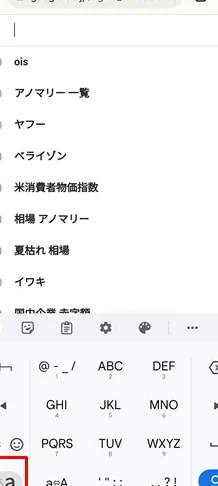
現代社会において、スマートフォンは日常生活に欠かせないツールとなりました。特にAndroidユーザーにとって、Google Playストアはアプリを入手する上で重要な役割を果たしています。しかし、「Google Play 日本語入力できない」という問題に直面するユーザーが増加しています。この問題は、アプリのダウンロードや検索、レビューの投稿など、様々な場面で不便をもたらします。本記事では、この問題が発生する原因を詳しく分析し、具体的な解決策を提示することで、快適なスマートフォン利用をサポートします。
Google Play で日本語入力ができない場合の対処法
Google Play で日本語入力ができない場合、まず疑うべきはキーボードアプリの設定です。多くの場合、Google 日本語入力やGboardなどのアプリが原因で問題が発生します。これらのアプリが最新バージョンであるか、設定が正しく行われているかを確認することが重要です。また、他のアプリでは日本語入力が可能かどうかを確認することで、問題がGoogle Play に限定されているのかを特定できます。
Google 日本語入力アプリの再インストール
Google 日本語入力アプリの再インストールは、設定ファイルが破損した場合に有効な手段です。アプリをアンインストールした後、Google Play ストアから最新バージョンを再インストールしてください。再インストール後、アプリの設定を再度行うことで、問題が解決する可能性があります。
Gboard の設定確認
Gboard を使用している場合、言語設定が正しく日本語に設定されているかを確認してください。設定アプリから「言語と入力」に進み、Gboard の設定画面で日本語が有効になっているか確認します。また、キーボードレイアウトが日本語に設定されていることも重要です。
キャッシュとデータのクリア
Google Play ストアアプリのキャッシュとデータをクリアすることで、一時的なエラーが解消されることがあります。設定アプリから「アプリ」に進み、Google Play ストアを選択して「ストレージ」からキャッシュとデータをクリアします。これにより、アプリが初期状態に戻り、問題が解決する可能性があります。
Android OS のアップデート
Android OS のバージョンが古い場合、Google Play ストアとの互換性の問題が発生することがあります。設定アプリから「システム」に進み、「システムアップデート」を確認して、最新バージョンにアップデートしてください。これにより、OS全体の安定性が向上し、Google Play ストアの問題も解決する可能性があります。
他のキーボードアプリの試用
Google 日本語入力やGboard 以外の他のキーボードアプリを試してみることも有効な手段です。Google Play ストアには様々なキーボードアプリが存在し、それぞれに特徴があります。別のキーボードアプリをインストールして試すことで、特定のアプリに問題があるのかを特定できます。
- Simeji
- OpenWnnフリック入力対応版
- ATOK
Androidで日本語入力ができなくなったのですが?

Androidで日本語入力ができなくなった場合、原因はいくつか考えられます。まずは、設定の確認、キーボードアプリの再起動、アプリのアップデート、キャッシュのクリア、そして最終手段として端末の再起動を試してみてください。これらの対処法で解決しない場合は、より専門的な原因が考えられるため、詳細な調査が必要になるかもしれません。
キーボードアプリの確認と選択
日本語入力ができない場合、最初に確認すべきはキーボードアプリが正しく選択されているかです。
- 「設定」アプリを開き、「言語と入力」または「キーボード」を選択します。
- 「仮想キーボード」または「キーボードの管理」で、日本語入力に使用したいキーボードアプリが有効になっているか確認します。
- 複数のキーボードアプリがインストールされている場合は、デフォルトのキーボードアプリが正しく設定されているか確認し、必要に応じて変更してください。
キーボードアプリの再起動または再インストール
キーボードアプリ自体に問題が発生している可能性もあります。アプリの再起動や再インストールを試してみましょう。
- 「設定」アプリから「アプリ」または「アプリケーション管理」を開き、問題が発生しているキーボードアプリを選択します。
- 「強制停止」をタップしてアプリを停止させ、再度起動してみます。
- 解決しない場合は、アプリをアンインストールし、Google Playストアから再度インストールしてください。
Androidシステムのアップデート
OSのバージョンが古い場合、キーボードアプリとの互換性が問題となることがあります。Androidシステムのアップデートを確認しましょう。
- 「設定」アプリを開き、「システム」または「端末情報」を選択します。
- 「システムアップデート」または「ソフトウェアアップデート」をタップし、最新のアップデートが利用可能か確認します。
- 利用可能なアップデートがある場合は、指示に従ってアップデートを実行してください。
キーボードアプリのキャッシュとデータのクリア
キーボードアプリのキャッシュやデータが蓄積されると、動作が不安定になることがあります。キャッシュとデータのクリアを試しましょう。
- 「設定」アプリから「アプリ」または「アプリケーション管理」を開き、問題が発生しているキーボードアプリを選択します。
- 「ストレージ」または「キャッシュ」を選択し、「キャッシュを消去」と「データを消去」をタップします。
- データ消去により、学習データが消える可能性があるので注意してください。
言語設定の確認
Android端末全体の言語設定が日本語になっているか確認することも重要です。言語設定が誤っていると、日本語入力が正しく機能しない可能性があります。
- 「設定」アプリを開き、「言語と入力」を選択します。
- 「言語」を選択し、日本語が優先言語として設定されているか確認します。
- もし日本語が設定されていない場合は、「言語を追加」から日本語を選択し、優先順位を上げてみてください。
Androidのキーボードで日本語が出ないのはなぜですか?
Androidのキーボードで日本語が表示されない原因はいくつか考えられます。まず、日本語キーボードが有効になっていない可能性があります。また、キーボードアプリの設定が正しくない場合や、アプリ自体の不具合も考えられます。さらに、OSのバージョンが古すぎると、日本語入力に対応していない場合もあります。
日本語キーボードが有効になっているか確認
- まず、Androidの設定アプリを開き、「言語と入力」または類似の項目を探します。
- 次に、「キーボード」または「仮想キーボード」のセクションに進み、使用可能なキーボードの一覧を確認します。
- 日本語キーボード(例:Gboard - Google 日本語入力、Simejiなど)がリストにあり、有効になっているかを確認してください。有効になっていない場合は、スイッチをオンにします。
キーボードアプリの設定を見直す
- 使用しているキーボードアプリ(例:Gboard、Simeji)の設定画面を開きます。
- 言語設定を確認し、日本語が追加されているかを確認します。
- 入力方式の設定(例:QWERTY、かな入力、ローマ字入力)が自分の使いやすいものになっているか確認してください。
キーボードアプリの再起動または再インストール
- キーボードアプリが応答しない、または正常に動作しない場合は、アプリを一度終了させ、再度起動してみてください。
- それでも問題が解決しない場合は、アプリをアンインストールし、再度インストールしてみることをお勧めします。
- アンインストールする前に、アプリの設定がクラウドにバックアップされているか確認してください。
Android OSのアップデート
- Androidの設定アプリを開き、「システム」または「端末情報」の項目を探します。
- 「システムアップデート」または類似の項目を選択し、最新のアップデートが利用可能かどうかを確認します。
- アップデートがある場合は、指示に従ってアップデートを完了させてください。古いOSでは、最新の日本語入力システムに対応していない可能性があります。
他のキーボードアプリを試す
- Google Playストアで、他の日本語キーボードアプリ(例:OpenWnnフリック入力)を検索し、インストールしてみます。
- インストール後、設定アプリの「言語と入力」で新しいキーボードを有効にします。
- 別のキーボードアプリで日本語入力が可能かどうかを試してみてください。問題が解決する場合は、元のキーボードアプリに問題がある可能性があります。
Googleアプリで日本語入力の設定はどうすればいいですか?
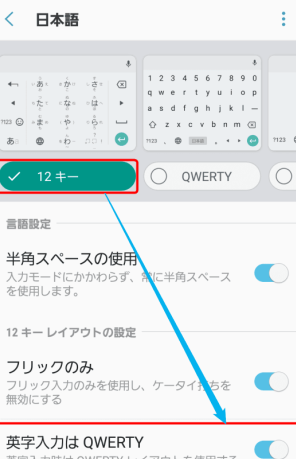
Googleアプリで日本語入力を設定するには、まず、Googleアプリの設定画面を開き、「言語と地域」または同様の項目を選択します。次に、日本語キーボードを追加するか、既存のキーボード設定で日本語入力を有効にします。デバイスによっては、Google日本語入力アプリを別途インストールする必要がある場合があります。
Googleアプリの言語設定の確認
Googleアプリが正しく日本語を表示しているかを確認することが重要です。設定が間違っていると、日本語入力が正常に機能しない可能性があります。まず、Googleアプリの設定メニューから「言語」セクションを探し、「日本語」が選択されていることを確認してください。
- Googleアプリを開き、メニューアイコン(通常は三本線または縦に並んだ三つの点)をタップします。
- 「設定」を選択し、「言語」または「言語と地域」を探します。
- 「日本語」がリストにあり、選択されていることを確認します。
キーボード設定の確認と変更
日本語を入力するためには、日本語キーボードが有効になっている必要があります。デバイスのキーボード設定を確認し、必要に応じてGoogle日本語入力などのアプリをインストールして有効にしてください。キーボードの設定は、デバイスの設定アプリからアクセスできます。
- デバイスの設定アプリを開き、「言語と入力」または同様の項目を探します。
- 「キーボード」または「仮想キーボード」を選択します。
- 利用可能なキーボードリストから、「Google日本語入力」または同様の日本語キーボードを選択し、有効にします。
Google日本語入力アプリのインストール
Google日本語入力は、Googleが提供する無料の日本語入力システムです。まだインストールされていない場合は、Google Playストアからダウンロードしてインストールしてください。インストール後、デバイスの設定で有効にする必要があります。
- Google Playストアを開き、「Google日本語入力」を検索します。
- 「インストール」をタップしてアプリをダウンロードし、インストールします。
- インストール後、デバイスの設定アプリからキーボードリストを開き、「Google日本語入力」を有効にします。
入力方法の切り替え
複数のキーボードがインストールされている場合、日本語入力を行うためには、入力方法を日本語キーボードに切り替える必要があります。画面下部のキーボードアイコンをタップするか、デバイスに設定されたショートカットを使用して切り替えることができます。
- テキスト入力フィールドをタップしてキーボードを表示させます。
- 画面下部に表示されるキーボードアイコン(地球儀のアイコンなど)をタップして、利用可能なキーボードリストを表示します。
- リストから「Google日本語入力」を選択して、日本語入力に切り替えます。
予測変換と学習機能の活用
Google日本語入力には、予測変換や学習機能が搭載されています。これらの機能を活用することで、よりスムーズに日本語を入力できます。予測変換候補から適切な単語を選択したり、よく使うフレーズを登録することで、入力効率を向上させることができます。
- Google日本語入力の設定を開き、「予測変換」または「学習」に関する設定を確認します。
- 予測変換を有効にし、必要に応じて学習機能をオンにします。
- よく使う単語やフレーズをユーザー辞書に登録することで、予測変換の精度を向上させることができます。
詳細情報
Google Play 日本語入力ができない原因は何ですか?
考えられる原因はいくつかあります。 一つは、Google 日本語入力アプリ自体に問題が発生している場合です。 また、スマートフォンの設定で日本語入力が有効になっていない可能性や、他のアプリとの競合も考えられます。 最も簡単な解決策は、アプリの再起動またはスマートフォンの再起動を試すことです。
Google Play 日本語入力ができない場合の対処法は?
まずは、Google 日本語入力アプリが最新バージョンであるか確認してください。 古いバージョンの場合、アップデートすることで問題が解決することがあります。 また、スマートフォンの設定でGoogle 日本語入力がデフォルトのキーボードとして選択されているかを確認し、必要であれば設定を変更してください。 それでも解決しない場合は、アプリのキャッシュをクリアしてみるのも有効です。
Google Play 日本語入力が突然できなくなったのはなぜですか?
突然入力できなくなる原因として、システムアップデート後の不具合が考えられます。 特にOSのアップデート直後は、アプリとの互換性の問題が発生しやすくなります。 この場合、Google 日本語入力アプリとOSの両方を再起動することで改善される可能性があります。 それでもダメなら、アプリの再インストールを試すのも一つの手段です。
Google Play 日本語入力の設定方法がわかりません。
スマートフォンの設定アプリから「言語と入力」または「キーボード」の項目を探し、そこでGoogle 日本語入力を有効にしてください。 多くの機種では、複数のキーボードがインストールされており、デフォルトのキーボードを選択できます。 Google 日本語入力を選択することで、日本語入力が可能になります。 また、Google 日本語入力アプリ内にも詳細な設定項目があるので、そちらも確認してみてください。
Google Play 日本語入力できない?原因と対策を解説! に似た他の記事を見たい場合は、カテゴリ Android Apps をご覧ください。
関連記事