
Gmail 通知 来ない Android?原因と解決策を徹底解説!
近年、Androidユーザーの間で「Gmailの通知が来ない」という問題が頻発しています。重要なメールを見逃してしまう、仕事に支障をきたすなど、その影響は小さくありません。本記事では、Gmailの通知がAndroid端末に届かない原因を徹底的に調査し、考えられるあらゆる解決策を網羅的に解説します。設定の見直しから、省電力モードの影響、アプリの権限、ネットワーク環境まで、具体的な手順を交えながら、問題を解決するための包括的なガイドを提供します。
Gmailの通知がAndroidに来ない時の対処法
AndroidでGmailの通知が来ない場合、いくつかの原因が考えられます。設定が正しくなかったり、アプリ自体に問題があったり、あるいは省電力モードが影響している可能性もあります。一つずつ確認し、適切な対処を行うことで、通常通り通知が届くようになるはずです。
通知設定の確認
GmailアプリとAndroid本体の通知設定が有効になっているか確認してください。Gmailアプリの設定画面から「通知」に進み、すべてのアカウントで通知がオンになっていることを確認します。また、Androidの設定アプリから「アプリ」→「Gmail」→「通知」と進み、通知が許可されているか確認してください。もし通知がオフになっている場合は、オンに切り替えてください。
- Gmailアプリ内の通知設定を確認する。
- Android本体のアプリ通知設定を確認する。
- アカウントごとの通知設定を確認する。
アプリのキャッシュとデータの削除
Gmailアプリのキャッシュとデータを削除することで、アプリが正常に動作するようになることがあります。Androidの設定アプリから「アプリ」→「Gmail」→「ストレージ」と進み、「キャッシュを削除」と「データを削除」をそれぞれ実行します。ただし、データを削除すると、アプリの設定が初期化されるため、再度ログインが必要になる場合があります。
- 設定アプリからGmailアプリのストレージ設定を開く。
- キャッシュを削除する。
- データを削除する(設定が初期化されることに注意)。
バッテリーセーバーの設定
Androidのバッテリーセーバー機能がGmailアプリの動作を制限している可能性があります。バッテリーセーバーが有効になっていると、バックグラウンドでのアプリの動作が制限され、通知が遅延したり、届かなくなったりすることがあります。バッテリーセーバーの設定を確認し、Gmailアプリが制限されていないことを確認してください。設定アプリから「バッテリー」→「バッテリーセーバー」と進み、Gmailアプリが除外リストに追加されているか確認します。
- バッテリー設定からバッテリーセーバーの設定を確認する。
- Gmailアプリがバッテリーセーバーの対象外になっているか確認する。
- もし対象になっている場合は、対象外に設定する。
Gmailアプリのアップデート
Gmailアプリが最新バージョンでない場合、バグや互換性の問題が発生し、通知が正常に届かないことがあります。Google PlayストアからGmailアプリのページを開き、「アップデート」ボタンが表示されていれば、最新バージョンにアップデートしてください。最新バージョンにアップデートすることで、問題が解決することがあります。
- Google PlayストアでGmailアプリを検索する。
- アップデートが必要な場合は、アップデートボタンをクリックする。
- アップデート完了後、再起動を試す。
アカウントの再設定
GmailアカウントがAndroidに正しく同期されていない場合、通知が届かないことがあります。アカウントを一度削除し、再度追加することで、同期が正常に行われるようになることがあります。設定アプリから「アカウント」→「Google」と進み、Gmailアカウントを削除し、再度追加してください。
- 設定アプリからアカウント設定を開く。
- Googleアカウントを選択し、Gmailアカウントを削除する。
- 再度Gmailアカウントを追加する。
AndroidのGmailの通知が来なくなったのですが?
AndroidのGmailの通知が来なくなったとのこと、ご不便をおかけして申し訳ありません。考えられる原因はいくつかあり、設定の見直しやアプリの再起動、OSのアップデートなどが有効な場合があります。以下の手順を試して、通知が正常に機能するかご確認ください。
Gmailアプリの通知設定確認
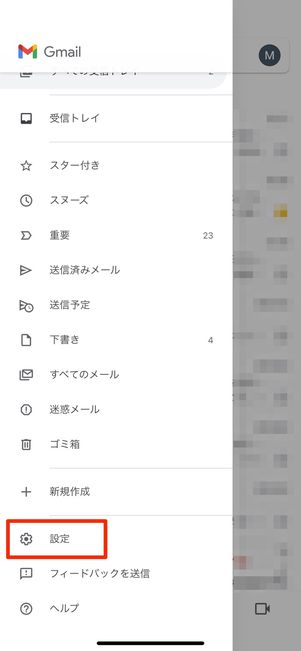
- Gmailアプリを開き、左上のメニューアイコン(三本線)をタップします。
- 下にスクロールして「設定」を選択し、アカウントを選択します。
- 「通知」をタップし、「すべての新しいメール」または「重要なメールのみ」が選択されているか確認します。選択されていない場合は、いずれかを選択してください。
- さらに、「通知を管理」をタップして、Androidの設定アプリでGmailの通知が許可されているか確認します。通知がブロックされている場合は、許可に変更してください。
Androidシステムの通知設定確認
- Androidの設定アプリを開き、「アプリ」または「アプリケーション」を選択します。
- アプリ一覧からGmailを探して選択します。
- 「通知」を選択し、「通知を表示」がオンになっているか確認します。オフになっている場合は、オンにしてください。
- また、通知の重要度や音の設定も確認し、必要に応じて調整してください。
Gmailアプリのキャッシュとデータの削除
- Androidの設定アプリを開き、「アプリ」または「アプリケーション」を選択します。
- アプリ一覧からGmailを探して選択します。
- 「ストレージ」または「ストレージとキャッシュ」を選択します。
- 「キャッシュを削除」と「データを削除」をそれぞれタップします。データを削除すると、Gmailアプリに再度ログインが必要になる場合があります。
Gmailアプリの再インストール
- Androidのホーム画面またはアプリドロワーからGmailアプリを探します。
- Gmailアプリを長押しし、「アンインストール」を選択します。
- アンインストールが完了したら、Google Playストアを開き、Gmailを検索して再インストールします。
- 再インストール後、Gmailアプリを開き、アカウントを設定し直してください。
Android OSのアップデート
- Androidの設定アプリを開き、「システム」または「端末情報」を選択します。
- 「システムアップデート」または「ソフトウェアアップデート」を選択し、最新のアップデートがないか確認します。
- アップデートがある場合は、画面の指示に従ってアップデートをインストールしてください。
- アップデートが完了したら、デバイスを再起動し、Gmailの通知が正常に機能するか確認してください。
Androidの通知が来ない原因は何ですか?

Androidで通知が来ない原因は様々ですが、一般的には、通知設定が無効になっている、アプリの権限設定が適切でない、省電力モードが有効になっている、ネットワーク接続が不安定、またはAndroid OSのバージョンが古いなどが考えられます。
アプリの通知設定の確認
- アプリごとの通知設定が有効になっているか確認してください。設定アプリから「アプリ」を選択し、問題のあるアプリを選んで「通知」の設定を確認します。通知がオフになっている場合は、オンに切り替えてください。
- アプリ内で通知設定が提供されている場合もあります。アプリの設定メニューを確認し、通知関連の設定が適切に設定されているか確認してください。 例えば、特定の種類の通知のみを受け取るように設定されている場合があります。
- 通知の重要度や通知音の設定も確認してください。重要度の低い通知は表示されにくい場合があります。通知音の設定も確認し、音が鳴るように設定されているか確認してください。
Android OSの通知設定の確認
- Android OS全体の通知設定が有効になっているか確認してください。設定アプリから「通知」または「サウンドと通知」を選択し、「通知を許可する」または同様の設定がオンになっているか確認します。
- 「おやすみモード」や「サイレントモード」が有効になっていないか確認してください。これらのモードが有効になっていると、通知が抑制される場合があります。 クイック設定パネルからこれらのモードをオフにしてください。
- バッテリーセーバーや省電力モードが有効になっていると、バックグラウンドでのアプリの動作が制限され、通知が遅延したり、届かなくなる場合があります。バッテリーセーバーをオフにするか、特定のアプリを例外として設定してください。
アプリの権限設定の確認
- アプリに必要な権限が付与されているか確認してください。設定アプリから「アプリ」を選択し、問題のあるアプリを選んで「権限」の設定を確認します。通知に関連する権限(例:バックグラウンドでのデータ使用)が付与されているか確認してください。
- 位置情報やストレージへのアクセスなど、特定の権限が通知の受信に影響を与える場合があります。 必要に応じて、これらの権限を付与してみてください。
- 権限の付与後、アプリを再起動して、設定が正しく反映されているか確認してください。
ネットワーク接続の確認
- Wi-Fiまたはモバイルデータ通信の接続が安定しているか確認してください。不安定なネットワーク接続は、通知の遅延や未受信の原因となります。
- 機内モードがオフになっているか確認してください。機内モードがオンになっていると、すべてのワイヤレス通信が無効になります。
- VPN接続を使用している場合は、VPNの設定が通知の受信を妨げていないか確認してください。 VPNを一時的にオフにして、通知が正常に受信できるか試してみてください。
Android OSのバージョンとアプリのアップデート
- Android OSのバージョンが最新であるか確認してください。古いバージョンのOSでは、通知関連の不具合が修正されていない場合があります。 設定アプリから「システム」→「システムアップデート」を選択し、最新バージョンにアップデートしてください。
- アプリが最新バージョンであるか確認してください。古いバージョンのアプリでは、通知機能が正常に動作しない場合があります。 Google Playストアからアプリをアップデートしてください。
- アップデート後、デバイスを再起動して、変更が正しく適用されているか確認してください。
Gメールの通知が来ないのはなぜですか?
Gメールの通知が来ない理由はいくつか考えられます。スマートフォンの設定、アプリの設定、ネットワーク接続、Gmail自体の問題などが原因となる可能性があります。それぞれの原因を確認し、適切な対処を行うことで、通知が正常に届くようになるはずです。
スマートフォンの通知設定の確認
スマートフォンの通知設定がオフになっていると、Gmailからの通知は届きません。以下の点を確認してください。
- スマートフォンの設定アプリを開き、「通知」または「アプリと通知」を選択します。
- Gmailアプリを探し、通知が許可されているか確認します。
- 通知スタイル(バナー、アラートなど)が適切に設定されているか確認します。
Gmailアプリの通知設定の確認
Gmailアプリ自体の通知設定も重要です。アプリ内で通知がオフになっていると、スマートフォン全体の通知設定がオンでも通知は届きません。
- Gmailアプリを開き、メニュー(三本線)アイコンをタップします。
- 「設定」を選択し、アカウントを選択します。
- 「通知」をタップし、すべての通知が有効になっているか確認します。
バッテリーセーバーとデータセーバーの設定
バッテリーセーバーやデータセーバーが有効になっていると、Gmailの通知が制限されることがあります。これらの設定が通知を妨げていないか確認してください。
- スマートフォンの設定アプリを開き、「バッテリー」または「データ使用量」を選択します。
- バッテリーセーバーがオンになっている場合は、Gmailアプリが例外リストに追加されているか確認します。
- データセーバーがオンになっている場合は、バックグラウンドデータが制限されていないか確認します。
ネットワーク接続の確認
安定したネットワーク接続がない場合、Gmailの通知は遅延したり、届かなかったりすることがあります。Wi-Fiまたはモバイルデータ接続を確認してください。
- Wi-Fi接続が安定しているか確認します。可能であれば、別のWi-Fiネットワークに接続して試してください。
- モバイルデータ通信が有効になっているか確認します。
- 機内モードがオフになっているか確認します。
Gmailアプリのキャッシュとデータのクリア
Gmailアプリのキャッシュやデータが溜まりすぎると、正常に動作しなくなることがあります。キャッシュとデータをクリアすることで、問題を解決できる場合があります。
- スマートフォンの設定アプリを開き、「アプリ」または「アプリケーション管理」を選択します。
- Gmailアプリを探し、「ストレージ」を選択します。
- 「キャッシュをクリア」と「データをクリア」を順番にタップします。
詳細情報
Gmailの通知がAndroidに来ないのはなぜですか?
Android端末の設定でGmailアプリの通知がオフになっている可能性があります。また、バッテリーセーバー機能がバックグラウンドでの動作を制限している場合もあります。設定アプリから通知設定とバッテリー設定を確認してください。
Gmailの通知が遅れてAndroidに来る場合はどうすればいいですか?
Gmailアプリの同期設定が最適化されていない可能性があります。アプリのデータをクリアしたり、端末を再起動したりすると改善する場合があります。また、Wi-Fi接続が不安定な場合も遅延の原因となるため、接続状況を確認してください。
Gmailの通知音がAndroidで鳴らないのはなぜですか?
Gmailアプリの通知音がミュートになっているか、Android端末全体の音量設定が低くなっている可能性があります。アプリの設定で通知音を確認し、端末の音量を調整してください。また、サイレントモードやおやすみモードが有効になっている場合も音が出ません。
Gmailの特定のラベルの通知がAndroidに来ない場合はどうすればいいですか?
Gmailアプリで特定のラベルの通知が有効になっていない可能性があります。Gmailアプリの設定から、ラベルごとに通知設定を確認し、通知を受け取りたいラベルの通知を有効にしてください。
Gmail 通知 来ない Android?原因と解決策を徹底解説! に似た他の記事を見たい場合は、カテゴリ Android Alerts をご覧ください。
関連記事