
Chrome 検索候補 削除 Android:簡単削除ガイド

---
AndroidデバイスでのChromeブラウザ利用は、日々の情報収集に欠かせません。しかし、検索履歴が蓄積されるにつれ、意図しない検索候補が表示され、プライバシーが気になる場面も。本記事では、Android版Chromeにおける検索候補の削除方法を徹底解説します。簡単な操作で不要な候補を個別に削除する手順から、検索履歴全体をクリアする方法まで、画像付きで分かりやすく説明。快適なブラウジング環境を取り戻し、プライバシーを守るための情報をお届けします。ぜひ、ご自身のニーズに合った削除方法を見つけて、Chromeをより安全に活用してください。
Android Chrome検索候補の削除方法
Android版Chromeで検索候補を削除するには、まずChromeアプリを開き、画面右上の縦に3つ並んだ点をタップしてメニューを開きます。次に、「履歴」をタップし、「閲覧履歴データを削除」を選択します。表示されるウィンドウで、「閲覧履歴」にチェックが入っていることを確認し、「期間」を適切に選択します(たとえば、「全期間」)。最後に、「データを削除」をタップすることで、閲覧履歴とそれに伴う検索候補が削除されます。個別の検索候補を削除したい場合は、検索バーに候補が表示された際に、削除したい候補を長押しし、「削除」を選択します。
検索候補が表示される仕組み
Chromeの検索候補は、閲覧履歴、検索履歴、ブックマーク、Cookieなどの情報に基づいて表示されます。これらの情報は、ユーザーが過去に行った検索やアクセスしたウェブサイトを学習し、次に検索する際に適切な候補を予測するために利用されます。Googleアカウントにログインしている場合は、アカウントに紐づいた情報も検索候補に影響を与えます。
削除方法の種類
Chromeの検索候補を削除する方法はいくつかあります。
- 個別削除: 検索バーに表示された候補を長押しして削除します。
- 履歴から削除: Chromeの履歴から特定のウェブサイトや検索履歴を削除します。
- 閲覧履歴データの削除: Chromeの設定から閲覧履歴、Cookie、キャッシュなどを一括で削除します。
これらの方法は、削除したい情報の範囲や目的に応じて使い分けることができます。
削除する際の注意点
検索候補を削除する際には、削除するデータの種類をよく確認することが重要です。たとえば、閲覧履歴を削除すると、過去にアクセスしたウェブサイトの情報が消去されます。また、Cookieを削除すると、ウェブサイトに保存されたログイン情報や設定などがリセットされる場合があります。削除する前に、これらの影響を理解しておくことが大切です。
プライバシー設定の確認
Chromeのプライバシー設定を確認し、検索履歴の保存やCookieの利用に関する設定を調整することで、将来的に表示される検索候補をコントロールすることができます。たとえば、シークレットモードでブラウジングすることで、閲覧履歴やCookieが保存されず、検索候補に影響を与えません。また、Googleアカウントのプライバシー設定で、アクティビティ管理を調整することも可能です。
削除後の検索候補
検索候補を削除した後も、再び同じような検索やウェブサイトへのアクセスを行うと、再び検索候補が表示される可能性があります。完全に検索候補を排除したい場合は、上記の方法を定期的に行うか、プライバシー設定を調整して履歴やCookieの保存を制限する必要があります。

アンドロイドの検索候補が消えないのはなぜですか?
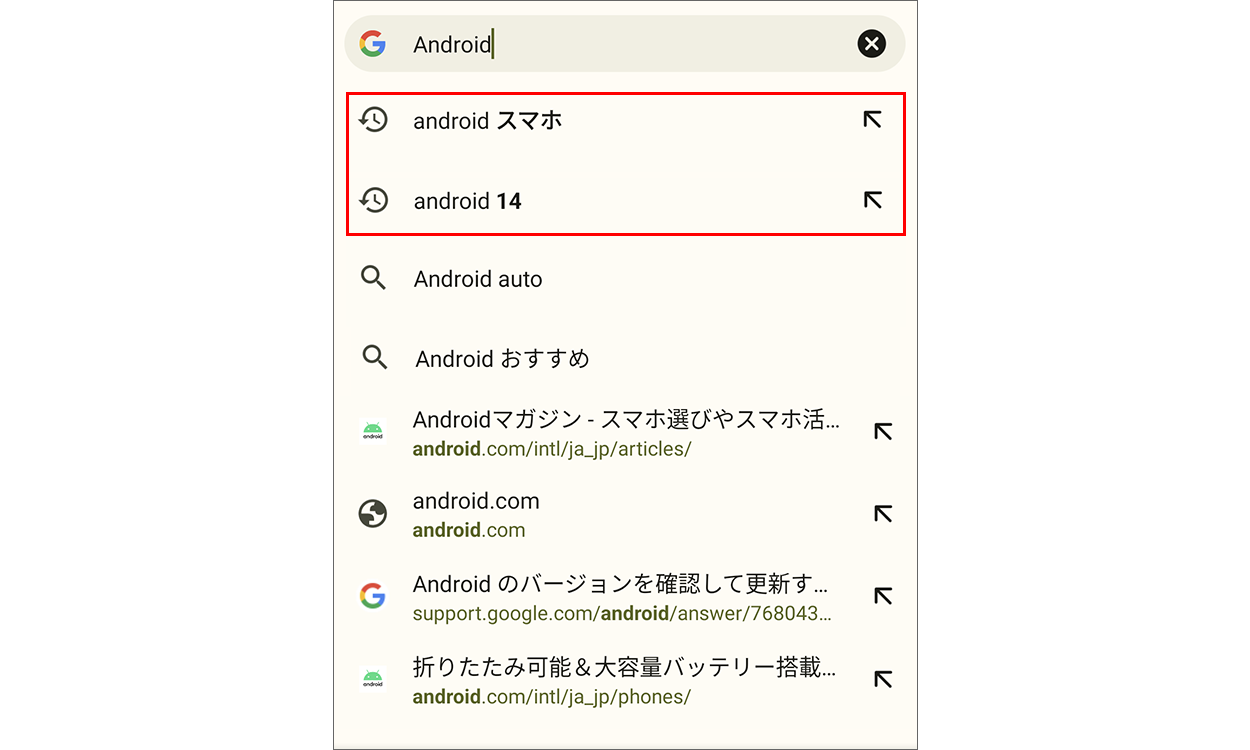
アンドロイドの検索候補が消えない原因はいくつか考えられます。通常、検索履歴やキャッシュデータが蓄積されているため、削除操作を行っても完全に消去されない場合があります。また、Googleアカウントと同期している場合は、アカウントに履歴が保存されている可能性もあります。設定アプリやGoogleアプリ内で、検索履歴の削除設定や同期設定を確認する必要があります。
検索履歴の削除方法の確認
アンドロイドで検索履歴を削除するには、いくつかの方法があります。まず、Googleアプリを開き、メニューから「履歴」または「アクティビティ管理」を選択します。そこで、削除したい期間や項目を選択して削除を実行します。また、ブラウザアプリ(Chromeなど)の履歴も個別に削除する必要があります。ブラウザの設定メニューから「閲覧履歴の消去」を選択し、必要な項目にチェックを入れて削除します。
- Googleアプリの履歴削除
- ブラウザアプリの履歴削除
- 期間指定での削除
Googleアカウントとの同期設定
Googleアカウントと同期している場合、アンドロイド端末で削除した検索履歴がアカウントに保存されている可能性があります。この場合、アカウントから直接履歴を削除する必要があります。Googleアカウントの管理画面にアクセスし、「アクティビティ管理」からウェブとアプリのアクティビティを確認し、不要な履歴を削除します。また、同期設定をオフにすることで、今後の履歴がアカウントに保存されるのを防ぐことができます。
- Googleアカウントのアクティビティ管理
- ウェブとアプリのアクティビティの確認
- 同期設定の変更
キャッシュデータの蓄積
アンドロイド端末は、効率的な動作のためにキャッシュデータを蓄積します。検索候補が消えない原因の一つとして、このキャッシュデータが影響している場合があります。キャッシュをクリアするには、設定アプリから「アプリ」を選択し、Googleアプリまたは使用しているブラウザアプリを選択します。そこで、「ストレージ」または「キャッシュ」の項目を見つけ、キャッシュをクリアするオプションを選択します。これにより、一時的なデータが削除され、検索候補が消えることがあります。
- 設定アプリからアプリを選択
- ストレージまたはキャッシュの項目
- キャッシュクリアの実行
検索エンジンの設定
使用している検索エンジン(Google、Yahoo! Japanなど)の設定も確認する必要があります。それぞれの検索エンジンには、検索履歴を保存する設定や、検索候補を表示する設定があります。これらの設定が有効になっていると、端末側で履歴を削除しても、検索エンジン側で履歴が保持されている場合があります。検索エンジンの設定メニューから、これらの設定を確認し、必要に応じて変更します。
- 検索エンジンの設定メニューを開く
- 検索履歴の保存設定を確認
- 検索候補の表示設定を確認
アプリのアップデートと再起動
アプリの不具合が原因で、検索候補が正常に消去されない場合があります。この場合、アプリを最新バージョンにアップデートすることで問題が解決することがあります。Google Playストアから、Googleアプリやブラウザアプリのアップデートを確認し、最新バージョンにアップデートします。また、アップデート後も問題が解決しない場合は、端末を再起動することで、一時的なエラーが解消され、正常に動作するようになることがあります。
- アプリのアップデートを確認
- 端末の再起動
- アップデート後の再確認
詳細情報
Chromeの検索候補をAndroidで削除するにはどうすればいいですか?
AndroidのChromeで検索候補を削除するには、Chromeの設定を開き、「プライバシーとセキュリティ」から「閲覧履歴データの削除」を選択します。次に、「詳細設定」タブで「検索履歴」にチェックを入れ、「データを削除」をタップすることで、検索候補を削除できます。
特定のChrome検索候補をAndroidで個別に削除できますか?
はい、特定の検索候補を個別に削除できます。Chromeの検索バーに文字を入力すると表示される候補の一覧で、削除したい候補を長押しし、表示される「削除」オプションをタップすることで、その候補だけを削除できます。
AndroidのChromeで検索候補が表示されないようにするにはどうすればいいですか?
Chromeの検索候補が表示されないようにするには、Chromeの設定から「同期」をオフにするか、または「Googleアクティビティ管理」で「ウェブとアプリのアクティビティ」を一時停止またはオフにすることで、検索履歴に基づいた候補の表示を抑制できます。
Chromeの検索候補削除後、また表示されるのはなぜですか?
検索候補削除後も再び表示される場合、Googleアカウントにログインしている可能性が高いです。「ウェブとアプリのアクティビティ」が有効になっていると、Googleのサーバーに検索履歴が保存され、それがChromeに反映されます。Googleアカウントでのアクティビティ管理を確認し、必要に応じて設定を変更してください。
Chrome 検索候補 削除 Android:簡単削除ガイド に似た他の記事を見たい場合は、カテゴリ Android Settings をご覧ください。
関連記事