
aquos ロック画面 時計 位置 変更ガイド!見やすい位置にカスタマイズ
スマートフォンの利便性を最大限に引き出すためには、ロック画面のカスタマイズが不可欠です。特にAQUOSユーザーにとって、ロック画面に表示される時計の位置は、使い勝手に大きく影響します。「aquos ロック画面 時計 位置」に関する疑問や悩みをお持ちの方も多いのではないでしょうか。この記事では、AQUOSスマートフォンのロック画面における時計の位置調整方法、設定オプション、そしてユーザーエクスペリエンスを向上させるためのヒントを詳しく解説します。最適な時計表示を見つけ、あなたのAQUOSをよりパーソナライズしましょう。
AQUOS ロック画面の時計位置カスタマイズ:詳細ガイド
AQUOS スマートフォンのロック画面における時計の位置は、多くのユーザーにとってカスタマイズの重要な要素です。デフォルト設定では画面中央に表示されることが多いですが、設定を変更することで、より自分好みの配置に調整できます。これにより、視認性の向上や、壁紙との調和を図ることが可能になります。
時計位置変更の基本手順
AQUOS スマートフォンで時計の位置を変更するには、通常、「設定」アプリから「ディスプレイ」または「ロック画面」の項目にアクセスします。そこから、「時計の表示」や「ロック画面のデザイン」といったオプションを選択し、時計の位置やスタイルを調整します。機種によって多少メニュー構成が異なる場合がありますので、取扱説明書を参照することをおすすめします。
利用可能な時計位置の種類
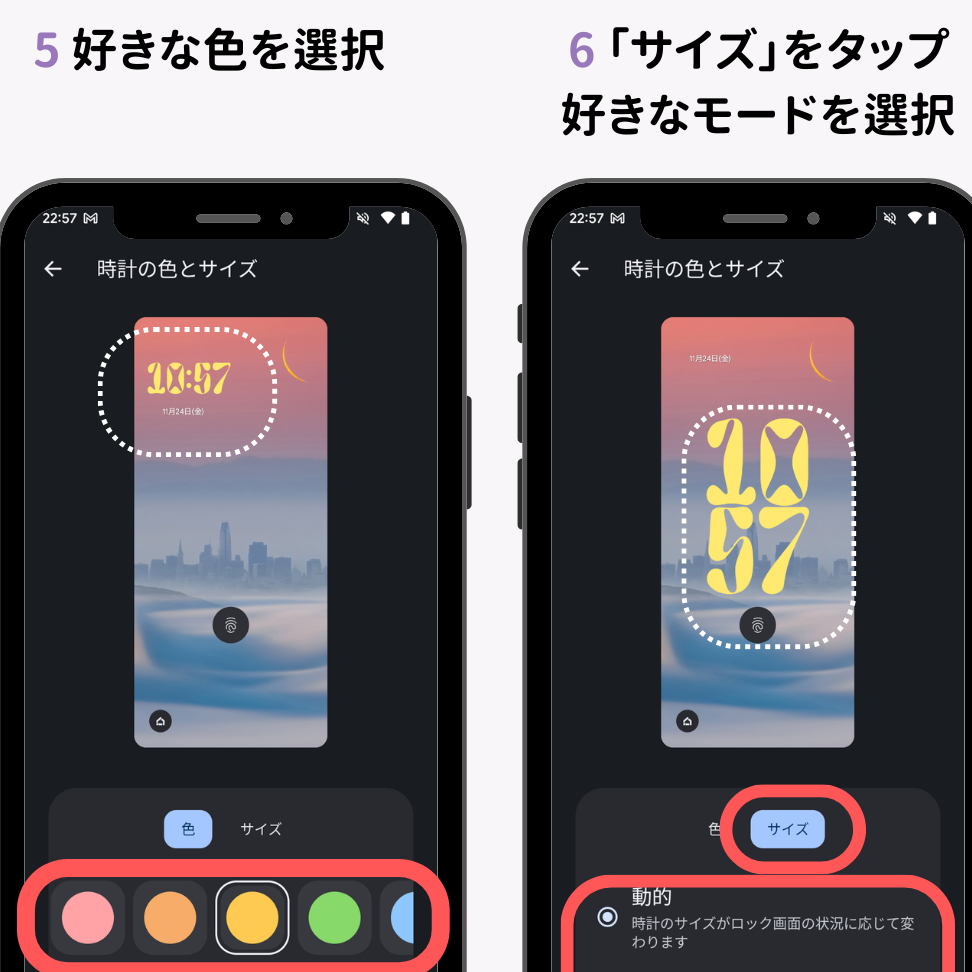
AQUOS スマートフォンでは、一般的に、ロック画面の時計を画面上部、中央、下部のいずれかに配置できます。また、一部の機種では、時計のサイズやフォント、さらには色の変更も可能です。これにより、ユーザーは自分の好みに合わせたカスタマイズを行うことができます。
- 画面上部:通知とのバランスを考慮した配置
- 画面中央:視認性が高く、シンプルなデザイン
- 画面下部:壁紙全体を見やすくする配置
時計デザインの変更方法
時計のデザインを変更するには、「設定」アプリから「ロック画面」関連の設定を開き、「時計のデザイン」または「時計のスタイル」といった項目を選択します。利用可能なデザインは機種によって異なりますが、アナログ時計やデジタル時計、さらには文字盤の色などを変更できる場合があります。
壁紙との調和を考慮した設定
ロック画面の時計の位置やデザインを決定する際には、使用している壁紙との調和を考慮することが重要です。例えば、背景が明るい壁紙を使用している場合は、濃い色の時計を選択することで、視認性を高めることができます。逆に、背景が暗い壁紙を使用している場合は、明るい色の時計を選択すると良いでしょう。
省エネモードと時計表示への影響
AQUOS スマートフォンの省エネモードは、バッテリー消費を抑えるために、ロック画面の時計表示に影響を与える場合があります。例えば、省エネモードが有効になっている場合、時計の表示が簡略化されたり、常時表示されなくなったりすることがあります。バッテリーを節約したい場合は有効ですが、時計の表示を常に確認したい場合は、省エネモードの設定を見直す必要があります。

ロック画面の時計の位置はどうやって変えますか?

ロック画面の時計の位置は、通常、スマートフォンの設定アプリから変更します。ただし、デバイスのモデルやOSのバージョンによって、操作方法が異なる場合があります。一部のAndroidデバイスでは、カスタマイズオプションが限られている場合や、サードパーティ製のランチャーアプリを使用する必要があることもあります。
デバイスのOSバージョンを確認する
- まず、お使いのデバイスのOSバージョンを確認してください。設定アプリを開き、「デバイス情報」または「システム」セクションに移動すると、バージョン情報が見つかります。
- Androidのバージョンによって、設定メニューの場所や名称が異なることがあります。例えば、古いバージョンでは「表示」や「画面設定」に、新しいバージョンでは「ロック画面」や「テーマ」に設定があることが多いです。
- OSのバージョン情報を基に、デバイスの公式サポートページやオンラインフォーラムで、具体的な手順を検索することも有効です。
Androidの設定アプリを探す
- Androidデバイスのホーム画面またはアプリドロワーから、設定アプリを開きます。歯車のアイコンが一般的です。
- 設定アプリ内で、「ロック画面」または「ディスプレイ」といった関連する項目を探します。場合によっては、「カスタマイズ」や「テーマ」といったセクションに隠されていることもあります。
- 見つからない場合は、設定アプリ内の検索機能を利用して、「ロック画面 時計 位置」などのキーワードで検索を試してください。
ロック画面の設定メニューにアクセスする
- 設定アプリ内で見つけた「ロック画面」または関連するメニューを開きます。このメニューには、ロック画面に関するさまざまな設定項目が表示されます。
- 時計のスタイル、時計の表示、時計の位置といったオプションがあるか確認します。一部のデバイスでは、プリセットされたいくつかの配置オプションから選択できる場合があります。
- オプションが見当たらない場合は、お使いのデバイスが時計の位置変更をサポートしていない可能性があります。
サードパーティ製アプリの利用を検討する
- デバイスの標準設定でロック画面の時計の位置を変更できない場合、サードパーティ製のアプリを利用することを検討してください。Google Playストアなどで、「ロック画面 カスタマイズ」といったキーワードで検索すると、多くのアプリが見つかります。
- これらのアプリの中には、時計の位置、フォント、色などを細かくカスタマイズできるものがあります。ただし、アプリのレビューや評価をよく確認し、信頼できる開発元のアプリを選びましょう。
- アプリによっては、広告が表示されたり、個人情報の収集を行うものもあるため、プライバシーポリシーを必ず確認してください。
ランチャーアプリの変更を検討する
- Androidのランチャーアプリを変更することで、ロック画面のカスタマイズ性が向上する場合があります。Nova Launcher、Apex Launcherなどのランチャーアプリは、高度なカスタマイズオプションを提供しています。
- これらのランチャーアプリをインストールし、設定を変更することで、ロック画面の時計の位置や外観を調整できる可能性があります。
- ただし、ランチャーアプリを変更すると、ホーム画面やアプリアイコンの配置も変わるため、事前にバックアップを取っておくことをお勧めします。
アクオスのロック画面の時計の位置を変更するには?

ロック画面の時計の位置は、AQUOSの機種やAndroidのバージョンによって設定方法が異なりますが、一般的には設定アプリの「ディスプレイ」または「ロック画面」の項目から変更できます。詳細な手順は機種の取扱説明書を確認するか、メーカーのサポートページを参照してください。
AQUOSの機種とAndroidバージョンを確認する
まず、お使いのAQUOSの機種とAndroidのバージョンを確認してください。機種によって設定メニューの項目名や配置が異なるため、正確な情報を把握することが重要です。確認方法は通常、設定アプリの「端末情報」または「デバイス情報」から確認できます。Androidのバージョンも同様に、端末情報から確認できます。この情報に基づいて、以下の手順を参考にしてください。
- 設定アプリを開く
- 「端末情報」または「デバイス情報」を選択
- 機種名とAndroidバージョンを確認
設定アプリの「ディスプレイ」または「ロック画面」を探す
次に、設定アプリ内で「ディスプレイ」または「ロック画面」に関連する項目を探します。機種によっては「カスタマイズ」といった項目名になっている場合もあります。これらの項目には、ロック画面の時計に関する設定が含まれている可能性が高いです。もし見つからない場合は、設定アプリ内の検索機能を利用して「ロック画面 時計」といったキーワードで検索してみると良いでしょう。
- 設定アプリを開く
- 「ディスプレイ」、「ロック画面」、または「カスタマイズ」のいずれかを探す
- 見つからない場合は、設定アプリの検索機能を使用
時計の位置を変更するオプションを探す
「ディスプレイ」または「ロック画面」の項目に入ったら、時計の位置を変更するオプションを探します。具体的なオプション名は機種によって異なりますが、「時計の位置」、「ロック画面のスタイル」、「表示設定」といった名前が考えられます。もしオプションが見当たらない場合は、他の関連する設定項目も確認してみると良いでしょう。時計の表示に関する設定が別の場所にまとめられていることもあります。
- 「ディスプレイ」または「ロック画面」の設定を開く
- 「時計の位置」、「ロック画面のスタイル」、「表示設定」といったオプションを探す
- オプションが見つからない場合は、他の関連設定も確認する
変更を適用してロック画面を確認する
時計の位置を変更するオプションが見つかったら、希望する位置を選択し、変更を適用します。変更を適用する際には、「適用」、「保存」、「OK」といったボタンを押す必要がある場合があります。変更が適用されたら、実際にロック画面を表示して、時計の位置が希望通りになっているか確認しましょう。もし期待通りの位置になっていない場合は、再度設定を変更してください。
- 希望する時計の位置を選択
- 「適用」、「保存」、「OK」などのボタンを押して変更を適用
- ロック画面を表示して、変更が反映されているか確認
メーカーのサポートページや取扱説明書を参照する
上記の手順で時計の位置を変更できない場合は、お使いのAQUOSの機種専用の取扱説明書や、メーカーのサポートページを参照してください。メーカーのサポートページには、機種ごとの詳細な設定方法やトラブルシューティングの情報が掲載されていることが多いです。また、取扱説明書には、設定アプリの各項目の説明や、よくある質問とその回答が記載されていることがあります。
- AQUOSの機種専用の取扱説明書を探す
- メーカーのサポートページで、お使いの機種に関する情報を検索
- サポートページで提供されている手順に従って設定を変更
Androidaquosのロック画面の時計の変え方は?
Android Aquos のロック画面の時計の変更方法は、機種や Android のバージョンによって異なりますが、一般的には、設定アプリからカスタマイズできます。設定アプリを開き、「ディスプレイ」または「ロック画面」の項目を探し、時計のスタイルや表示形式を変更するオプションがあるはずです。もし見つからない場合は、ホーム画面を長押しして表示されるメニューから「ウィジェット」を選択し、時計ウィジェットをロック画面に追加または変更できる場合があります。
ロック画面のカスタマイズ設定の探し方
ロック画面のカスタマイズ設定を見つけるには、以下の手順を試してください。
- まず、設定アプリを開き、メニューをスクロールして「ディスプレイ」または「ロック画面」の項目を探します。
- 次に、これらの項目の中に、時計スタイル、時計の色、または時計の表示形式を変更するオプションがあるか確認します。
- もし見つからない場合は、機種固有の設定項目を探すか、またはオンラインで機種名と「ロック画面 時計 設定」で検索してみてください。
ウィジェットを使った時計の変更
ウィジェットを使用すると、ロック画面に表示する時計の種類を柔軟に変更できます。
- まず、ホーム画面の空いている場所を長押しし、表示されるメニューから「ウィジェット」を選択します。
- 次に、利用可能なウィジェットの一覧から、希望する時計ウィジェットを選択します。様々なデザインや機能を持つ時計ウィジェットがあります。
- 選択したウィジェットをロック画面に追加し、サイズや配置を調整して好みの外観にカスタマイズします。
テーマアプリの利用
テーマアプリを利用することで、ロック画面の時計を含む全体のデザインを簡単に変更できます。
- まず、Google Play ストアなどのアプリストアで、AQUOSに対応したテーマアプリを検索し、インストールします。
- 次に、インストールしたテーマアプリを開き、利用可能なテーマの一覧から好みのものを選択します。プレビューを確認し、気に入ったテーマを適用します。
- テーマを適用すると、ロック画面の時計や壁紙、アイコンなどが一括で変更されます。
開発者向けオプションの確認
一部のAndroidデバイスでは、開発者向けオプションでロック画面のカスタマイズが可能な場合があります。
- まず、設定アプリから「デバイス情報」を開き、「ビルド番号」を数回タップして開発者向けオプションを有効にします。
- 次に、設定アプリに戻り、「開発者向けオプション」を探して開きます。このオプションは高度な設定が含まれるため、慎重に操作してください。
- 開発者向けオプションの中に、ロック画面のカスタマイズに関連する設定があるか確認し、必要に応じて変更します。
機種固有のカスタマイズ機能
AQUOSの機種によっては、独自のカスタマイズ機能が搭載されている場合があります。
- まず、設定アプリから「AQUOSトリック」または「便利機能」といった項目を探します。
- 次に、これらの項目の中に、ロック画面の時計に関連する設定があるか確認します。AQUOS独自の機能として、時計のデザインや表示方法をカスタマイズできる場合があります。
- 見つからない場合は、機種のマニュアルやサポートページを参照して、詳細な設定方法を確認してください。
Androidの時計の位置を変えるには?

Androidの時計の位置を変更する機能は、通常、Androidのバージョンやデバイスのメーカーによって異なります。 一部のカスタムROMやランチャーアプリを使用することで、より柔軟なカスタマイズが可能になる場合があります。
ステータスバーの時計の位置を変更する方法
- システム設定アプリを開きます。 多くのAndroidデバイスでは、歯車のアイコンで表されています。
- 「システムUI調整ツール」または「開発者向けオプション」を探します。 これらは通常、設定の一番下にある「デバイス情報」セクションに隠されています。
- 「ステータスバー」またはそれに類似するオプションを選択し、時計の位置を調整します。 このオプションがない場合、お使いのデバイスではステータスバーの時計の位置変更はサポートされていません。
ホーム画面の時計ウィジェットの位置を変更する方法
- ホーム画面で時計ウィジェットを長押しします。
- ウィジェットが選択されたら、画面上の別の場所にドラッグします。 多くのランチャーアプリでは、ウィジェットのサイズも調整できます。
- ウィジェットを配置したい場所に移動させ、指を離します。
カスタムランチャーアプリを使用する方法
- Google Playストアから、Nova Launcher、Apex Launcherなどのカスタムランチャーアプリをダウンロードしてインストールします。
- ランチャーアプリを開き、初期設定を行います。
- ランチャーの設定メニューから、ステータスバーやウィジェットのカスタマイズオプションを探し、時計の位置を調整します。 カスタムランチャーアプリは、非常に柔軟なカスタマイズが可能です。
rootアクセスが必要な方法
- デバイスをroot化します。 これは保証を無効にする可能性があり、デバイスに損害を与えるリスクがあるため、慎重に行ってください。
- Xposed Frameworkなどのroot化されたデバイス向けのカスタムモジュールをインストールします。
- ステータスバーや時計の位置をカスタマイズできるモジュールをインストールし、設定を行います。 この方法は高度な知識が必要とされます。
サードパーティ製アプリを使用する方法
- Google Playストアで、時計の位置をカスタマイズできるアプリを検索します。
- レビューをよく読んで、信頼できるアプリを選び、インストールします。
- アプリを開き、指示に従って時計の位置を調整します。 一部のアプリは、広告を表示したり、追加の権限を要求する場合があります。
詳細情報
{aquos ロック画面 時計 位置}は変更できますか?
はい、AQUOSの機種によっては、設定アプリからロック画面の時計の位置を変更できる場合があります。設定アプリ内の「ディスプレイ」や「ロック画面」といった項目を探してみてください。
{aquos ロック画面 時計 位置}が動かせない場合はどうすればいいですか?
AQUOSの機種やAndroidバージョンによっては、時計の位置を変更する機能がない場合があります。その場合は、サードパーティ製のアプリを利用することで、ロック画面をカスタマイズできる可能性があります。
{aquos ロック画面 時計 位置}のデフォルト設定に戻すにはどうすればいいですか?
設定アプリ内の「ディスプレイ」や「ロック画面」の設定を確認し、デフォルトまたは初期設定に戻すオプションを探してください。それでも戻らない場合は、端末の再起動を試してみてください。
{aquos ロック画面 時計 位置}を変えることでバッテリー消費に影響はありますか?
時計の位置を変更するだけであれば、バッテリー消費に大きな影響はありません。ただし、ロック画面を大幅にカスタマイズするアプリを使用する場合は、バッテリーの消費量が増える可能性があります。
aquos ロック画面 時計 位置 変更ガイド!見やすい位置にカスタマイズ に似た他の記事を見たい場合は、カテゴリ Android Settings をご覧ください。
関連記事