
Anycast ミラーリングできない? 原因と対策を徹底解説
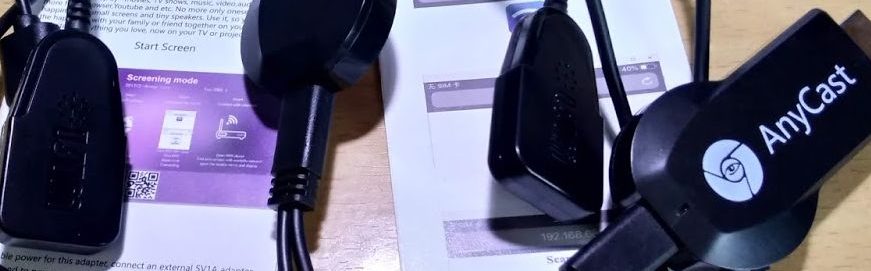
分散型サービス拒否(DDoS)攻撃の脅威が増大する中、Anycastは、そのネットワークアーキテクチャによって、攻撃を軽減し、サービスの可用性を維持するための効果的な手段として広く認識されています。しかし、特定の条件下では、Anycastの潜在的な利点が十分に発揮されず、ミラーリング、つまりトラフィックを複数の宛先に複製・送信する機能が期待どおりに機能しない状況が生じ得ます。本稿では、「Anycastミラーリングできない」という問題に焦点を当て、その原因、影響、そして可能な解決策について深く掘り下げていきます。Anycastネットワークの複雑さを理解し、その制限を認識することで、より堅牢で回復力のあるシステムを構築するための洞察を提供することを目指します。
Anycast ミラーリングができない理由
Anycastは、同一のIPアドレスを複数のサーバーで共有する技術ですが、ミラーリングとは根本的に異なる仕組みです。ミラーリングは、データの完全な複製をリアルタイムまたはほぼリアルタイムで別の場所に保持することを目指しますが、Anycastは、ネットワーク的に最も近いサーバーにリクエストをルーティングすることで、負荷分散と可用性を高めることを目的としています。したがって、Anycastをミラーリングの代替として直接使用することはできません。
Anycastとミラーリングの根本的な違い
Anycastは、ルーティングプロトコルを利用して最も近いサーバーにリクエストを誘導しますが、ミラーリングは、データレプリケーションの技術に基づいています。 Anycastは、クライアントがどのサーバーに接続しているかを意識する必要はありません。ミラーリングは、通常、クライアントは特定のエンドポイントに接続し、そのエンドポイントがデータを他の場所にミラーリングします。このため、両者は目的と技術的な実装において大きく異なります。
Anycastがミラーリングの代替にならない理由
Anycastは、サーバー間のデータ同期を保証しません。各サーバーは独立して動作し、データの一貫性を維持するメカニズムがありません。ミラーリングは、データの完全性と整合性を維持するために、同期プロセスを使用します。 Anycastは、地理的に分散されたサーバーにトラフィックを分散させるのに優れていますが、データの一貫性が重要な場合には適していません。
Anycastが適しているシナリオ
Anycastは、コンテンツ配信ネットワーク (CDN) や DNSサーバーなど、データの一貫性よりも可用性とパフォーマンスが重視される場合に特に有効です。 例えば:
- 静的コンテンツの配信: 画像やビデオなどの静的コンテンツを、ユーザーに最も近いサーバーから配信することで、ダウンロード速度を向上させます。
- DNSサーバーの冗長性: 複数のDNSサーバーに同じIPアドレスを割り当てることで、1つのサーバーがダウンしても、他のサーバーが自動的にトラフィックを引き継ぎます。
- DDoS攻撃の軽減: 複数のサーバーにトラフィックを分散させることで、DDoS攻撃の影響を軽減します。
ミラーリングが適しているシナリオ
ミラーリングは、データベースや ファイルサーバーなど、データの一貫性と可用性が重要な場合に適しています。ミラーリングは、通常、プライマリサーバーとセカンダリサーバーの間でデータを同期させ、プライマリサーバーがダウンした場合に、セカンダリサーバーが自動的に引き継ぐように構成されています。
Anycastとミラーリングの組み合わせ
Anycastとミラーリングは、組み合わせることで、より高度なシステムを構築できます。 例えば:
- Anycastでトラフィックを分散し、ミラーリングでデータの一貫性を保つ: 複数の地域にAnycastで配信されるサーバー群を構成し、それぞれのサーバー群の中でミラーリングを用いてデータの一貫性を保つことができます。
- CDNのバックエンドストレージとしてミラーリングを使用する: ユーザーに近いエッジサーバーはAnycastで配信し、そのバックエンドのストレージとしてミラーリングを用いてデータの一貫性を保つことができます。
- 災害対策のために、Anycastで地理的に分散されたサーバー群にトラフィックを誘導し、各サーバー群でミラーリングを用いてデータのバックアップを維持する: 自然災害などで特定の地域が利用不可能になった場合でも、他の地域のサーバーが自動的にトラフィックを引き継ぎ、データの損失を防ぎます。

ミラーリングができない理由は何ですか?
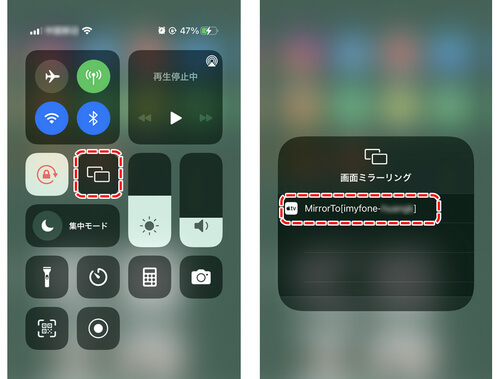
ミラーリングができない理由は、技術的な互換性の問題、ネットワーク接続の不安定さ、またはデバイス自体の設定の誤りなどが考えられます。これらの要因が複合的に影響し、ミラーリングが正常に機能しない場合があります。
互換性の問題
- 異なるメーカーやモデルのデバイス間での互換性は、ミラーリングの成否に大きく影響します。
- 古いデバイスでは、最新のミラーリングプロトコルに対応していない場合があります。
- 使用しているミラーリング技術(例:AirPlay, Miracast, Chromecast)が、デバイス間でサポートされているか確認する必要があります。
ネットワーク接続の不安定さ
- Wi-Fiネットワークの強度が低い場合、または不安定な場合、ミラーリングが途切れたり、接続できないことがあります。
- ルーターのファームウェアが古い場合、または設定が最適化されていない場合も、接続に問題が生じる可能性があります。
- 他のデバイスがネットワークを共有している場合、帯域幅が不足し、ミラーリングのパフォーマンスが低下することがあります。
デバイス設定の誤り
- ミラーリング機能がデバイス上で有効になっているかを確認する必要があります。設定メニューからミラーリングオプションを探し、オンになっていることを確認してください。
- デバイスのファームウェアが最新の状態であるか確認してください。古いファームウェアにはバグが含まれている可能性があり、ミラーリングの動作に影響を与えることがあります。
- ファイアウォールやセキュリティソフトがミラーリング接続をブロックしていないか確認してください。
ソフトウェアのバグ
- OSやミラーリングアプリにバグがあると、正常にミラーリングできないことがあります。
- デバイスの再起動や、アプリの再インストールを試すことで、一時的な問題を解決できる場合があります。
- メーカーが提供するアップデートを適用することで、バグが修正されることがあります。
ハードウェアの問題
- デバイスのハードウェア自体に問題がある場合、ミラーリングができないことがあります。
- 特に古いデバイスでは、ハードウェアの劣化が進んでいる可能性があり、ミラーリングに必要な処理能力が不足することがあります。
- デバイスの修理または交換が必要となる場合もあります。
AnyCastとWiFiを繋ぐ方法は?

AnyCastとWiFiを接続する方法は、AnyCastデバイスをテレビのHDMIポートに接続し、USBケーブルで電源を供給した後、AnyCastのセットアップ画面をテレビに表示させます。その後、スマートフォンやタブレットなどのデバイスのWiFi設定からAnyCastのネットワークに接続し、ブラウザでAnyCastの設定ページにアクセスして、自宅のWiFiネットワークを選択してパスワードを入力することで接続を完了させます。これで、AnyCastとWiFiが繋がり、デバイスからテレビへ画面をミラーリングできるようになります。
AnyCastの初期設定手順
AnyCastを初めて使用する際には、いくつかの初期設定が必要です。 まず、AnyCastデバイスをテレビのHDMIポートに接続し、USBケーブルを電源に接続します。次に、テレビの入力ソースをAnyCastが接続されているHDMIポートに切り替えます。 テレビ画面にAnyCastのセットアップ画面が表示されるので、画面の指示に従って初期設定を進めます。ほとんどの場合、WiFiネットワークへの接続が求められます。
- テレビのHDMIポートにAnyCastを接続する。
- USBケーブルで電源を供給する。
- テレビの入力ソースを切り替える。
WiFiネットワークへの接続方法
AnyCastをWiFiネットワークに接続するには、スマートフォンやタブレットなどのデバイスを使用します。 デバイスのWiFi設定を開き、AnyCastのネットワークを選択して接続します。接続後、ブラウザを開き、AnyCastの設定ページにアクセスします。 設定ページで、自宅のWiFiネットワークを選択し、正しいパスワードを入力します。 これで、AnyCastがWiFiネットワークに接続され、インターネット経由でコンテンツをストリーミングできるようになります。
- デバイスのWiFi設定を開き、AnyCastのネットワークを選択する。
- ブラウザでAnyCastの設定ページにアクセスする。
- 自宅のWiFiネットワークを選択し、パスワードを入力する。
接続できない場合のトラブルシューティング
AnyCastがWiFiに接続できない場合は、いくつかの原因が考えられます。 まず、WiFiのパスワードが正しいか確認します。また、AnyCastデバイスとルーターの距離が遠すぎないか、または電波干渉がないかを確認してください。 それでも接続できない場合は、AnyCastデバイスをリセットし、再度設定を試みてください。 また、ファームウェアが最新バージョンであることを確認することも重要です。
- WiFiパスワードが正しいか確認する。
- AnyCastとルーターの距離や電波干渉を確認する。
- AnyCastデバイスをリセットする。
異なるデバイスからの接続
AnyCastは、複数のデバイスから接続できます。スマートフォン、タブレット、PCなど、さまざまなデバイスから画面をミラーリングできます。各デバイスで、AnyCastのネットワークに接続し、ミラーリングまたはキャストの機能を有効にする必要があります。 デバイスによって操作方法が異なる場合がありますので、デバイスのマニュアルを参照してください。
- 各デバイスでAnyCastのネットワークに接続する。
- デバイスのミラーリングまたはキャスト機能を有効にする。
- 必要に応じてデバイスのマニュアルを参照する。
セキュリティに関する注意点
AnyCastを使用する際には、セキュリティにも注意が必要です。 特に、公共のWiFiネットワークに接続する場合は、セキュリティリスクが高まる可能性があります。 AnyCastのファームウェアを常に最新の状態に保ち、不要な場合はAnyCastデバイスの電源を切ることをお勧めします。 また、信頼できるネットワークのみに接続するようにしてください。
- AnyCastのファームウェアを常に最新の状態に保つ。
- 公共のWiFiネットワークでの使用を避ける。
- 信頼できるネットワークのみに接続する。
AnyCastとAndroidの接続方法は?

AnyCastとAndroidデバイスを接続するには、通常、AnyCastデバイスをテレビのHDMIポートに接続し、USB電源を供給します。その後、Androidデバイスの画面ミラーリングまたはキャスト機能を有効にし、AnyCastデバイスを選択して接続を確立します。正確な手順は、AnyCastモデルとAndroidデバイスのバージョンによって異なる場合があります。
AnyCastのセットアップ方法
AnyCastを初めて使用する際は、電源供給とHDMI接続が不可欠です。
- AnyCastドングルをテレビのHDMIポートに接続します。
- USBケーブルを使用して、AnyCastに電源を供給します。テレビのUSBポートまたはUSB電源アダプタを使用できます。
- テレビの入力ソースを、AnyCastが接続されているHDMIポートに切り替えます。
Androidの画面ミラーリング設定
Androidデバイスで画面ミラーリングまたはキャスト機能を有効にする必要があります。
- Androidデバイスの設定アプリを開きます。
- 「接続」または「ディスプレイ」などの項目を探し、「画面ミラーリング」または「キャスト」オプションを選択します。
- 利用可能なデバイスの一覧から、AnyCastデバイスを選択します。
Wi-Fi接続の確認
AnyCastとAndroidデバイスが同じWi-Fiネットワークに接続されていることを確認してください。
- AnyCastが接続されているWi-Fiネットワークをテレビ画面に表示された指示に従って設定します。
- Androidデバイスが同じWi-Fiネットワークに接続されていることを確認します。
- 異なるWi-Fiネットワークに接続されている場合、接続を切り替える必要があります。
接続できない場合のトラブルシューティング
接続に問題がある場合は、再起動やファームウェアの更新を試してみてください。
- AnyCastとAndroidデバイスを再起動します。
- AnyCastのファームウェアが最新バージョンであることを確認し、必要に応じて更新します。
- Wi-Fiルーターを再起動して、ネットワーク接続をリフレッシュします。
その他の接続方法
一部のAnyCastデバイスでは、専用アプリを使用して接続を確立することができます。
- AnyCastの取扱説明書に記載されているQRコードをスキャンして、専用アプリをダウンロードします。
- アプリを起動し、画面の指示に従ってAnyCastデバイスに接続します。
- アプリを使用して、画面ミラーリングまたはキャスト機能を利用します。
詳細情報
anycast ミラーリングできない原因は何ですか?
考えられる原因はいくつかあります。まず、設定ミスが最も一般的です。ネットワーク構成やルーティング設定が正しくない場合、Anycast は正常に機能しません。また、ファイアウォールやセキュリティポリシーが Anycast トラフィックをブロックしている可能性もあります。さらに、ハードウェアやソフトウェアのバグも考えられます。
anycast ミラーリングできない場合のトラブルシューティング方法は?
トラブルシューティングの最初のステップは、設定の確認です。ルーティングテーブル、DNS設定、ファイアウォールルールなどを詳細に確認し、設定ミスがないか確認してください。次に、ネットワークの接続性をテストします。ping や traceroute を使用して、Anycast ノード間の通信が正常に行われているか確認します。最後に、ログを確認し、エラーメッセージや警告がないか調べます。
anycast ミラーリングできない場合の回避策はありますか?
根本的な解決にはなりませんが、一時的な回避策として、ユニキャストへの切り替えが考えられます。Anycast が機能しない場合、特定のサーバーに直接アクセスするように設定することで、サービスを維持できます。ただし、この場合、Anycast の冗長性や負荷分散といったメリットは失われます。また、地理的なルーティングを利用して、ユーザーを最適なサーバーに誘導することも可能です。
anycast ミラーリングを成功させるためのベストプラクティスは?
Anycast ミラーリングを成功させるためには、慎重な計画と徹底的なテストが不可欠です。ネットワーク設計は、冗長性と可用性を考慮して行う必要があります。また、モニタリングツールを導入し、ネットワークの状態を常に監視することが重要です。さらに、自動化を導入することで、設定ミスを減らし、迅速な対応を可能にします。
Anycast ミラーリングできない? 原因と対策を徹底解説 に似た他の記事を見たい場合は、カテゴリ Android Connectivity をご覧ください。
関連記事