
Android 電池残量 表示 大きく:見やすくカスタマイズする方法
スマートフォン、特にAndroid端末の電池残量表示は、日常生活で非常に重要な情報源です。しかし、標準の設定では表示が小さく、見にくいと感じる方も少なくありません。特に視力が弱い方や、高齢者にとっては切実な問題です。本記事では、Androidスマートフォンの電池残量表示を大きく、見やすくする方法を徹底解説します。設定アプリを使った簡単な方法から、より詳細なカスタマイズが可能なアプリの利用まで、様々な選択肢をご紹介しますので、ぜひ自分に合った方法を見つけて、快適なスマホライフを実現してください。
Androidのバッテリー残量を大きく表示する方法
Androidでバッテリー残量を大きく表示するには、いくつかの方法があります。最も簡単なのは、設定アプリの「バッテリー」セクションでバッテリー残量表示を有効にすることです。これにより、ステータスバーにバッテリー残量がパーセントで表示されるようになります。また、ウィジェットを利用してホーム画面にバッテリー残量を大きく表示することも可能です。さらに、特定のアプリを使用することで、バッテリー残量をカスタマイズされた方法で表示することもできます。
ウィジェットを使う方法
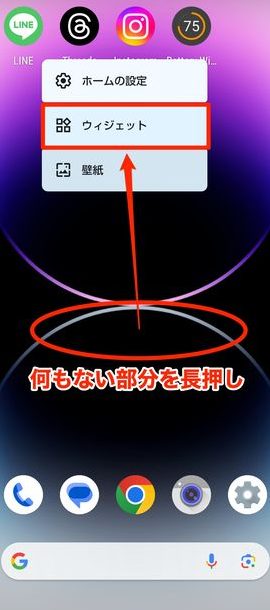
ウィジェットを使用すると、ホーム画面にバッテリー残量を大きく表示できます。多くのAndroid端末には、標準でバッテリーウィジェットが用意されています。ウィジェットを追加するには、ホーム画面の空いている場所を長押しし、ウィジェットのオプションを選択します。次に、バッテリーウィジェットを見つけて、ホーム画面に追加します。ウィジェットのサイズやデザインは、端末やウィジェットの種類によって異なります。
設定アプリでバッテリー残量表示を有効にする方法
設定アプリでバッテリー残量表示を有効にすると、ステータスバーにバッテリー残量がパーセントで表示されます。この設定は、通常、「設定」>「バッテリー」>「バッテリー残量表示」のような場所にあります。設定の場所は、Androidのバージョンや端末メーカーによって異なる場合があります。バッテリー残量をパーセントで表示することで、バッテリーの状態をより正確に把握できます。
バッテリー残量表示アプリを使う方法
Google Playストアには、バッテリー残量を詳細に表示するアプリが多数あります。これらのアプリは、バッテリー残量をパーセントで表示するだけでなく、バッテリー温度、電圧、健康状態などの情報も提供します。また、アプリによっては、バッテリーの消費を最適化する機能も備えています。
ステータスバーのカスタマイズ
Androidの一部のバージョンでは、ステータスバーのカスタマイズが可能です。これにより、バッテリーアイコンをより大きく表示したり、バッテリー残量をテキストで表示したりすることができます。カスタマイズオプションは、「設定」>「ディスプレイ」>「ステータスバー」のような場所にあります。ただし、すべての端末でこの機能が利用できるわけではありません。
バッテリー管理アプリの活用
バッテリー管理アプリは、バッテリーの消費を監視し、最適化するのに役立ちます。これらのアプリは、バックグラウンドで動作しているアプリを特定し、不要なものを停止することができます。また、バッテリー消費を抑えるための省電力モードも提供しています。バッテリー管理アプリを活用することで、バッテリーの寿命を延ばすことができます。
- バックグラウンドアプリの管理
- 省電力モードの設定
- バッテリー使用状況の監視
https://youtube.com/watch?v=2lOPwJLE93Q%26pp%3DygUZI-OCueODnuODm-ODkOODg-ODhuODquODvA%253D%253D
Androidの電池残量を大きく表示するには?

Androidの電池残量を大きく表示するには、ウィジェットやアプリを活用するのが一般的です。これらのツールを使うことで、ホーム画面や通知領域にバッテリー残量をパーセント表示したり、グラフで視覚的に表示したりできます。また、Androidの設定アプリ内にあるバッテリー関連の機能を調整することでも、表示方法を変更できる場合があります。
バッテリー残量表示ウィジェットの利用
ウィジェットは、ホーム画面に直接配置できる便利なツールです。多くのAndroid端末には、標準でバッテリー残量表示ウィジェットが用意されています。
- ホーム画面の空いている場所を長押しして、ウィジェットの追加メニューを開きます。
- ウィジェットの一覧からバッテリー関連のウィジェットを探します。
- 好みのデザインや情報量のウィジェットを選択し、ホーム画面に配置します。
バッテリー残量表示アプリのインストール
Playストアには、さまざまなバッテリー残量表示アプリがあります。これらのアプリは、詳細な情報やカスタマイズ機能を提供することが多いです。
- Playストアで「バッテリー残量」などのキーワードで検索します。
- レビューや評価を参考に、信頼できるアプリを選びます。
- アプリをインストールし、指示に従って設定を行います。
Androidの設定アプリの調整
Androidの設定アプリ内にあるバッテリー関連の機能も確認してみましょう。設定によっては、通知領域にバッテリー残量が表示される場合があります。
- 設定アプリを開きます。
- 「バッテリー」または「デバイスケア」などの項目を探します。
- バッテリー関連の設定画面で、「バッテリー残量表示」などのオプションを確認し、必要に応じて有効にします。
開発者向けオプションの利用
開発者向けオプションを有効にすると、より詳細なバッテリー情報を表示できます。ただし、このオプションは上級者向けです。
- 設定アプリから「デバイス情報」または「端末情報」を開きます。
- 「ビルド番号」を7回タップして、開発者向けオプションを有効にします。
- 設定アプリに戻り、「開発者向けオプション」を開きます。
- 「ステータスバーにバッテリー残量を表示」などのオプションを探して有効にします。
テーマやランチャーの変更
端末のテーマやランチャーによっては、バッテリーアイコンのデザインや表示方法が変更できる場合があります。
- テーマストアやランチャーアプリをインストールします。
- テーマやランチャーの設定画面で、バッテリーアイコンのデザインや表示方法をカスタマイズします。
- 変更を適用し、好みの表示になるように調整します。
Androidのバッテリー残量表示をどのように変えますか?

Androidのバッテリー残量表示を変更するには、主にAndroidの設定アプリを使用する方法、サードパーティ製アプリを利用する方法、そしてシステムUI調整ツールを有効にする方法があります。これらの方法を通じて、バッテリーアイコンの中にパーセント表示を追加したり、ステータスバーにパーセント表示を常時表示したり、バッテリーに関する詳細な情報を表示したりすることが可能です。
バッテリー残量表示の設定アプリでの変更
- 多くのAndroidデバイスでは、「設定」アプリの「バッテリー」セクションからバッテリー残量表示を変更できます。 設定アプリを開き、「バッテリー」または類似の項目を探してください。
- バッテリー設定内で、「バッテリー残量表示」や「ステータスバーにバッテリー残量を表示」といったオプションを見つけることができます。
- このオプションを有効にすることで、バッテリーアイコンの中にパーセント表示を追加したり、ステータスバーにパーセント表示を常時表示したりすることが可能です。
サードパーティ製アプリの利用
- Google Playストアには、バッテリー残量表示をカスタマイズするための様々なアプリがあります。「バッテリー残量表示」や「バッテリーウィジェット」といったキーワードで検索してみてください。
- これらのアプリを使用すると、バッテリー残量をパーセント表示するだけでなく、バッテリー温度や電圧などの詳細な情報を表示することもできます。
- ただし、アプリの信頼性やプライバシーポリシーをよく確認してからインストールするようにしてください。
システムUI調整ツールの有効化
- 一部のAndroidデバイスでは、隠し機能である「システムUI調整ツール」を有効にすることで、バッテリー残量表示をカスタマイズできます。
- システムUI調整ツールを有効にするには、設定アプリを開き、「ビルド番号」を連続で数回タップします。開発者向けオプションが有効になり、「開発者向けオプション」に「システムUI調整ツール」が表示されます。
- システムUI調整ツール内で、バッテリーアイコンに関する設定を変更することで、バッテリー残量表示をカスタマイズできます。
バッテリーウィジェットの利用
- ホーム画面にバッテリーウィジェットを追加することで、バッテリー残量を常に確認することができます。
- ホーム画面を長押しし、「ウィジェット」を選択すると、様々なバッテリーウィジェットが表示されます。
- ウィジェットを選択し、ホーム画面に配置することで、バッテリー残量やバッテリーに関する情報を簡単に確認できます。
開発者向けオプションの活用
- 開発者向けオプションには、バッテリーに関する詳細な情報を表示するための設定が含まれている場合があります。
- 開発者向けオプションを有効にし、「バッテリー使用状況」や「バッテリー最適化」といった項目を確認することで、バッテリーの消費状況やバッテリーを最適化するためのヒントを得ることができます。
- ただし、開発者向けオプションの設定を変更する際には、十分に注意してください。誤った設定を行うと、デバイスの動作に影響を与える可能性があります。
Androidの電池残量を表示するウィジェットは?

Androidの電池残量を表示するウィジェットは多数存在します。標準のウィジェットに加えて、デザインや機能が豊富なサードパーティ製のアプリも利用可能です。これらのウィジェットは、ホーム画面に電池残量をパーセント表示したり、電池の状態や推定残り時間を表示したりするのに役立ちます。
Android標準の電池ウィジェット
Androidには、標準で電池残量を表示するウィジェットがいくつか用意されています。これらは通常、シンプルで使いやすく、システムの負担も少ないです。
- ウィジェットの種類: デバイスやAndroidのバージョンによって異なりますが、円形のアイコンやシンプルなパーセント表示があります。
- 配置方法: ホーム画面を長押ししてウィジェットを選択し、電池関連のウィジェットを見つけて配置します。
- カスタマイズ性: 一般的に、デザインや表示内容のカスタマイズオプションは限られています。
サードパーティ製の電池ウィジェットアプリ
Google Playストアには、数多くの電池ウィジェットアプリがあります。これらのアプリは、より詳細な情報表示やカスタマイズオプションを提供します。
- 機能の豊富さ: 電池残量のパーセント表示、温度、電圧、推定残り時間など、様々な情報を表示できます。
- デザインの多様性: テーマやアイコンをカスタマイズして、ホーム画面のデザインに合わせることができます。
- 追加機能: 中には、省エネモードの切り替えやアプリの使用状況を表示する機能を持つものもあります。
ウィジェットの電池消費量
ウィジェットは常に情報を更新する必要があるため、電池を消費します。特に、頻繁に情報を更新するウィジェットは、電池消費量が増加する可能性があります。
- 更新頻度: ウィジェットの設定で、情報の更新頻度を調整できる場合があります。頻度を下げると、電池消費を抑えることができます。
- ウィジェットの種類: シンプルなウィジェットほど電池消費量が少ない傾向があります。
- 省エネ設定: Androidの省エネ設定を有効にすると、ウィジェットの動作が制限され、電池消費を抑えることができます。
電池残量表示の問題と解決策
電池残量の表示が正確でない場合や、ウィジェットが正常に動作しない場合があります。これらの問題には、いくつかの解決策があります。
- 再起動: デバイスを再起動することで、一時的なエラーが解消されることがあります。
- キャッシュのクリア: ウィジェットアプリのキャッシュをクリアすることで、動作が改善されることがあります。
- アプリの再インストール: ウィジェットアプリを再インストールすることで、問題を解決できる場合があります。
おすすめの電池ウィジェットアプリ
多数の電池ウィジェットアプリの中から、いくつかおすすめのアプリを紹介します。これらのアプリは、ユーザーレビューが高く、機能も充実しています。
- Battery Widget Reborn: シンプルで使いやすく、デザインもカスタマイズ可能です。
- AccuBattery: 電池の健康状態を詳細に分析し、バッテリー寿命を延ばすためのヒントを提供します。
- Battery HD: 電池残量だけでなく、様々な情報を表示し、省エネのための機能も搭載しています。
Androidのホーム画面にバッテリーの残量を表示するにはどうすればよいですか?
Androidのホーム画面にバッテリー残量を表示する方法はいくつかあります。最も簡単なのは、Androidの設定メニューからバッテリー残量をステータスバーに表示させる方法です。また、ウィジェットを追加してホーム画面にバッテリー残量を表示させる方法や、専用のバッテリー残量表示アプリをインストールする方法もあります。これらの方法を組み合わせることで、より詳細なバッテリー情報を確認することも可能です。
バッテリー残量をステータスバーに表示する方法
- まず、Android端末の「設定」アプリを開きます。
- 次に、「バッテリー」または「電源管理」といったバッテリー関連の設定項目を探します。項目名は端末によって異なる場合があります。
- バッテリー設定の中に、「バッテリー残量をパーセント表示」または同様のオプションがあるはずです。このオプションを有効にすると、ステータスバーにバッテリー残量がパーセントで表示されるようになります。
バッテリーウィジェットを利用する方法
- ホーム画面の空いているスペースを長押しするか、ピンチイン(画面をつまむ)します。
- 表示されるメニューから「ウィジェット」を選択します。
- ウィジェット一覧から、バッテリーに関するウィジェットを探します。多くのAndroid端末には、標準でバッテリー残量を表示するウィジェットが用意されています。
- ウィジェットを選択してホーム画面に追加します。ウィジェットのサイズやデザインは、端末やウィジェットの種類によって異なります。
専用のバッテリーアプリをインストールする方法
- Google Playストアを開き、「バッテリー残量表示」などのキーワードで検索します。
- 多くのバッテリーアプリが表示されるので、レビューや評価などを参考にして、信頼できるアプリを選びます。
- アプリをインストールし、起動します。
- アプリの設定で、バッテリー残量の表示方法(ウィジェット、通知、ステータスバーなど)をカスタマイズします。
バッテリー消費を抑える設定
- Android端末の設定アプリを開き、「バッテリー」または「電源管理」といった項目を探します。
- 「バッテリーセーバー」や「省電力モード」といった機能を有効にします。これにより、バックグラウンドでのアプリの動作や、画面の明るさなどが制限され、バッテリー消費を抑えることができます。
- また、「バッテリー使用量」を確認し、バッテリーを多く消費しているアプリを特定し、使用頻度を減らすか、アンインストールを検討します。
バッテリー情報の詳細な確認
- Android端末の設定アプリを開き、「バッテリー」または「電源管理」といった項目を探します。
- 「バッテリー使用量」や「バッテリーの状態」といった項目を選択します。
- ここでは、どのアプリがどの程度バッテリーを消費しているか、バッテリーの温度や電圧などの詳細な情報を確認することができます。これらの情報を参考に、バッテリー消費を抑えるための対策を講じることができます。
詳細情報
Androidの電池残量を大きく表示するにはどうすればいいですか?
ウィジェットを利用するのが一つの方法です。多くのAndroidデバイスには、ホーム画面に配置できる電池残量を表示するウィジェットが標準でインストールされています。設定からウィジェットを追加し、より大きく表示できるものを選びましょう。
電池残量の表示アプリでおすすめはありますか?
多くのアプリが利用可能ですが、Battery Widget Reborn! や Battery HDなどが人気です。これらのアプリは、電池残量を大きく表示するだけでなく、詳細な情報やカスタマイズオプションを提供します。Google Playストアで評価の高いものを選ぶと良いでしょう。
電池残量の表示を大きくすると電池の消費は増えますか?
一般的に、電池残量の表示を大きくするだけでは、電池の消費はそれほど大きく増えません。ただし、常に画面を点灯させていたり、頻繁に更新されるライブ壁紙を使用していたりすると、電池消費が増加する可能性があります。
設定で電池残量の数字を大きくできますか?
Androidのバージョンやメーカーによっては、設定アプリ内で電池残量の表示を大きくしたり、パーセンテージで表示したりするオプションが用意されている場合があります。設定アプリの「電池」または「バッテリー」の項目を確認してみてください。
Android 電池残量 表示 大きく:見やすくカスタマイズする方法 に似た他の記事を見たい場合は、カテゴリ Android Settings をご覧ください。
関連記事