
Android 車 音楽 USB 聞けない?原因と解決策を徹底解説!
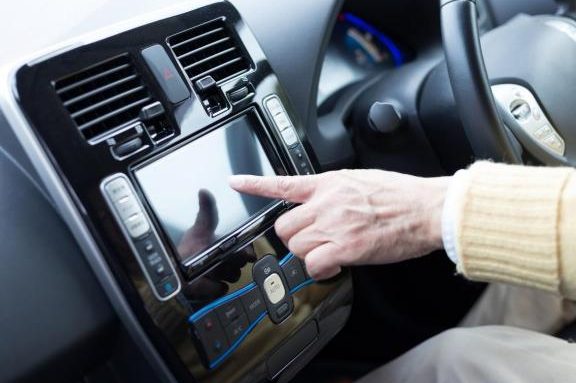
近年、Androidスマートフォンをカーオーディオに接続して音楽を楽しむユーザーが増えています。しかし、「Android 車 音楽 USB 聞けない」という問題に直面する方も少なくありません。様々な原因が考えられますが、接続設定の誤り、USBケーブルの不具合、あるいはAndroid端末やカーオーディオ側の対応状況などが挙げられます。本記事では、Android端末をUSB接続でカーオーディオに繋ぎ、音楽をスムーズに再生するための解決策を詳しく解説します。トラブルシューティングの手順や、設定の見直し、代替手段の提案を通して、快適なカーライフをサポートします。
Android 車 音楽 USB 聞けない:原因と解決策
Android デバイスを車の USB ポートに接続しても音楽が再生されない場合、いくつかの原因が考えられます。USB 接続の問題、Android デバイスの設定、車のオーディオシステムの互換性、またはファイル形式の問題などが挙げられます。これらの問題を一つずつ確認し、適切な解決策を試すことで、快適なドライブミュージックを楽しむことができるようになります。
USB 接続を確認する
まず、USB ケーブルが正しく接続されているか確認してください。別の USB ケーブルを試したり、車の別の USB ポートを試したりすることで、ケーブルまたはポートの問題を特定できます。また、USB ポート自体が故障していないかも確認が必要です。他のデバイスを接続して正常に動作するかどうかを確認することで、ポートの状態を判断できます。
Android デバイスの設定を見直す
Android デバイスの設定で、USB 接続モードが適切に設定されているか確認してください。設定アプリの「USB 設定」または「開発者向けオプション」で、「MTP (Media Transfer Protocol)」または「ファイル転送」モードが選択されていることを確認します。もし「充電のみ」モードになっている場合は、音楽ファイルが転送されず、車のオーディオシステムで認識されないことがあります。
車のオーディオシステムの互換性を確認する
車のオーディオシステムが、Android デバイスと互換性があるか確認してください。古いオーディオシステムの場合、最新の Android デバイスに対応していない可能性があります。車の取扱説明書を確認するか、メーカーのウェブサイトで互換性情報を確認してください。もし互換性がない場合は、Bluetooth 接続や AUX ケーブルの使用を検討してください。
ファイル形式とコーデックの問題
車のオーディオシステムが、再生可能なファイル形式とコーデックに対応しているか確認してください。一般的に、MP3 や AAC 形式のファイルは多くのシステムで再生できますが、FLAC や WAV 形式など、一部のハイレゾ音源は対応していない場合があります。ファイル形式を変換したり、対応するコーデックをインストールしたりすることで、問題を解決できることがあります。
その他の原因と解決策
上記以外にも、Android デバイスのソフトウェアバージョンが古い場合や、車のオーディオシステムのファームウェアが古い場合に問題が発生することがあります。デバイスとオーディオシステムのソフトウェアを最新の状態にアップデートすることで、互換性が向上し、問題が解決することがあります。
- ソフトウェアアップデートの確認
- オーディオシステムの再起動
- デバイスの再起動

AndroidでUSBで音楽を聴くには?

Android で USB で音楽を聴くには、OTG (On-The-Go) アダプターを使用する方法が一般的です。OTG アダプターを Android デバイスの USB ポートに接続し、もう一方の端に USB メモリや USB DAC (デジタル-アナログ変換器) を接続します。次に、Android デバイスで音楽再生アプリを使用して、USB デバイスに保存されている音楽ファイルを選択して再生します。一部の Android デバイスでは、専用の USB オーディオドライバーが必要となる場合があります。
USB OTG アダプターの準備
- OTG アダプターの購入: Android デバイスの USB ポート (通常は USB-C または Micro USB) に対応した OTG アダプターを用意します。
- 互換性の確認: すべての Android デバイスが OTG をサポートしているわけではないため、事前にデバイスの仕様を確認するか、テストしてみることを推奨します。
- 高品質なアダプターの選択: 音質にこだわる場合は、高品質な OTG アダプターを選ぶと良いでしょう。
USB DAC の利用
- USB DAC の接続: OTG アダプターを介して USB DAC を Android デバイスに接続します。
- ドライバーの確認: 一部の USB DAC は、Android デバイスで使用するために専用のドライバーを必要とする場合があります。必要に応じて、メーカーのウェブサイトからドライバーをダウンロードしてインストールします。
- 高音質再生アプリの利用: USB DAC の性能を最大限に引き出すために、高音質再生に対応した音楽アプリを使用します。
ファイル形式の確認
- 対応形式の確認: Android デバイスで再生できる音楽ファイル形式 (MP3, FLAC, WAV など) を確認します。
- ファイルの変換: 対応していないファイル形式の場合は、Android デバイスで再生可能な形式に変換します。
- コーデックのインストール: 必要に応じて、追加のコーデックをインストールして、より多くのファイル形式に対応させます。
音楽再生アプリの選択
- USB 出力対応アプリの選択: USB 出力に対応した音楽再生アプリを選びます。Poweramp, USB Audio Player PRO などが一般的です。
- 設定の確認: アプリの設定で、USB オーディオデバイスを優先的に使用するように設定します。
- 音質の調整: イコライザーなどの機能を使って、好みの音質に調整します。
音量調整とバッテリー消費
- 適切な音量設定: 音量を上げすぎると音割れが発生する可能性があるため、適切な音量に調整します。
- バッテリー消費の注意: USB デバイスを使用するとバッテリー消費が早くなる可能性があるため、充電しながら使用するか、モバイルバッテリーを用意することを検討します。
- 省電力設定の確認: Android デバイスの省電力設定が USB オーディオの動作に影響を与えないように確認します。
AndroidでUSBが認識されない時の対処法は?

AndroidでUSBが認識されない場合、まずUSBケーブルと接続ポートの物理的な問題がないか確認し、次にAndroidデバイスと接続する機器が互換性があるか、そしてAndroidの設定でUSBデバッグやファイル転送モードが有効になっているかを確認することが重要です。また、デバイスドライバの問題やソフトウェアのバグも考えられるため、これらのトラブルシューティングを行う必要があります。
USBケーブルと接続ポートの確認
- USBケーブルが損傷していないか確認してください。別のケーブルを試すことで、ケーブル自体に問題があるかどうかを切り分けられます。
- Androidデバイスと接続する機器のUSBポートが正常に機能しているか確認してください。他のデバイスを接続して確認するか、別のポートを試してみてください。
- USBポートに埃やゴミが詰まっていないか確認してください。綿棒やエアダスターで清掃することで、接触不良を解消できる場合があります。
Androidの設定確認
- Androidの設定アプリから「開発者向けオプション」を開き、「USBデバッグ」が有効になっているか確認してください。無効になっている場合は有効にしてください。
- USB接続時に表示される通知から、「ファイル転送」や「MTP」などのモードが選択されているか確認してください。充電モードになっている場合は、適切なモードに変更してください。
- 設定アプリの「接続設定」や「USB設定」といった項目を確認し、USB接続に関する設定が適切になっているか確認してください。
デバイスドライバの確認 (PC接続時)
- PCにAndroidデバイスの適切なドライバがインストールされているか確認してください。ドライバが古いか、インストールされていない場合は、デバイスメーカーのウェブサイトから最新のドライバをダウンロードしてインストールしてください。
- デバイスマネージャーでAndroidデバイスが正常に認識されているか確認してください。認識されていない場合は、ドライバの再インストールやアップデートを試してください。
- PCを再起動することで、ドライバが正常に認識されるようになる場合があります。
接続機器との互換性確認
- 接続しようとしているUSB機器がAndroidデバイスと互換性があるか確認してください。一部の機器はAndroidに対応していない場合があります。
- 接続機器の電源がオンになっているか確認してください。外部ストレージの場合、電源が供給されていないと認識されないことがあります。
- 他のAndroidデバイスで同様の機器が正常に認識されるか確認することで、機器自体に問題がないかを切り分けられます。
ソフトウェアのトラブルシューティング
- Androidデバイスを再起動することで、一時的なソフトウェアの不具合が解消される場合があります。
- Androidのシステムアップデートが利用可能な場合は、アップデートすることでUSB接続に関するバグが修正される可能性があります。
- セーフモードで起動し、USB接続が正常に機能するか確認してください。セーフモードで正常に機能する場合は、インストールされているアプリが原因である可能性があります。
AndroidでUSBメモリを認識させる設定は?
AndroidでUSBメモリを認識させるには、まずOTG(On-The-Go)機能をサポートしているか確認し、ファイルマネージャーアプリを使用してUSBメモリ内のファイルにアクセスできるか確認します。もし認識されない場合は、設定アプリからストレージ関連のオプションを探し、外部ストレージのマウントを手動で行う必要がある場合があります。また、USBメモリがFAT32形式でフォーマットされていることを確認してください。
Android端末がOTG機能をサポートしているか確認
- まず、お使いのAndroid端末の仕様を確認し、OTG機能がサポートされているか確認してください。端末の取扱説明書やメーカーのウェブサイトで確認できます。
- OTGチェッカーアプリをPlayストアからダウンロードし、端末がOTGをサポートしているか簡単に確認できます。
- OTGケーブルを接続しても認識されない場合は、OTG機能が無効になっている可能性があります。設定アプリの「接続設定」や「その他の設定」からOTG機能を有効にしてください。
USBメモリのフォーマット形式を確認
- Android端末がUSBメモリを認識するためには、FAT32形式でフォーマットされている必要があります。NTFSやexFAT形式の場合、認識されないことがあります。
- Windows PCを使用して、USBメモリをFAT32形式にフォーマットしてください。フォーマットする際には、重要なデータのバックアップを取ることを忘れないでください。
- フォーマット後、再度Android端末に接続して、認識されるか確認してください。
ファイルマネージャーアプリの利用
- Android端末にインストールされているファイルマネージャーアプリを使用して、USBメモリ内のファイルにアクセスできるか確認してください。
- もし標準のファイルマネージャーアプリで認識されない場合は、ESファイルエクスプローラーやSolid Explorerなどの別のファイルマネージャーアプリを試してみてください。
- ファイルマネージャーアプリでUSBメモリが認識された場合、ファイルやフォルダの閲覧、コピー、移動などの操作が可能です。
ストレージ設定のマウントオプションを確認
- Androidの設定アプリから、「ストレージ」や「デバイスケア」などのストレージ関連のオプションを探してください。
- 外部ストレージ(USBメモリ)がマウントされているか確認し、もしマウントされていない場合は、手動でマウントを試みてください。
- ストレージ設定に「USBストレージをマウント」や「外部ストレージを有効にする」のようなオプションがある場合、それを選択してUSBメモリを有効化してください。
USB OTGケーブルの確認と接続
- OTGケーブルが正常に機能しているか確認してください。別のOTGケーブルを試すか、別の端末で試して、ケーブル自体に問題がないか確認します。
- USBメモリをOTGケーブルにしっかりと接続し、Android端末に接続してください。緩い接続や接触不良があると、認識されないことがあります。
- 接続後、数秒待ってから、Android端末がUSBメモリを認識するか確認してください。
詳細情報
Androidスマホを車のUSBに繋いでも音楽が聞けないのはなぜですか?
Androidスマホを車のUSBポートに接続しても音楽が再生されない場合、いくつかの原因が考えられます。まず、USB接続モードが正しく選択されているか確認してください。多くのAndroidスマホでは、MTP(メディア転送プロトコル)またはPTP(画像転送プロトコル)モードで接続されることがありますが、音楽を再生するにはUSBストレージモードまたはAndroid Autoモードを選択する必要がある場合があります。また、USBケーブルの互換性や劣化も原因となることがありますので、別のUSBケーブルを試してみてください。
AndroidスマホのUSBデバッグモードは音楽再生に影響しますか?
USBデバッグモードは主に開発者向けの機能であり、通常の音楽再生には直接的な影響は通常ありません。しかし、一部のカスタムROMや特定のアプリを使用している場合、USBデバッグモードが予期せぬ干渉を引き起こす可能性も否定できません。念のため、USBデバッグモードをオフにして音楽再生を試してみてください。それでも問題が解決しない場合は、別の原因を検討する必要があります。
Android Autoは対応していない車でもUSBで音楽を聴けますか?
Android Autoに対応していない車でも、USB接続を利用して音楽を聴ける可能性はあります。ただし、これは車のオーディオシステムがUSBストレージデバイスからの音楽再生に対応している場合に限ります。その場合、AndroidスマホをUSBストレージモードで接続し、車のオーディオシステムからUSBストレージとして認識されれば、音楽ファイルを再生できるはずです。取扱説明書を確認して、USBストレージデバイスの対応について調べてください。
USB接続以外の方法でAndroidスマホの音楽を車で聴く方法はありますか?
USB接続以外にも、Bluetooth接続、AUXケーブル接続、FMトランスミッターなどの方法でAndroidスマホの音楽を車で聴くことができます。Bluetooth接続は、スマホと車のオーディオシステムをワイヤレスで接続するため、ケーブルが不要で便利です。AUXケーブル接続は、スマホのイヤホンジャックと車のAUX端子を接続する方法で、比較的安定した音質で音楽を再生できます。FMトランスミッターは、スマホの音楽をFMラジオ電波で飛ばし、車のラジオで受信する方法です。音質は他の方法に比べて劣る場合があります。
Android 車 音楽 USB 聞けない?原因と解決策を徹底解説! に似た他の記事を見たい場合は、カテゴリ Android Connectivity をご覧ください。
関連記事