
Android 言語設定 日本語がない?解決策と代替アプリ
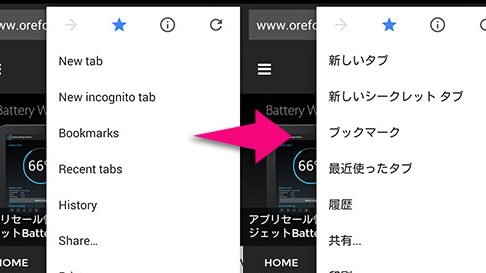
近年、Androidデバイスは世界中で普及していますが、一部のユーザーから「Androidの言語設定に日本語がない」という問題が報告されています。これは、特に海外で購入した端末や、特定のカスタムROMをインストールした場合に発生しやすい現象です。本記事では、なぜこのような状況が起こるのか、その原因と背景を詳しく解説します。さらに、日本語表示を可能にするための具体的な解決策を、初心者にもわかりやすくステップごとにご紹介します。Androidデバイスで快適に日本語を使用できるよう、ぜひ本記事をご参照ください。
Androidの言語設定に日本語がない場合の対処法
Androidデバイスの言語設定に日本語が表示されない場合、いくつかの原因が考えられます。まず、デバイスが日本語ロケールをサポートしていない可能性があります。また、カスタムROMを使用している場合や、デバイスが特定の地域向けに設計されている場合も、日本語が初期設定に含まれていないことがあります。この問題を解決するためには、いくつかの方法を試すことができます。
1. 端末の再起動
端末を再起動することで、一時的なソフトウェアの不具合が解消され、言語設定が正しく読み込まれる場合があります。再起動は、多くの問題を解決するための簡単な最初のステップです。電源ボタンを長押しし、「再起動」または「再起動」オプションを選択してください。再起動後、再度言語設定を確認し、日本語が表示されるか確認してください。
2. 言語パックのインストール
一部のAndroidデバイスでは、追加の言語パックをインストールする必要があります。Google Playストアから「MoreLocale 2」などのアプリをダウンロードし、ADBコマンドを使用して権限を付与することで、日本語を追加できる場合があります。ただし、この方法は、端末によっては動作しない場合や、root権限が必要となる場合がありますので、注意が必要です。
3. カスタムROMの確認と更新
カスタムROMを使用している場合、ROM自体に日本語が含まれていない可能性があります。ROMの開発者に問い合わせるか、別の日本語対応ROMへの変更を検討してください。ROMを更新する際は、必ずバックアップを取り、自己責任で行ってください。
4. 端末の地域設定の確認
端末の地域設定が日本語をサポートしている国または地域に設定されているか確認してください。設定アプリの「言語と入力」または「地域」セクションで、地域設定を変更することができます。正しい地域設定を選択することで、日本語が言語オプションとして表示されるようになることがあります。
5. システムアップデートの確認
最新のシステムアップデートが利用可能かどうかを確認してください。システムアップデートには、バグ修正や言語サポートの追加が含まれている場合があります。設定アプリの「端末情報」または「システム」セクションで、ソフトウェアアップデートを確認し、利用可能な場合はインストールしてください。アップデート後、言語設定を確認し、日本語が表示されるか確認してください。

アンドロイドで日本語が表示されないのはなぜですか?
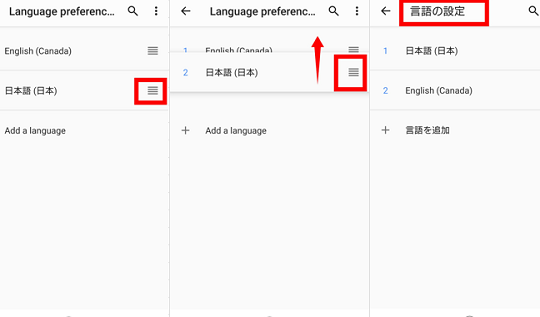
Androidで日本語が表示されない理由はいくつか考えられます。主な原因は、システムフォントに日本語が含まれていない、言語設定が日本語になっていない、アプリが日本語に対応していない、フォントキャッシュの問題、またはOSのバージョンが古いなどが挙げられます。これらの問題に対処することで、Androidデバイスで日本語を表示できるようになる可能性があります。
日本語フォントがインストールされていない
- Androidデバイスには、最初から多くのフォントがインストールされていますが、すべてのデバイスに日本語フォントがプリインストールされているわけではありません。特に、海外で購入したデバイスや、ローカライズされていないデバイスでは、日本語フォントが不足している場合があります。
- 日本語フォントがない場合、テキストは豆腐(四角い箱)として表示されます。この問題を解決するには、Playストアから日本語フォントをダウンロードしてインストールする必要があります。フォントマネージャーアプリを使用すると、フォントのインストールと管理が容易になります。
- ただし、フォントをインストールしても、システム全体で適用されない場合があります。一部のアプリでのみ有効になることもあります。この場合、カスタムROMをインストールして、システムフォントを置き換える必要があるかもしれません。
言語設定が正しくない
- Androidデバイスの言語設定が日本語になっていない場合、多くのアプリやシステムUIで日本語が表示されないことがあります。言語設定は、通常、設定アプリの「言語と入力」セクションで変更できます。
- 言語設定を日本語にすることで、キーボードレイアウトも日本語に変更されるため、日本語入力が可能になります。ただし、言語設定を変更しても、フォントがない場合はテキストは表示されません。
- 言語設定に加えて、ロケール設定も重要です。ロケールは、日付、時刻、通貨などの表示形式を決定します。ロケールを日本に設定することで、日本語に最適な形式で情報が表示されるようになります。
アプリが日本語に対応していない
- すべてのAndroidアプリが日本語に対応しているわけではありません。特に、海外製のアプリや、古いバージョンのアプリでは、日本語の文字コードに対応していない場合があります。
- アプリが日本語に対応していない場合、テキストが文字化けしたり、正しく表示されないことがあります。この問題を解決するには、アプリの開発者に問い合わせて、日本語対応を依頼するか、日本語に対応している別のアプリを探す必要があります。
- また、アプリのバージョンが古い場合も、日本語の表示に問題が発生することがあります。アプリを最新バージョンにアップデートすることで、問題が解決する可能性があります。
フォントキャッシュの問題
- Androidデバイスは、フォントの表示を高速化するために、フォントキャッシュを使用しています。しかし、このキャッシュが破損したり、古い情報が残っていると、日本語が正しく表示されないことがあります。
- フォントキャッシュをクリアすることで、問題を解決できる場合があります。フォントキャッシュのクリア方法は、デバイスによって異なりますが、通常は、設定アプリの「アプリ」セクションで、該当するアプリ(通常はシステムUI)のキャッシュをクリアします。
- ただし、フォントキャッシュをクリアすると、デバイスのパフォーマンスが一時的に低下する可能性があります。また、フォントキャッシュをクリアしても、根本的な原因が解決されない場合は、問題が再発する可能性があります。
OSのバージョンが古い
- Android OSのバージョンが古い場合、最新の日本語文字コードやフォントに対応していない場合があります。特に、非常に古いバージョンのAndroidを使用している場合は、日本語の表示に問題が発生しやすいです。
- OSを最新バージョンにアップデートすることで、日本語の表示に関する問題が解決される可能性があります。ただし、OSのアップデートは、デバイスの互換性やデータの損失のリスクを伴うため、事前にバックアップを取ることをお勧めします。
- もしOSのアップデートが利用できない場合は、カスタムROMをインストールすることで、最新のAndroid OSを試すことができます。ただし、カスタムROMのインストールは、高度な技術知識が必要であり、デバイスの保証が無効になる可能性があるため、注意が必要です。
Androidで日本語を追加するには?
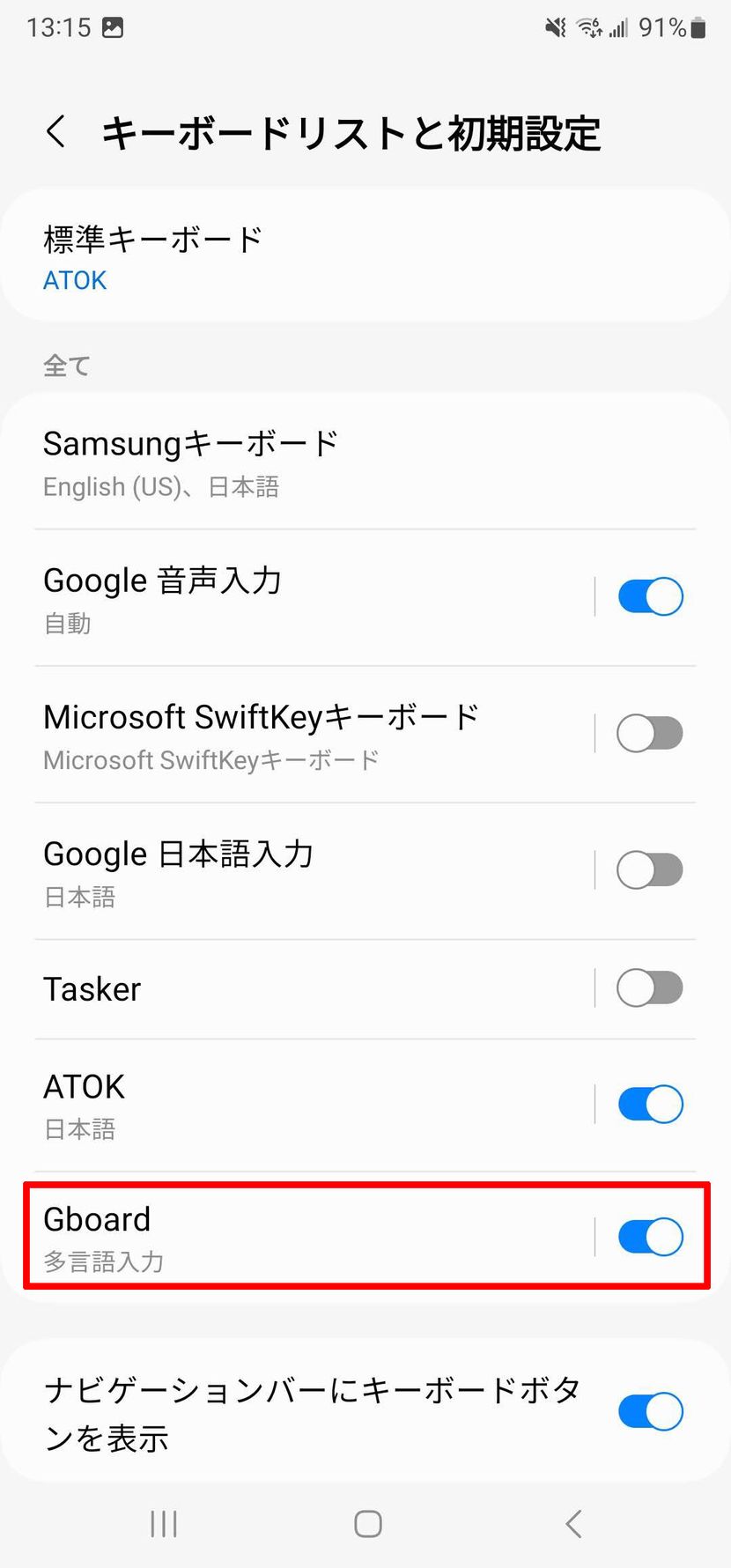
Androidで日本語を追加するには、まずスマートフォンの「設定」アプリを開き、「言語と入力」またはそれに類似する項目を選択します。次に、「言語」または「言語を追加」オプションを探し、リストから「日本語」を選択します。最後に、日本語を優先言語として設定すると、Androidシステム全体で日本語が表示されるようになります。
日本語キーボードの追加方法
- まず、「設定」アプリを開き、「言語と入力」に進みます。
- 次に、「仮想キーボード」または「キーボードを管理」を選択し、使用したいキーボードアプリ(例:Gboard、Google 日本語入力)を有効にします。
- キーボード設定内で「日本語」レイアウト(例:QWERTY、かな入力)を選択し、必要に応じて追加のオプションを設定します。これにより、日本語キーボードが利用可能になります。
日本語表示にならない場合の対処法
- 設定アプリ内で「地域」または「国」が日本に設定されているか確認してください。 異なる地域設定では、日本語が完全に適用されない場合があります。
- スマートフォンの再起動を試してください。再起動によって、言語設定が正しく反映されることがあります。
- ソフトウェアのアップデートを確認してください。最新バージョンでは、言語サポートが改善されていることがあります。
日本語入力設定のカスタマイズ
- キーボードアプリの設定で、入力方法(フリック入力、ローマ字入力など)を自分の好みに合わせて変更できます。
- 予測変換や自動修正の設定を調整することで、入力効率を向上させることができます。
- キーボードのテーマやデザインを変更して、視覚的な快適さを追求することも可能です。
日本語フォントの変更について
- Android自体でシステム全体のフォントを変更する機能は限られています。一部のメーカーやカスタムROMでは、フォント変更が可能です。
- サードパーティ製のフォント変更アプリを使用することもできますが、セキュリティリスクに注意し、信頼できるアプリを選びましょう。
- 一部のアプリでは、アプリ内で使用するフォントを変更できる場合があります。
日本語音声入力の設定
- Googleアシスタントなどの音声入力アプリを使用する場合、設定で日本語が音声認識言語として選択されているか確認します。
- 音声入力の精度を向上させるために、静かな場所で、はっきりと話すように心がけましょう。
- 音声入力の設定で、音声認識の履歴や個人データを管理することができます。
アンドロイドで日本語表示にしたいのですが?
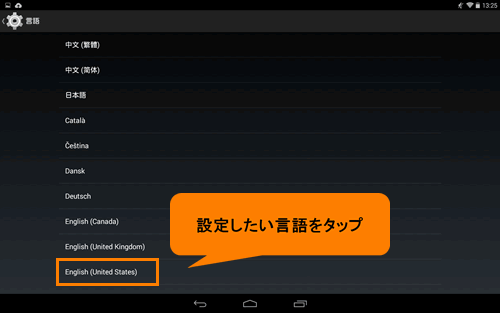
アンドロイドで日本語を表示するには、通常、スマートフォンの設定を変更する必要があります。まず、システムの言語設定で日本語を選択します。次に、キーボード設定で日本語キーボードを追加することで、日本語入力が可能になります。もしそれでも日本語が表示されない場合は、フォントパックのインストールが必要になる場合があります。
アンドロイドの言語設定の確認
スマートフォンの「設定」アプリを開き、「言語と入力」または同様の項目を探します。「言語」の項目で日本語が選択されているか確認してください。もし日本語がない場合は、「言語を追加」から日本語を選択し、リストの一番上に移動させます。これにより、システム全体が日本語表示になるはずです。
- 設定アプリを開く。
- 「言語と入力」を探す。
- 「言語」で日本語を選択、または追加する。
日本語キーボードの追加方法
日本語キーボードがない場合、Google Playストアから「Google日本語入力」などのキーボードアプリをインストールします。インストール後、「設定」アプリの「言語と入力」で、インストールしたキーボードを有効にし、デフォルトのキーボードとして選択します。これで日本語入力が可能になります。
- Google Playストアで日本語キーボードアプリをインストール。
- 設定アプリの「言語と入力」でキーボードを有効化。
- デフォルトのキーボードとして選択。
フォントパックのインストール
一部の古いアンドロイド端末や、特定のカスタムROMでは、日本語フォントが完全にサポートされていない場合があります。その場合、フォントパックをインストールすることで、日本語が表示されるようになることがあります。Google Playストアで「日本語フォント」と検索し、評価の高いフォントパックをインストールしてみてください。
- Google Playストアで「日本語フォント」を検索。
- 評価の高いフォントパックをインストール。
- 端末を再起動して確認。
アプリごとの言語設定
一部のアプリでは、システム全体の言語設定とは別に、アプリ独自の言語設定を持つものがあります。アプリの設定メニューを確認し、日本語が選択できる場合は、それを選択してください。これにより、そのアプリ内のみ日本語表示に切り替わります。
- アプリの設定メニューを開く。
- 「言語」または同様の項目を探す。
- 日本語を選択する。
表示されない場合のトラブルシューティング
上記の方法を試しても日本語が表示されない場合、端末の再起動や、システムのアップデートを試してみてください。また、キャッシュのクリアも有効な場合があります。それでも改善しない場合は、専門家への相談も検討してください。
- 端末を再起動する。
- システムのアップデートを確認する。
- アプリのキャッシュをクリアする。
Googleアシスタントが日本語にならないのはなぜですか?
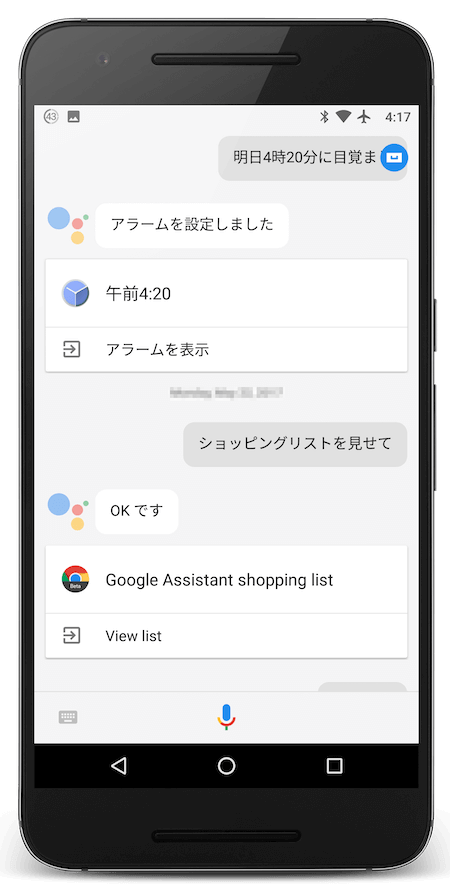
Googleアシスタントが日本語にならない理由は、設定、地域、デバイス、言語パックのインストール、またはソフトウェアのアップデートの遅延など、複数の要因が考えられます。これらの要因が組み合わさることで、アシスタントが日本語を認識または応答しない状況が生じる可能性があります。
考えられる原因:設定の確認
- アシスタントの設定が日本語に設定されているか確認してください。 設定が誤っていると、意図した言語で応答しません。
- デバイス全体の言語設定も重要です。デバイスの言語設定が日本語になっていない場合、アシスタントも影響を受ける可能性があります。
- Googleアカウントに紐づけられた地域設定が正しいか確認してください。地域設定が異なると、アシスタントの利用可能な言語が変わることがあります。
考えられる原因:地域と言語の不一致
- Googleアシスタントのサービス提供地域と、デバイスの地域設定が一致しているか確認してください。 一致していない場合、日本語が利用できないことがあります。
- 言語パックが正しくインストールされているか確認してください。必要な言語パックがインストールされていないと、日本語を認識できません。
- Googleアシスタントアプリが最新バージョンであるか確認してください。古いバージョンでは、日本語対応が不完全な場合があります。
考えられる原因:デバイスの互換性
- デバイス自体がGoogleアシスタントの日本語をサポートしているか確認してください。 古いデバイスや特定の機種では、完全にサポートされていない場合があります。
- スマートスピーカーなどのデバイスでは、地域設定が適切に行われているか確認してください。設定が誤っていると、日本語での応答ができません。
- 複数のデバイスで同じアカウントを使用している場合、それぞれのデバイスで設定を確認してください。デバイスごとに設定が異なる可能性があります。
考えられる原因:ソフトウェアのアップデート
- GoogleアプリやGoogleアシスタントアプリが最新バージョンであるか確認してください。 アップデートによって、日本語対応が改善されることがあります。
- デバイスのOSが最新の状態であるか確認してください。古いOSでは、Googleアシスタントの機能が制限されることがあります。
- アップデート後、デバイスを再起動してみてください。再起動により、新しい設定が有効になることがあります。
考えられる原因:その他の要因
- ネットワーク接続が安定しているか確認してください。 不安定な接続では、アシスタントが正常に機能しないことがあります。
- マイクのアクセス許可がGoogleアシスタントに与えられているか確認してください。許可されていない場合、音声コマンドを認識できません。
- 一時的なサーバーの問題が発生している可能性があります。時間を置いて再度試してみてください。
詳細情報
Android デバイスで日本語が言語設定に表示されないのはなぜですか?
Android デバイスに 日本語 が表示されない主な理由は、デバイスの 地域 設定が 日本語 をサポートしていないか、または システム アップデートで 言語パック が完全にインストールされていない可能性があります。 一部の 海外モデル では、最初から 日本語 が含まれていない場合もあります。
日本語をインストールする方法はありますか?
日本語 をインストールするには、まず 設定 アプリを開き、言語と入力 のセクションを探します。 そこから、言語 を選択し、言語を追加 のオプションから 日本語 を探して選択します。 日本語 がリストにない場合は、Google Play ストア から 日本語キーボード アプリをインストールすることで、文字入力が可能になることがあります。
カスタム ROM を使用すると日本語が使えるようになりますか?
カスタム ROM の一部には、より多くの 言語オプション が含まれているものがあります。 そのため、日本語 が含まれている カスタム ROM をインストールすることで、デバイス全体で 日本語 を使用できるようになる可能性があります。 ただし、カスタム ROM のインストールは リスク を伴うため、十分に注意して行う必要があります。
日本語キーボードアプリをインストールしても表示が英語のままです。どうすればいいですか?
日本語キーボード アプリをインストールしても、システム全体が 英語表示 の場合は、言語設定 自体が 英語 に設定されたままになっている可能性があります。 設定 アプリから 言語と入力 を確認し、システム全体の 言語 を 日本語 に変更する必要があるかもしれません。 それでも改善されない場合は、デバイス を再起動してみてください。
Android 言語設定 日本語がない?解決策と代替アプリ に似た他の記事を見たい場合は、カテゴリ Android Settings をご覧ください。
関連記事