
Android 着信 名前 読み上げ設定:簡単ガイド
近年、スマートフォンの利便性はますます向上しており、日常生活に欠かせない存在となっています。特に、Androidデバイスは、そのカスタマイズ性の高さから、多くのユーザーに支持されています。本日は、Androidの便利な機能の一つである「着信時の名前読み上げ設定」に焦点を当て、その設定方法と活用方法を詳しく解説します。この設定を活用することで、画面を見なくても誰からの電話かを知ることができ、運転中や手が離せない状況でも安全に対応できます。この記事を通して、さらに快適なスマホライフを送るためのヒントをお届けします。
Android 着信時名前読み上げ設定
Androidデバイスで着信時に名前を読み上げる設定は、運転中や手が離せない状況で非常に便利です。この機能を活用することで、画面を見なくても誰からの電話かを知ることができ、応答すべきかどうかを判断するのに役立ちます。ただし、設定方法や利用できる機能は、デバイスのメーカーやAndroidのバージョンによって異なる場合があります。
着信時名前読み上げ設定の有効化方法
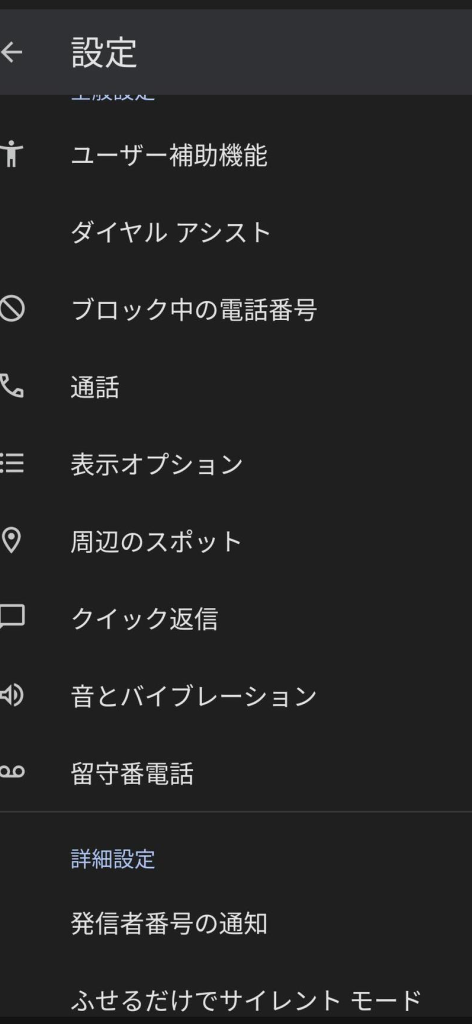
Android端末で着信時に名前を読み上げる設定を有効にするには、通常、端末の「設定」アプリを開き、「ユーザー補助」または「アクセシビリティ」の項目を探します。その中に「着信時の名前読み上げ」や「発信者ID読み上げ」といったオプションがあるはずです。これをオンにすることで、着信時に発信者の名前が読み上げられるようになります。
読み上げ設定の詳細オプション
多くのAndroid端末では、読み上げ設定に関する詳細なオプションが用意されています。例えば、読み上げるタイミングを調整したり、Bluetoothヘッドセット接続時のみ読み上げるように設定したりできます。また、読み上げ速度や音量を調整することも可能です。これらのオプションを活用することで、自分の環境に最適な設定にカスタマイズできます。
- 読み上げ速度の調整
- 音量の調整
- Bluetooth接続時のみの読み上げ設定
名前が登録されていない場合の対応
発信者の名前が電話帳に登録されていない場合、通常は電話番号が読み上げられます。この場合、発信者の番号を登録することで、次回からは名前が読み上げられるようになります。また、一部のアプリでは、番号から名前を検索して読み上げる機能を提供しているものもあります。
読み上げ機能に対応したアプリ
Androidには、標準の機能以外にも、着信時の名前読み上げに対応した様々なアプリが存在します。これらのアプリは、より詳細な設定や便利な機能を提供している場合があります。例えば、特定の連絡先からの着信のみを読み上げる設定や、読み上げ時の音声の種類を選択できる機能などがあります。
- 着信音のカスタマイズ機能
- 特定の連絡先のみの読み上げ設定
- 読み上げ時の音声選択
プライバシーへの配慮
着信時に名前を読み上げる機能は便利ですが、プライバシーへの配慮も重要です。公共の場などでは、周囲に発信者の名前が聞こえてしまう可能性があります。そのため、状況に応じて機能をオフにしたり、イヤホンを使用するなど、適切な対策を講じることが望ましいです。

Androidの着信の読み上げ設定は?

Androidデバイスで着信の読み上げを設定するには、通常、「ユーザー補助」設定を使用します。具体的な手順はデバイスやAndroidのバージョンによって異なりますが、一般的には設定アプリから「ユーザー補助」を探し、その中に「テキスト読み上げ」や「着信読み上げ」といった項目があるはずです。これらの設定を有効にし、必要に応じて読み上げの速度や声などを調整することで、着信時に相手の名前や電話番号を読み上げさせることができます。
着信読み上げ機能の有効化方法
- まず、Androidデバイスの「設定」アプリを開きます。
- 次に、「ユーザー補助」または「アクセシビリティ」という項目を探してタップします。
- 「テキスト読み上げ」または「着信読み上げ」といった関連する設定を見つけ、スイッチをオンにします。
読み上げ設定のカスタマイズ
- 読み上げ速度を調整するには、「テキスト読み上げ」設定内で「読み上げ速度」のスライダーを調整します。
- 声の種類を変更するには、「言語と音声」の設定から希望の声を選択します。
- 特定のアプリからの通知のみを読み上げるように設定することも可能です。
着信読み上げのメリット
- 画面を見なくても、誰からの着信か音声で確認できます。
- 運転中や手が離せない状況でも、安全に着信に対応できます。
- 視覚障碍者の方や、画面を見るのが難しい方にとって非常に便利です。
トラブルシューティング
- 読み上げがうまくいかない場合は、「テキスト読み上げエンジン」が正しく設定されているか確認してください。
- デバイスの再起動も有効な解決策となる場合があります。
- 最新のAndroidバージョンにアップデートすることで、問題が解決することもあります。
その他の便利な機能
- テキスト読み上げ機能は、着信だけでなく、メッセージや通知の読み上げにも利用できます。
- Googleアシスタントや他の音声アシスタントと連携させることで、さらに高度な音声操作が可能です。
- 特定の連絡先からの着信時に、異なる音声で読み上げるように設定することもできます。
Androidで発信者名を読み上げるには?
Androidで発信者名を読み上げるには、通常、スマートフォンの設定アプリまたは専用のアプリを使用します。設定アプリでは、「ユーザー補助」または「アクセシビリティ」の設定を探し、その中に「発信者IDの読み上げ」や類似のオプションがあるか確認します。見つからない場合は、Google Playストアから「発信者ID読み上げ」などのアプリをダウンロードして使用できます。これらのアプリは、電話がかかってきた際に発信者の名前や番号を音声で知らせてくれます。
発信者名読み上げ機能の設定方法
- Androidの設定アプリを開きます。 大抵は歯車のアイコンで表示されています。
- 「ユーザー補助」または「アクセシビリティ」の項目を探して選択します。 この項目名は端末によって異なる場合があります。
- 「発信者IDの読み上げ」や類似のオプションを探し、オンにします。 オプションが表示されない場合は、後述するアプリの利用を検討してください。
専用アプリの選び方
- Google Playストアで「発信者ID読み上げ」などのキーワードで検索します。
- レビューや評価を確認し、信頼性の高いアプリを選びます。
- アプリの権限を確認し、個人情報へのアクセスが最小限のものを選びましょう。
発信者名読み上げのメリット
- 画面を見なくても誰からの電話か判断できます。 特に運転中や作業中に便利です。
- 視覚障碍者の方にとって、電話の利用が容易になります。
- 迷惑電話への対応が迅速になります。 知らない相手からの電話を避けることができます。
発信者名が正しく読み上げられない場合の対処法
- 連絡先に登録されている名前が正しいか確認します。 スペルミスや略称が含まれていないか確認しましょう。
- アプリの設定で、発音方法や読み上げ速度を調整します。
- アプリのキャッシュをクリアしたり、再インストールしたりしてみます。
発信者名読み上げ機能の注意点
- 公共の場所では、周囲の迷惑にならないように音量を調整しましょう。
- バッテリーの消費が増加する可能性があります。 使用頻度に応じて、設定を調整しましょう。
- 個人情報の保護に注意し、信頼できるアプリのみを使用しましょう。
Androidで名前を読み上げるには?
Android で名前を読み上げるには、Text-to-Speech (TTS) エンジンを利用する必要があります。Android デバイスには通常、デフォルトの TTS エンジンがインストールされていますが、必要に応じて他のエンジンをダウンロードして使用することもできます。TTS エンジンを設定し、アプリまたはコードからその機能を利用することで、名前を含むテキストを音声で読み上げさせることができます。
Android の Text-to-Speech (TTS) エンジンを設定する
- まず、Android デバイスの設定アプリを開き、「言語と入力」または類似の項目を探します。
- 次に、「Text-to-Speech 出力」または「TTS エンジン」を選択します。
- ここで、利用可能な TTS エンジンの一覧が表示されます。好みのエンジンを選択し、必要に応じてインストールします。
アプリで TTS を利用するための必要な権限
- アプリが名前を読み上げるためには、TTS エンジンの利用許可が必要です。
- アプリ開発者は、AndroidManifest.xml ファイルで
などの必要な権限を宣言する必要があります。これは、TTS エンジンがインターネットを介して音声データをダウンロードする必要がある場合に特に重要です。 - また、ユーザーに権限をリクエストし、アプリが正しく動作するために必要な権限があることを確認することが重要です。
Android アプリ開発で名前を読み上げるコード例
- Java または Kotlin を使用して Android アプリを開発する場合、TextToSpeech クラスを利用して名前を読み上げることができます。
- まず、TextToSpeech オブジェクトを初期化し、OnInitListener を実装して初期化が完了したことを確認します。
- 次に、speak() メソッドを使用して、読み上げたいテキスト(名前)を渡します。speak() メソッドには、キューに追加するかどうか、割り込みを許可するかどうかなどのパラメータを設定できます。
読み上げ速度とピッチの調整
- TTS エンジンの読み上げ速度とピッチは調整可能です。これにより、音声の自然さを改善したり、特定のニーズに合わせて調整したりできます。
- setSpeechRate() メソッドで読み上げ速度を、setPitch() メソッドでピッチを設定できます。これらの値は、TTS エンジンや言語によって異なる範囲で調整可能です。
- 適切な値を見つけるために、いくつかの値を試して調整することをお勧めします。
名前の読み上げに関するプライバシーの考慮事項
- 名前を読み上げるアプリを開発する場合、プライバシーに関する考慮事項は非常に重要です。
- ユーザーに名前を読み上げる理由を明確に説明し、データの収集と使用に関するポリシーを透明にすることが重要です。
- また、ユーザーが自分の名前を読み上げられるかどうかを制御できるようにするオプションを提供することも重要です。
アンドロイドの着信を音声で知らせるには?
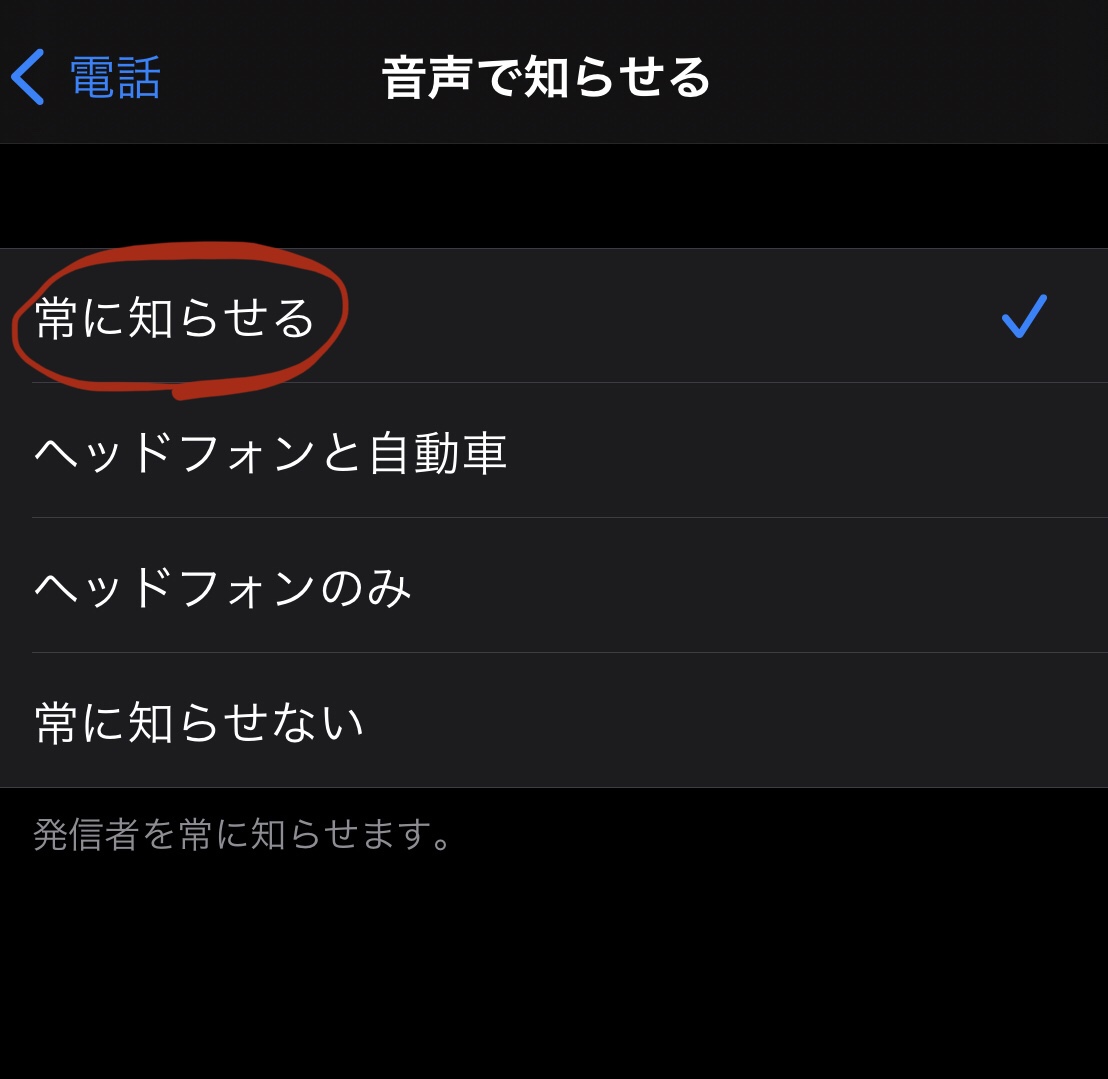
アンドロイドの着信を音声で知らせるには、テキスト読み上げ機能を利用する方法が一般的です。設定アプリから「ユーザー補助」または「アクセシビリティ」に進み、「テキスト読み上げ出力」や「TalkBack」などの項目を探して有効にします。着信時に発信者名や電話番号を読み上げるように設定することで、画面を見なくても誰からの着信かを知ることができます。また、特定のアプリを利用して、カスタムの音声通知を設定することも可能です。
着信時の発信者名を読み上げる設定方法
- アンドロイド端末の「設定」アプリを開きます。
- 「ユーザー補助」または「アクセシビリティ」の項目を探して選択します。端末によって名称が異なる場合があります。
- 「テキスト読み上げ出力」または「TalkBack」のような項目を見つけ、有効にします。詳細設定で「着信時の発信者名読み上げ」に関するオプションがあるか確認し、有効にしてください。
カスタム音声通知アプリの利用
- Google Playストアで「着信 音声通知」といったキーワードでアプリを検索します。
- レビューや評価を参考に、信頼できるアプリをインストールします。
- アプリを起動し、必要な権限を付与します。アプリ内で、特定の連絡先やグループに対してカスタムの音声通知を設定します。例えば、「〇〇さんからの電話です」といった具体的なメッセージを設定できます。
テキスト読み上げエンジンの選択
- 「設定」アプリの「ユーザー補助」または「アクセシビリティ」から、「テキスト読み上げ出力」の設定に進みます。
- 「優先するエンジン」を選択し、利用可能なテキスト読み上げエンジンを確認します。Googleテキスト読み上げエンジンや、その他のサードパーティ製のエンジンを選択できます。
- エンジンの設定で、音声の速度やピッチを調整し、聞きやすいようにカスタマイズします。
Bluetoothイヤホンやスピーカーとの連携
- アンドロイド端末とBluetoothイヤホンまたはスピーカーをペアリングします。
- 端末の設定で、音声出力先が正しくBluetoothデバイスに設定されているか確認します。
- テキスト読み上げ機能が有効になっている状態で着信があると、設定した音声通知がBluetoothデバイスから聞こえるようになります。
バッテリー消費の最適化
- テキスト読み上げ機能やカスタム音声通知アプリは、バックグラウンドで動作し続けるため、バッテリーを消費する可能性があります。
- 不要な場合は機能を停止するか、アプリの設定でバッテリー消費を最適化するオプションがないか確認します。
- バッテリーセーバーモードを有効にすることで、バックグラウンドでの動作を制限し、バッテリー消費を抑えることができます。
詳細情報
Androidで着信時に名前を読み上げさせる設定はどこにありますか?
Android デバイスの 着信 時に 名前 を 読み上げ させる 設定 は、通常、デバイスの 設定 アプリケーションの ユーザー補助 機能内にあります。 ただし、機種 や Android の バージョン によって 場所 が異なる場合があるので、検索 機能を使って「名前 の 読み上げ」を 検索 してみるのも有効です。
着信時に名前を読み上げるように設定したのに、読み上げないのはなぜですか?
名前 を 読み上げる ように 設定 しても 読み上げ ない場合、テキスト - 音声変換 (TTS) エンジンが正しく 設定 されていないか、言語 設定が一致していない可能性があります。 テキスト - 音声変換 エンジンが 有効 になっていて、日本語 に 設定 されていることを確認してください。 また、連絡先 に 名前 が正しく 登録 されているかも確認が必要です。
着信時の名前の読み上げ機能をオフにするにはどうすればいいですか?
着信 時の 名前 の 読み上げ 機能を オフ にするには、設定 アプリの ユーザー補助 機能、もしくは 着信 時の 読み上げ 設定が有効になっている アプリ の 設定 画面から 無効 にすることができます。 設定 画面で 名前 の 読み上げ に関連する スイッチ を オフ にするか、チェック を外してください。
名前の読み上げ音量を調整できますか?
名前 の 読み上げ 音量 は、通常、メディア の 音量 と連動していることが多いです。 着信 時の 名前 の 読み上げ が始まった際に、デバイスの 音量 ボタンで 調整 してみてください。 もし メディア の 音量 とは別に 調整 できる場合は、テキスト - 音声変換 (TTS) エンジンの 設定 画面に 音量 調整の オプション がある場合があります。
Android 着信 名前 読み上げ設定:簡単ガイド に似た他の記事を見たい場合は、カテゴリ Android Settings をご覧ください。
関連記事