
Android ロック画面 時計 位置 変更:簡単カスタマイズ術
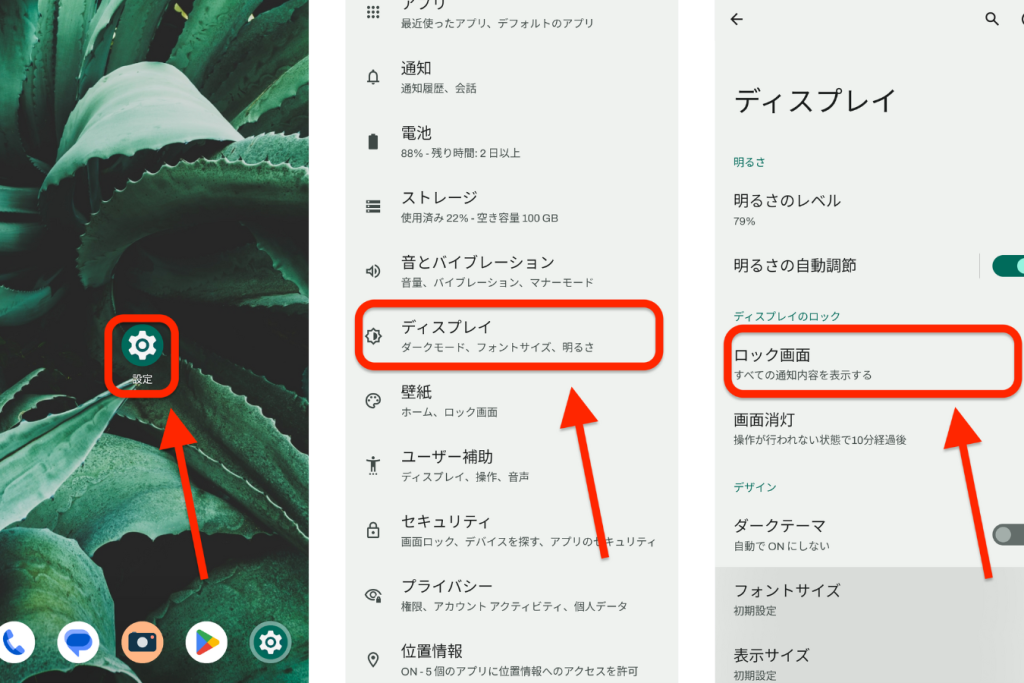
現代のスマートフォン、特にAndroidデバイスにおいて、ロック画面は日常的に目にするインターフェースです。時刻表示はその中でも重要な要素の一つですが、デフォルトの位置に固定されていることが多く、壁紙との相性や個人の好みに合わない場合があります。この記事では、Androidロック画面における時計の位置を自由に変更する方法について、具体的な手順と注意点を詳しく解説します。これにより、ユーザーは自身のスタイルに合わせたロック画面をカスタマイズし、より快適なスマートフォン体験を実現できるでしょう。設定変更によるリスクについても触れます。
Androidロック画面の時計位置を変更する方法
Androidのロック画面における時計の位置変更は、通常、Androidのバージョンやデバイスのメーカーによって方法が異なります。多くのデバイスでは、システム設定アプリ内の「ディスプレイ」または「ロック画面」の設定からカスタマイズできます。しかし、メーカーが独自のUI(ユーザーインターフェース)を適用している場合、標準的な方法では変更できないことがあります。そのような場合は、サードパーティのアプリを使用するか、デバイスのroot化が必要となることがあります。
Androidのバージョンによる違い
Androidのバージョンによって、ロック画面のカスタマイズオプションが大きく異なる場合があります。例えば、古いバージョンのAndroidでは、時計の位置やスタイルを変更するオプションがほとんどない場合があります。最新のAndroidバージョンでは、より柔軟なカスタマイズが可能になっていることが多いですが、すべてのデバイスで同じオプションが利用できるわけではありません。お使いのデバイスのAndroidバージョンを確認し、そのバージョンで利用可能なカスタマイズオプションを調べてみましょう。
メーカーごとのカスタマイズ
Samsung、Xiaomi、Google Pixelなど、各メーカーはAndroidをベースに独自のUIを開発しており、これによりロック画面のカスタマイズオプションも異なります。一部のメーカーは、テーマストアを通じて多様なロック画面スタイルを提供しており、時計の位置やフォント、色などを変更できます。メーカーの公式サイトやサポートページで、デバイス固有のカスタマイズ方法を確認することをお勧めします。
サードパーティ製アプリの利用
Google Playストアには、ロック画面をカスタマイズするための多数のサードパーティ製アプリが存在します。これらのアプリを使用すると、標準のAndroid設定では変更できない細かな点までカスタマイズできます。ただし、アプリの選択には注意が必要で、レビューをよく確認し、信頼できる開発者のアプリを選ぶようにしましょう。また、アプリによってはバッテリー消費が激しい場合もあるため、注意が必要です。
root化によるカスタマイズ
デバイスをroot化すると、Androidシステムの深い部分までアクセスできるようになり、通常は制限されているカスタマイズが可能になります。しかし、root化は高度な技術が必要であり、誤った操作を行うとデバイスが動作しなくなる可能性があります。また、root化によって保証が無効になる場合もあります。リスクを十分に理解した上で、自己責任で行う必要があります。
カスタマイズに関する注意点
ロック画面のカスタマイズを行う際は、セキュリティにも注意を払いましょう。例えば、信頼できないアプリをインストールしたり、ロック解除方法を複雑にしすぎたりすると、セキュリティリスクが高まる可能性があります。また、カスタマイズによってバッテリー消費が増加する可能性もあるため、バッテリーの使用状況を定期的に確認することをお勧めします。
- 信頼できるアプリを選択する
- 複雑すぎないロック解除方法を設定する
- バッテリー消費を定期的に確認する

ロック画面の時計の位置は変えられますか?

ロック画面の時計の位置は、Androidの一部の機種やカスタムROMを使用している場合に限り、変更できる可能性があります。標準のiOSや多くのAndroid機種では、システムの設定で直接的な位置変更はできません。ただし、ウィジェットアプリやランチャーアプリを使用することで、表示をカスタマイズできる場合があります。
ロック画面の時計位置変更の可能性: Androidの場合
Androidでは、機種やOSのバージョンによってロック画面のカスタマイズ性が異なります。一部のメーカーは、独自のUIを通じて時計の位置やデザインを変更する機能を提供しています。また、カスタムROMを導入することで、より高度なカスタマイズが可能になります。
- 機種のメーカー設定を確認する。
- カスタムROMの導入を検討する。
- ウィジェットアプリを試してみる。
ロック画面の時計位置変更の可能性: iOSの場合
iOSの場合、標準機能ではロック画面の時計の位置を変更することはできません。Appleは、ユーザーインターフェースの一貫性を重視しており、カスタマイズの自由度はAndroidに比べて低くなっています。
- 脱獄(Jailbreak)を検討する(ただし、セキュリティリスクがある)。
- 代替案として、ウィジェットを利用する。
- Appleの今後のアップデートに期待する。
ウィジェットアプリの利用
ロック画面に表示できるウィジェットアプリを利用することで、時計のデザインや表示位置をある程度変更できます。ただし、完全に自由な配置は難しい場合があります。ウィジェットアプリは、Google PlayストアやApp Storeで入手できます。
- 好みのウィジェットアプリを探す。
- アプリの指示に従って設定を行う。
- バッテリー消費量に注意する。
カスタムROMの導入(Android)
AndroidのカスタムROMを導入することで、ロック画面を含むシステムの様々な要素をカスタマイズできます。ただし、技術的な知識が必要であり、メーカーの保証が受けられなくなる可能性があります。
- カスタムROMのメリット・デメリットを理解する。
- 機種に対応したカスタムROMを探す。
- 慎重にインストール作業を行う。
セキュリティとプライバシーへの配慮
ロック画面のカスタマイズを行う際には、セキュリティとプライバシーに十分注意する必要があります。特に、信頼できないアプリやカスタムROMをインストールすると、個人情報が漏洩するリスクが高まります。
- アプリのレビューや評価を確認する。
- 信頼できる開発元のアプリのみをインストールする。
- 必要な権限のみをアプリに許可する。
Androidの時計の位置を変えたいのですが?

Androidの時計の位置を変更する標準的な方法は、Androidのバージョンや使用しているホームアプリによって異なります。多くのホームアプリでは、ウィジェットとして時計が配置されているため、長押ししてドラッグすることで画面上の位置を移動できます。 もし、時計がシステムバーに表示されている場合は、カスタムROMやroot化されたデバイスを除き、通常は変更できません。別のホームアプリをインストールすることで、カスタマイズの自由度を高めることができます。
時計ウィジェットの移動
- ホーム画面を長押ししてウィジェットメニューを開きます。 ウィジェットが一覧表示されるので、時計ウィジェットを選択し、配置したい場所にドラッグします。
- 移動後、ウィジェットのサイズを変更できる場合があります。ウィジェットの角をドラッグして調整できます。
- 一部のホームアプリでは、ウィジェットの透明度や色をカスタマイズできる場合があります。 設定メニューを確認してください。
ホームアプリの変更
- Google Playストアから別のホームアプリをダウンロードします。 人気のあるアプリには、Nova Launcher、Apex Launcherなどがあります。
- ダウンロード後、ホームアプリの設定を変更して、新しいアプリをデフォルトとして設定します。
- 新しいホームアプリでは、時計ウィジェットのカスタマイズオプションが豊富に用意されている場合があります。
システムバーの時計
- システムバー(ステータスバー)に表示される時計の位置を変更するには、通常はroot化が必要です。 Root化はデバイスの保証を無効にする可能性があります。
- root化後、Xposed Frameworkなどのモジュールを使用して、システムUIをカスタマイズできます。
- ただし、root化やカスタムROMの導入は、デバイスに損害を与える可能性があるため、慎重に行う必要があります。
時計アプリの利用
- Google Playストアから別の時計アプリをダウンロードして使用することができます。 これらのアプリは、全画面表示やフローティング表示など、さまざまなスタイルで時計を表示できます。
- これらのアプリは、ホーム画面にウィジェットとして配置することも可能です。
- 時計アプリによっては、通知として時間やアラームを表示する機能も備わっています。
設定アプリの確認
- 一部のデバイスでは、設定アプリ内に時計の表示に関するオプションが用意されている場合があります。
- 設定アプリの「日付と時刻」または「ディスプレイ」などの項目を確認し、時計のスタイルや表示形式を変更できるかどうかを確認します。
- ただし、多くのAndroidデバイスでは、システムバーの時計位置を直接変更するオプションは提供されていません。
Androidのロック画面のレイアウトを変更するには?

Androidのロック画面のレイアウトを直接変更する公式な方法は、ほとんどのAndroidデバイスでは提供されていません。しかし、ランチャーアプリやロック画面カスタマイズアプリを使用することで、ある程度の変更が可能です。また、root化を行うことで、システムファイルを編集してより高度なカスタマイズも可能になりますが、リスクも伴います。
Androidのロック画面を変更するための一般的な方法
- ランチャーアプリの利用:一部のランチャーアプリは、ロック画面のスタイルを変更する機能を提供しています。これらのアプリをインストールし、設定を調整することで、ロック画面の見た目を変更できます。ただし、完全に自由なレイアウト変更は難しい場合があります。
- ロック画面カスタマイズアプリの利用:Google Playストアには、ロック画面をカスタマイズするためのアプリが多数存在します。これらのアプリを使用すると、壁紙、時計のスタイル、通知の表示方法などを変更できます。アプリによっては、広告が表示される場合や、個人情報の取り扱いに注意が必要な場合があります。
- テーマエンジンの利用:一部のAndroidデバイス(特にカスタムROMを搭載したデバイス)では、テーマエンジンが利用可能です。テーマエンジンを使用すると、ロック画面を含むシステム全体の見た目を一括で変更できます。テーマによっては、デバイスの動作が不安定になる可能性があるため、注意が必要です。
root化によるロック画面のカスタマイズ
- root化とは:root化とは、Androidデバイスのシステム領域にアクセスし、変更を加えることができるようにすることです。root化を行うことで、ロック画面のレイアウトをより自由にカスタマイズできます。
- root化のリスク:root化は、デバイスの保証が無効になる、セキュリティリスクが高まる、デバイスが起動しなくなるなどのリスクを伴います。root化を行う場合は、自己責任で行う必要があります。
- カスタマイズ方法:root化後、Xposed Frameworkなどのツールを使用することで、ロック画面のレイアウトをカスタマイズできます。これらのツールを使用するには、高度な知識と技術が必要です。
カスタムROMの利用
- カスタムROMとは:カスタムROMとは、Androidの公式ファームウェアをベースに、ユーザーが独自にカスタマイズしたROMのことです。カスタムROMをインストールすることで、ロック画面を含むシステム全体の見た目や機能を大幅に変更できます。
- カスタムROMの選択:カスタムROMは、さまざまな開発者によって作成されており、それぞれ特徴や機能が異なります。自分のデバイスに対応しており、信頼できる開発者が作成したROMを選択する必要があります。
- インストール方法:カスタムROMのインストールには、ブートローダーのアンロック、カスタムリカバリのインストールなど、複雑な手順が必要です。手順を間違えると、デバイスが起動しなくなる可能性があるため、慎重に行う必要があります。
セキュリティに関する注意点
- 信頼できるアプリの利用:ロック画面カスタマイズアプリをインストールする際は、レビューや評価を確認し、信頼できるアプリを選択することが重要です。悪質なアプリは、個人情報を盗んだり、マルウェアを感染させたりする可能性があります。
- 権限の確認:アプリが要求する権限を確認し、不必要な権限を要求するアプリはインストールしないようにしましょう。特に、連絡先、位置情報、カメラへのアクセス権限を要求するアプリには注意が必要です。
- セキュリティソフトの導入:Androidデバイスには、セキュリティソフトを導入し、定期的にスキャンを行うことをお勧めします。セキュリティソフトは、マルウェアやウイルスからデバイスを保護し、個人情報の漏洩を防ぎます。
ウィジェットの活用
- ウィジェットとは:ウィジェットとは、ホーム画面やロック画面に配置できる小型のアプリケーションのことです。ウィジェットを使用すると、天気予報、カレンダー、音楽プレーヤーなどをロック画面に表示できます。
- ウィジェットの追加方法:Androidのバージョンやデバイスによって異なりますが、通常は、ロック画面を長押しすることでウィジェットを追加できます。
- カスタマイズ性:ウィジェットの種類や設定によって、表示する情報やデザインをカスタマイズできます。ロック画面の利便性を向上させるために、ウィジェットを効果的に活用しましょう。
Androidのロック画面の時計がずれているのはなぜですか?

Androidのロック画面の時計がずれる原因はいくつか考えられます。主な理由としては、ネットワークとの同期の問題、省電力設定の影響、システムのバグ、またはサードパーティ製アプリの干渉が挙げられます。これらの要因が複合的に作用し、表示される時間が実際の時間と異なる場合があります。
ネットワーク同期の問題
- Androidデバイスは、通常ネットワークを通じて時刻を自動的に同期します。Wi-Fiやモバイルデータ通信が不安定な場合、またはオフになっている場合、同期が正しく行われず、時間がずれることがあります。
- タイムゾーンの設定が誤っている場合も、時計がずれる原因となります。正しいタイムゾーンが選択されているか確認してください。
- 一部の国や地域では、夏時間(サマータイム)の切り替えが行われます。この設定が正しく更新されていないと、時計が1時間ずれることがあります。
省電力設定の影響
- Androidの省電力モードは、バックグラウンドでのネットワーク活動を制限することがあります。これにより、時刻同期が遅れたり、中断されたりする可能性があります。
- 一部の省電力アプリは、システムの機能を制限することでバッテリー消費を抑えようとします。これが時計の正確性に影響を与えることがあります。
- バッテリーの最適化設定が時刻同期アプリに適用されている場合、アプリが正常に動作しないことがあります。
システムのバグ
- Android OS自体に一時的なバグが存在する場合、時計が正常に表示されないことがあります。この場合、デバイスの再起動で問題が解決することがあります。
- OSのバージョンが古い場合、既知のバグが修正されていない可能性があります。最新のバージョンにアップデートすることで、問題が解消されることがあります。
- 特定のデバイスやAndroidバージョンに特有の互換性の問題が存在することもあります。
サードパーティ製アプリの干渉
- 時計アプリやタスク管理アプリなど、システムに影響を与える可能性のあるアプリが、時計の表示に干渉することがあります。
- セキュリティアプリやバッテリー管理アプリが、時刻同期のプロセスを妨げることがあります。
- 最近インストールしたアプリが原因である可能性が高い場合は、アンインストールして問題が解決するか試してみてください。
キャッシュとデータの蓄積
- システムキャッシュが蓄積されると、デバイスの動作が不安定になり、時計の表示に影響を与えることがあります。
- 時計アプリのキャッシュやデータをクリアすることで、問題が解決することがあります。設定アプリから時計アプリを選択し、キャッシュとデータを削除してみてください。
- 長期間デバイスを使用している場合、OSの再インストールを検討することで、根本的な問題を解決できることがあります。
詳細情報
Androidのロック画面の時計の位置を変更できますか?
通常、Androidの標準機能ではロック画面の時計の位置を自由に変更することはできません。しかし、一部のメーカーやカスタムROMでは設定で変更可能な場合があります。また、サードパーティ製アプリを利用することでカスタマイズできることもあります。
時計の位置を変更するアプリは安全ですか?
全てのアプリが安全とは限りません。信頼できる開発元から提供されているか、レビューを確認し、権限をよく確認してからインストールする必要があります。個人情報へのアクセス権限を求められる場合は特に注意してください。
ロック画面の時計のデザインも変更できますか?
時計のデザインを変更できる場合とできない場合があります。テーマアプリやロック画面カスタマイズアプリを利用することで、フォントや色などを変更できる可能性があります。OSのバージョンや機種によって対応状況が異なるので、確認が必要です。
Androidのバージョンアップで時計の位置が勝手に変わりました。元に戻せますか?
バージョンアップ後、設定がリセットされることや、新しいバージョンの仕様変更によって時計の位置が変わることがあります。設定画面を確認し、同様の設定が存在するか確認してください。元に戻せない場合は、サードパーティ製アプリの利用を検討する必要があります。
Android ロック画面 時計 位置 変更:簡単カスタマイズ術 に似た他の記事を見たい場合は、カテゴリ Android Settings をご覧ください。
関連記事