
Android メール 通知 消えない?原因と解決策を徹底解説
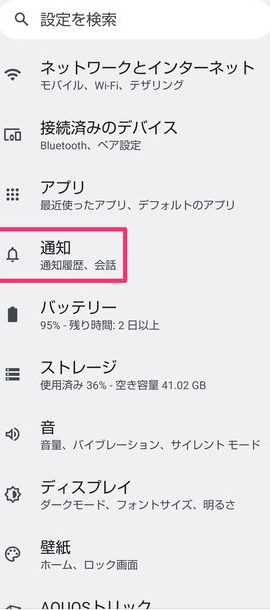
Androidスマートフォンの普及に伴い、メールの利用も日常的なものとなりました。しかし、時にメールの通知が消えずに残ってしまうという問題に直面することがあります。通知が繰り返し表示され、他の通知を埋もれさせてしまうことも。この記事では、Android端末でメール通知が消えない原因を特定し、具体的な解決策を解説します。通知設定の見直しから、アプリのキャッシュクリア、OSのアップデートまで、様々な角度からこの煩わしい問題にアプローチします。
Android メール通知が消えない問題の解決策
Androidでメールの通知が消えない問題は、さまざまな原因が考えられます。一般的には、通知設定の不具合、メールアプリのキャッシュやデータの蓄積、またはAndroidシステム自体のバグなどが原因として挙げられます。まずは、メールアプリの通知設定を確認し、適切に設定されているかを確認してください。次に、アプリのキャッシュとデータをクリアすることで、一時的な不具合が解消される場合があります。それでも解決しない場合は、Androidシステムのアップデートや、最終的には初期化を検討する必要があります。
通知設定の確認
メールアプリの設定で、通知が有効になっているかを確認します。アプリごとの通知設定だけでなく、Android全体の通知設定も確認し、メールアプリがブロックされていないことを確認してください。また、通知のスタイル(ポップアップ、サウンド、バイブレーションなど)が適切に設定されているかも確認しましょう。
キャッシュとデータのクリア
メールアプリのキャッシュとデータをクリアすることで、一時的な不具合を解消できる可能性があります。設定アプリからメールアプリを選択し、ストレージまたはデータの項目からキャッシュとデータをクリアしてください。ただし、データをクリアすると、アプリの設定やアカウント情報がリセットされるため、事前にバックアップを取ることをお勧めします。
Androidシステムのアップデート
Androidのバージョンが古い場合、バグが原因で通知が正常に動作しないことがあります。設定アプリからソフトウェアアップデートまたはシステムアップデートの項目を確認し、最新のバージョンにアップデートしてください。アップデートには時間がかかる場合があるため、時間に余裕がある時に行うことをお勧めします。
省電力モードの確認
省電力モードが有効になっていると、バックグラウンドでのアプリの動作が制限され、通知が遅延したり、表示されなくなったりする場合があります。設定アプリからバッテリーまたは省電力の項目を確認し、省電力モードをオフにするか、メールアプリを省電力モードの対象外に設定してください。
メールアプリの再インストール
上記のすべての方法を試しても問題が解決しない場合は、メールアプリをアンインストールして再インストールすることを検討してください。再インストールすることで、アプリのファイルが最新の状態に更新され、問題が解決する可能性があります。再インストールの際には、Google Playストアから最新バージョンをダウンロードしてください。

メールの通知バッジを消す方法は?

メールの通知バッジを消す方法は、使用しているメールアプリやデバイスによって異なりますが、一般的には、すべてのメールを既読にするか、アプリの設定で通知をオフにする、またはアカウントからサインアウトすることで消すことができます。それぞれの具体的な手順は、以下に詳しく説明します。
メールアプリの設定を確認する
メールアプリの設定を確認することで、通知バッジの表示方法を細かく制御できます。
- 多くのメールアプリでは、通知設定でバッジの表示/非表示を切り替えるオプションが用意されています。
- 特定のメールアカウントに対してのみバッジを非表示にすることも可能です。
- 通知音やバイブレーションと合わせて、バッジの表示もカスタマイズできる場合があります。
すべてのメールを既読にする
未読メールが原因でバッジが表示されている場合、すべてのメールを既読にすることでバッジを消すことができます。
- 受信トレイを開き、すべてのメールを選択して「既読にする」オプションを選択します。
- メールアプリによっては、「すべて既読にする」ボタンが用意されている場合があります。
- フィルタリングされたメールやスパムフォルダ内のメールも確認し、既読にすることが重要です。
デバイスの通知設定を確認する
デバイス全体の通知設定がメールアプリのバッジ表示に影響を与えることがあります。
- デバイスの設定アプリを開き、「通知」セクションに移動します。
- メールアプリを選択し、「バッジ」の表示をオフにします。
- この設定を変更すると、デバイス全体のメール通知に影響を与える可能性があります。
メールアカウントからサインアウトする
メールアカウントからサインアウトすることで、一時的に通知バッジを非表示にできます。
- メールアプリの設定またはアカウント管理画面からサインアウトします。
- サインアウトすると、新しいメールの通知は表示されなくなります。
- 再度メールを受信するには、再びサインインする必要があります。
アプリを再起動または再インストールする
上記の方法で解決しない場合、アプリの再起動や再インストールが有効な場合があります。
- メールアプリを完全に終了させ、再度起動します。
- アプリをアンインストールし、最新バージョンを再インストールします。
- 再インストール後、アカウントを再設定し、通知設定を確認します。
Androidのステータスバーの通知が消えないのですが?
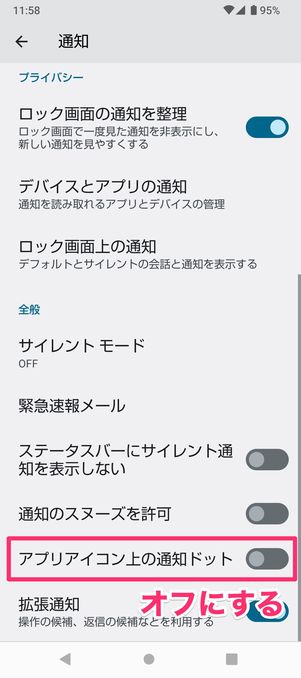
Androidのステータスバーから通知が消えない問題は、アプリの不具合、システムの一時的なエラー、または設定の問題が原因である可能性があります。まずは端末の再起動を試す、通知を出しているアプリのキャッシュをクリアする、アプリを最新バージョンにアップデートするなどの基本的な対処法を試してみてください。それでも解決しない場合は、より詳細なトラブルシューティングが必要になります。
通知が消えない原因の特定
原因を特定するには、まずどのアプリの通知が消えないのかを確認します。特定のアプリに限られている場合は、そのアプリに問題がある可能性が高いです。すべての通知が消えない場合は、システム全体の問題である可能性があります。
- 問題のあるアプリを特定する。
- 問題発生時の状況を思い出す。
- 最近インストールしたアプリがないか確認する。
アプリのキャッシュとデータのクリア
アプリのキャッシュとデータをクリアすることで、一時的なファイルの問題を解決できる場合があります。ただし、データをクリアすると、アプリの設定やログイン情報が消える可能性があるため、注意が必要です。
- 設定アプリから「アプリ」を選択。
- 問題のあるアプリを選択。
- 「ストレージ」を選択し、「キャッシュをクリア」と「データをクリア」を実行。
アプリのアップデートまたは再インストール
アプリが最新バージョンでない場合、古いバージョンのバグが原因で通知が消えない可能性があります。アプリを最新バージョンにアップデートするか、一度アンインストールして再インストールすることで問題を解決できる場合があります。
- Google Play ストアを開く。
- 問題のあるアプリを検索。
- 「アップデート」または「アンインストール」を選択。
セーフモードでの起動
セーフモードで起動すると、プリインストールされたアプリのみが起動します。これにより、サードパーティ製のアプリが原因で問題が発生しているかどうかを判断できます。
- 端末の電源を切る。
- 電源ボタンを長押しし、メーカーのロゴが表示されたら音量ダウンボタンを押し続ける。
- セーフモードで起動したら、通知が消えるかどうか確認。
システムアップデートの確認
Android OS自体のバグが原因で通知が消えない場合もあります。最新のシステムアップデートを適用することで、バグが修正され、問題が解決される可能性があります。
- 設定アプリから「システム」を選択。
- 「システムアップデート」を選択。
- アップデートがある場合はインストール。
詳細情報
Androidでメールの通知が消えないのはなぜですか?
考えられる原因はいくつかあります。まず、メールアプリの設定で通知が持続するように設定されている可能性があります。また、Androidシステムのバグや、キャッシュの問題も考えられます。一度、アプリの再起動やキャッシュクリアを試してみてください。
Androidのメール通知を消すにはどうすればいいですか?
最も簡単な方法は、通知をスワイプして削除することです。それでも消えない場合は、メールアプリを開いてメールを既読にするか、設定で通知をオフにすることで解決できる場合があります。また、端末の再起動も効果的な場合があります。
Androidのメール通知が勝手に表示されるのを止められますか?
はい、可能です。メールアプリの設定から、通知の種類を調整できます。例えば、重要なメールのみ通知するように設定したり、特定の時間帯は通知をオフにしたりできます。通知の優先度を下げることも有効です。
Androidのメール通知が消えない場合の最終手段はありますか?
上記の方法で解決しない場合は、メールアプリのアップデートを確認してください。それでも改善しない場合は、アプリをアンインストールして再インストールするか、端末を初期化することを検討してください。ただし、初期化する前にデータのバックアップを必ず行ってください。
Android メール 通知 消えない?原因と解決策を徹底解説 に似た他の記事を見たい場合は、カテゴリ Android Alerts をご覧ください。
関連記事