
Android バックグラウンド アプリ 終了させない 方法まとめ!
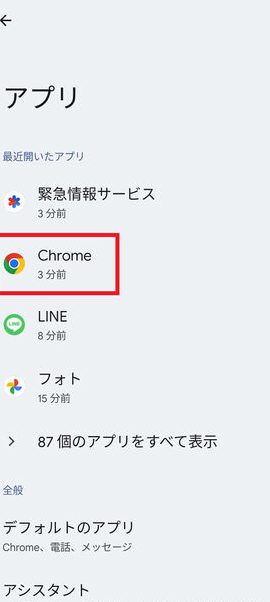
近年のAndroidデバイスは、バッテリー消費を抑えるため、バックグラウンドで動作するアプリを自動的に終了させる傾向があります。しかし、特定のアプリ、例えば音楽プレイヤーや通知アプリなどは、常にバックグラウンドで動作させたい場合があります。この記事では、「Androidバックグラウンドアプリを終了させない」ための具体的な方法を解説します。バッテリー消費とのバランスを取りながら、必要なアプリを常に起動状態に保つための設定や、メーカーごとの独自機能、さらにサードパーティ製アプリを活用した対策などを詳しくご紹介します。快適なAndroidライフのために、ぜひ参考にしてください。
Android バックグラウンドアプリを終了させないための対策
Androidでバックグラウンドアプリが終了してしまう原因は様々ですが、主な原因はメモリ不足、バッテリー最適化、そしてシステムによる強制終了です。これらの原因を理解し、適切な対策を講じることで、バックグラウンドアプリが意図せず終了するのを防ぐことができます。アプリの開発者であれば、より細かい制御を行うことが可能ですが、ユーザー側でも設定を変更することで改善できる場合があります。
バッテリー最適化設定の確認
Androidにはバッテリーを節約するために、バッテリー最適化機能が搭載されています。この機能が有効になっていると、バックグラウンドで動作するアプリの活動が制限され、結果としてアプリが終了してしまうことがあります。設定アプリからバッテリー最適化の設定を確認し、対象のアプリを最適化対象から除外することで、バックグラウンドでの動作を維持できる可能性があります。
DozeモードとApp Standbyモードの影響
AndroidのDozeモードとApp Standbyモードは、デバイスが一定時間使用されていない場合に、バッテリー消費を抑えるために動作します。Dozeモードはデバイス全体をスリープ状態に近づけ、App Standbyモードはアプリの使用頻度に基づいてアプリの活動を制限します。これらのモードによってアプリが終了してしまう場合は、例外リストに追加するか、フォアグラウンドサービスを使用するなどの対策が必要です。
フォアグラウンドサービスの使用
フォアグラウンドサービスは、ユーザーに何らかの処理を行っていることを通知し、システムによる強制終了を防ぐためのものです。例えば、音楽プレイヤーアプリが音楽を再生している場合などが該当します。フォアグラウンドサービスを使用するには、Notificationを表示する必要がありますが、バックグラウンドでの処理を確実に維持するためには有効な手段です。
メモリ管理の最適化
Androidデバイスのメモリが不足すると、システムは優先度の低いアプリから順に終了させます。バックグラウンドアプリが終了しないようにするためには、デバイス全体のメモリ使用量を減らすことが重要です。
- 不要なアプリをアンインストールする
- キャッシュデータを定期的にクリアする
- RAMクリーナーアプリの使用を控える
RAMクリーナーアプリは、逆にシステムの動作を不安定にする可能性があるため、使用は推奨されません。
アプリの開発者向けの対策
アプリの開発者であれば、より細かい制御を行うことで、バックグラウンドアプリの終了を防ぐことができます。例えば、JobSchedulerを使用してタスクをスケジュールしたり、WakeLockを使用してデバイスがスリープ状態にならないようにしたりすることができます。ただし、バッテリー消費に配慮した実装を行うことが重要です。

バックグラウンドでアプリを終了させない方法はありますか?

バックグラウンドでアプリを完全に終了させないようにする方法は、OSやアプリの種類によって異なります。一般的には、バッテリー最適化をオフにしたり、アプリの権限設定を確認したり、タスクキラーアプリの使用を避けたりすることで改善される場合があります。しかし、OSの仕様上、完全に終了させないことは難しい場合もあります。
バックグラウンド処理の重要性
- バックグラウンド処理は、プッシュ通知の受信やデータの同期など、アプリがリアルタイムで動作するために不可欠です。
- バックグラウンド処理を完全に停止すると、アプリの機能が制限されたり、最新の情報を受け取れなくなる可能性があります。
- 一部のアプリは、位置情報の追跡や音楽の再生など、特定のタスクをバックグラウンドで実行する必要があります。
バッテリー最適化の設定
- Androidデバイスでは、バッテリー最適化が有効になっていると、バックグラウンドで動作するアプリが自動的に停止されることがあります。
- 設定アプリから、個々のアプリに対してバッテリー最適化を無効にすることで、バックグラウンドでの動作を維持できます。
- ただし、バッテリー最適化を無効にすると、バッテリーの消費が早くなる可能性があることに注意してください。
アプリの権限設定
- アプリがバックグラウンドで動作するためには、必要な権限が付与されている必要があります。
- 特に、位置情報、ネットワーク、ストレージなどの権限は、バックグラウンドでの動作に影響を与える可能性があります。
- 設定アプリから、アプリの権限設定を確認し、必要な権限が付与されていることを確認してください。
タスクキラーアプリの影響
- タスクキラーアプリは、メモリを解放するためにバックグラウンドで動作するアプリを強制的に終了させることがあります。
- タスクキラーアプリを使用すると、必要なアプリまで終了させてしまう可能性があり、アプリの動作に悪影響を与えることがあります。
- タスクキラーアプリの使用は、できる限り避けることを推奨します。
OSの制限事項
- OSは、バッテリーの消費を抑えたり、システムの安定性を維持したりするために、バックグラウンドでのアプリの動作を制限することがあります。
- OSの仕様上、アプリを完全に終了させないことは難しい場合があります。
- 特定のアプリは、OSによって自動的に終了させられることがあることを理解しておく必要があります。
Androidでバックグラウンドアプリが落ちないようにするには?

Androidでバックグラウンドアプリが落ちないようにするには、いくつかの対策があります。まず、バッテリー最適化機能を無効にすることが重要です。また、アプリをロックしてタスクキルされないようにする、常に最新バージョンにアップデートする、必要な権限を付与する、そして省電力モードをオフにするなどの設定も効果的です。
電池の最適化を無効にする
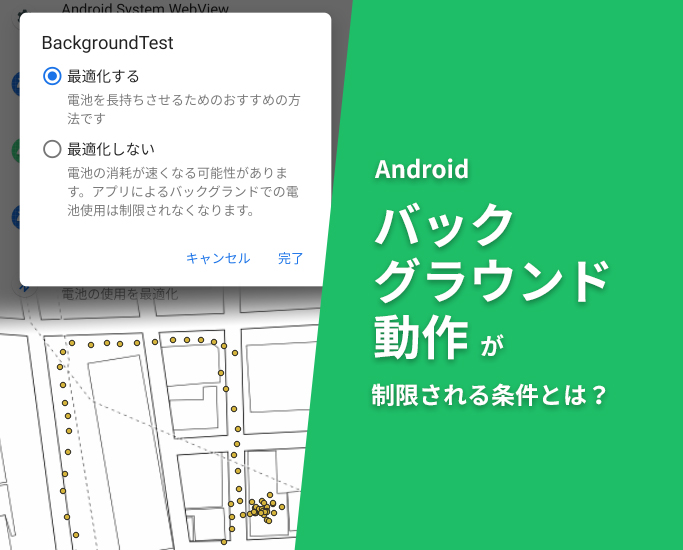
Androidのバッテリー最適化機能は、アプリがバックグラウンドで動作する時間を制限することでバッテリー消費を抑えますが、これがアプリの強制終了の原因となることがあります。以下の手順で最適化を無効にできます。
- 設定アプリを開き、「アプリ」または「アプリと通知」を選択します。
- 該当のアプリを選択し、「バッテリー」を選択します。
- 「バッテリーの最適化」を選択し、「最適化しない」を選びます。
アプリをロックしてタスクキルを防ぐ
多くのAndroid端末では、タスクマネージャーからアプリをロックすることで、誤ってアプリが閉じられるのを防ぐことができます。タスクマネージャーでアプリを上にスワイプし、ロックアイコンが表示される場合は、それをタップしてアプリをロックします。
- タスクマネージャーを開きます。
- 該当のアプリを上にスワイプします。
- ロックアイコンをタップしてアプリをロックします。
アプリを常に最新バージョンに保つ
古いバージョンのアプリは、バグやシステムとの互換性の問題により、予期せず終了することがあります。常に最新バージョンにアップデートすることで、これらの問題を回避できます。Playストアから定期的にアップデートを確認しましょう。
- Playストアアプリを開きます。
- メニューから「マイアプリ&ゲーム」を選択します。
- アップデートが必要なアプリがある場合は、「アップデート」をタップします。
必要な権限をアプリに付与する
アプリが必要な権限を持っていない場合、正常に動作せず、バックグラウンドで停止することがあります。必要な権限をすべて許可することで、アプリの安定性を向上させることができます。設定アプリから権限を確認し、許可されていないものがあれば許可しましょう。
- 設定アプリを開き、「アプリ」または「アプリと通知」を選択します。
- 該当のアプリを選択し、「権限」を選択します。
- 必要な権限をすべて許可します。
省電力モードをオフにする
省電力モードは、バッテリー消費を抑えるためにバックグラウンドでのアプリの動作を制限します。省電力モードをオフにすることで、アプリがバックグラウンドでより長く動作するようにできます。設定アプリからバッテリー設定を確認し、省電力モードをオフにしましょう。
- 設定アプリを開き、「バッテリー」を選択します。
- 「省電力モード」がオンになっている場合は、オフにします。
Androidでアプリを閉じないようにするには?

Androidでアプリが予期せず閉じられるのを防ぐには、アプリの最適化、システム設定の調整、およびハードウェア制限の理解が必要です。アプリがバックグラウンドで実行され続けるようにするには、バッテリー最適化を無効にし、タスクキラーアプリの使用を避け、必要に応じてフォアグラウンドサービスを使用することを検討してください。
Androidでアプリが閉じられる一般的な理由
- メモリ不足: Androidシステムは、他のアプリのためにメモリを解放するために、バックグラウンドで実行されているアプリを閉じることがあります。
- バッテリー最適化: バッテリー寿命を延ばすために、Androidはバックグラウンドでのアプリの活動を制限する場合があります。
- アプリのエラー: アプリ自体のバグやクラッシュが原因で、アプリが予期せず閉じることがあります。
バッテリー最適化を無効にする方法
- 設定アプリを開く: Androidデバイスの設定アプリを開きます。
- バッテリー設定に移動: 「バッテリー」または「バッテリー最適化」などの項目を探して選択します。
- アプリを選択: 最適化を無効にしたいアプリを選択し、「最適化しない」または類似のオプションを選択します。
フォアグラウンドサービスの使用
- フォアグラウンドサービスとは: フォアグラウンドサービスは、アプリがユーザーに目に見えるタスクを実行していることをシステムに通知します。
- フォアグラウンドサービスの利点: これにより、システムがアプリを強制的に停止する可能性が低くなります。
- 実装: 開発者は、アプリのコード内でフォアグラウンドサービスを適切に実装する必要があります。
タスクキラーアプリを避ける理由
- 逆効果: タスクキラーアプリは、アプリを頻繁に強制停止し、再起動させることで、実際にはバッテリー消費を増加させる可能性があります。
- システムの管理: Androidは、システムリソースを効率的に管理するように設計されています。
- パフォーマンスへの影響: タスクキラーアプリは、アプリのパフォーマンスを低下させ、不安定にする可能性があります。
開発者オプションの調整(上級者向け)
- 開発者オプションの有効化: 設定アプリの「デバイス情報」でビルド番号を数回タップして、開発者オプションを有効にします。
- バックグラウンドプロセス制限: 開発者オプションで、「バックグラウンドプロセス制限」の値を調整することで、バックグラウンドで実行できるプロセスの数を制御できますが、注意が必要です。
- 注意点: これらの設定を誤って調整すると、システムの安定性に影響を与える可能性があるため、慎重に行ってください。
アプリをバックグラウンドで動かさない方法はありますか?
アプリをバックグラウンドで完全に停止させる方法は、使用しているオペレーティングシステム(AndroidまたはiOS)とアプリの種類によって異なります。一般的に、アプリの設定でバックグラウンドでのアクティビティを制限したり、OSの設定でアプリのバックグラウンド処理を無効にしたりできます。ただし、完全に停止させることが難しいアプリも存在します。
アプリのバックグラウンド処理を無効にする方法
バックグラウンド処理を無効にすることで、アプリがバッテリー消費を抑え、データ通信量を削減できます。以下の手順を参考にしてください。
- Androidの場合:設定アプリから「アプリ」を選択し、該当のアプリを選んで「バッテリー」または「データ使用」の設定でバックグラウンドでの活動を制限します。
- iOSの場合:設定アプリから「一般」→「Appのバックグラウンド更新」を選択し、アプリごとにオン/オフを切り替えます。
- 一部のアプリでは、アプリ内の設定でバックグラウンド処理を制御できます。
バッテリー消費を抑える設定
バックグラウンドでアプリが動作し続けると、バッテリーの消費が激しくなることがあります。以下の対策を講じることでバッテリーの持ちを改善できます。
- 画面の明るさを下げる。
- Wi-FiやBluetoothを使用しないときはオフにする。
- 省電力モードを有効にする。
データ通信量の削減策
バックグラウンドでアプリがデータ通信を行うと、データ通信量が意図せず増えてしまうことがあります。以下の方法でデータ通信量を削減しましょう。
- Wi-Fi環境下でのみアプリをアップデートする設定にする。
- バックグラウンドでのデータ使用を制限する。
- 不要なアプリをアンインストールする。
タスクマネージャーでのアプリ停止
タスクマネージャーを使用すると、一時的にアプリを停止させることができますが、完全に停止するわけではありません。
- Androidの場合:画面下部のナビゲーションバーからタスクマネージャーを開き、不要なアプリをスワイプして閉じます。
- iOSの場合:ホームボタンを2回押すか、画面下部からスワイプアップしてタスクマネージャーを開き、アプリを上にスワイプして閉じます。
アプリの強制停止とそのリスク
アプリを強制的に停止させることはできますが、予期せぬ問題が発生する可能性もあります。
- データの損失やアプリのクラッシュを引き起こすことがあります。
- アプリの動作が不安定になることがあります。
- 重要なプロセスを中断させてしまうことがあります。
詳細情報
Androidでバックグラウンドアプリを終了させない方法はないのですか?
Androidはシステムのリソースを最適化するために、バックグラウンドアプリを自動的に終了させることがあります。アプリを常駐させる確実な方法はありませんが、バッテリーの最適化を無効にしたり、開発者向けオプションでバックグラウンドプロセスの制限を調整したりすることで、動作を改善できる可能性があります。
タスクキラーアプリを使えばバックグラウンドアプリを終了させないようにできますか?
タスクキラーアプリは逆効果になることがあります。アプリを強制終了させても、システムが再起動させることが多く、バッテリーの消費を増やすだけでなく、システムの不安定性を招く可能性もあります。AndroidのOSはメモリを効率的に管理するように設計されているため、通常は手動で介入する必要はありません。
バックグラウンドアプリを終了させない設定はありますか?
一部のAndroid端末には、バッテリーセーバーや省電力モードなどの設定があり、バックグラウンドアプリの動作を制限することがあります。設定を確認し、アプリが制限されていないか確認してください。メーカーによっては、アプリを保護する機能が搭載されている場合があり、これらを調整することで動作を改善できる可能性があります。
特定のアプリだけバックグラウンドで常に動作させる方法はありますか?
アプリの種類によっては、通知を常に表示したり、フォアグラウンドサービスを使用したりすることで、バックグラウンドでの実行を維持できる場合があります。また、一部のアプリは、バックグラウンドでの動作を維持するための独自の設定を提供している可能性があります。アプリのドキュメントを確認したり、開発元に問い合わせたりすることをお勧めします。
Android バックグラウンド アプリ 終了させない 方法まとめ! に似た他の記事を見たい場合は、カテゴリ Android Apps をご覧ください。
関連記事