
Android キーボード 消える?原因と解決策を徹底解説!
Androidスマートフォンの利用中、突然キーボードが消えてしまい、入力できなくなる経験はありませんか?原因は様々考えられますが、設定の誤り、システムの不具合、あるいはアプリの干渉などが考えられます。この記事では、Androidキーボードが消える原因を特定し、具体的な解決策を分かりやすく解説します。一時的な対処法から、根本的な解決策まで網羅的にご紹介するので、キーボード消失の悩みを解消し、快適なスマホライフを取り戻しましょう。
Androidキーボードが消える問題:解決策と原因
Androidのキーボードが突然消える問題は、多くのユーザーにとって非常にイライラするものです。この問題は、ソフトウェアの不具合、キーボードアプリの競合、キャッシュの問題、またはシステムの設定に起因することがあります。これらの原因を特定し、適切な解決策を試すことで、通常は問題を解決できます。以下に、キーボードが消える問題に関する詳細な情報と解決策を説明します。
キーボードアプリの選択と設定
Androidデバイスでは、複数のキーボードアプリをインストールできます。異なるキーボードアプリ間での競合が原因で、キーボードが正常に表示されないことがあります。設定アプリで、現在使用しているキーボードアプリを確認し、必要に応じて別のキーボードアプリを試してみてください。また、キーボードアプリの設定で、キーボードの自動表示が有効になっているか確認してください。
- 設定アプリを開きます。
- 「言語と入力」または類似の項目を探します。
- 「仮想キーボード」または「キーボード」を選択します。
- 現在使用しているキーボードアプリを確認し、必要に応じて変更します。
キャッシュとデータのクリア
キーボードアプリのキャッシュやデータが破損すると、キーボードが正常に機能しなくなることがあります。キーボードアプリのキャッシュとデータをクリアすることで、問題を解決できる場合があります。ただし、データをクリアすると、キーボードの設定が初期化される可能性があることに注意してください。
- 設定アプリを開きます。
- 「アプリ」または「アプリケーション管理」を選択します。
- キーボードアプリ(例:Gboard、Simeji)を探して選択します。
- 「ストレージ」を選択し、「キャッシュを消去」と「データを消去」を実行します。
ソフトウェアのアップデート
Android OSまたはキーボードアプリの古いバージョンを使用している場合、バグが原因でキーボードが消えることがあります。デバイスのソフトウェアアップデートとキーボードアプリのアップデートを確認し、最新バージョンにアップデートしてください。最新のソフトウェアは、通常、バグ修正とパフォーマンスの改善が含まれています。
- 設定アプリを開きます。
- 「システム」または「デバイス情報」を選択します。
- 「システムアップデート」または「ソフトウェアアップデート」を選択し、アップデートがあるか確認します。
- Google Playストアを開き、キーボードアプリのアップデートを確認します。
セーフモードでの起動
他のアプリとの競合が原因でキーボードが消える場合、セーフモードで起動することで問題を特定できます。セーフモードでは、プリインストールされたアプリのみが起動するため、サードパーティ製のアプリが原因かどうかを判断できます。セーフモードでキーボードが正常に動作する場合は、最近インストールしたアプリが原因である可能性が高いです。
- デバイスの電源を切ります。
- 電源ボタンを長押しして、デバイスを起動します。
- メーカーのロゴが表示されたら、音量ダウンボタンを長押しします。
- セーフモードで起動します。
工場出荷時設定へのリセット
上記の方法を試しても問題が解決しない場合は、最終手段として工場出荷時設定へのリセットを検討してください。ただし、工場出荷時設定へのリセットを実行すると、デバイスのすべてのデータが消去されるため、事前にバックアップを取ることを強くお勧めします。
- 設定アプリを開きます。
- 「システム」または「一般管理」を選択します。
- 「リセット」を選択し、「工場出荷時設定にリセット」を実行します。
- 画面の指示に従って操作を進めます。

AndroidのGoogleキーボードが消えた。どうすればいいですか?

グーグルキーボードが消えた場合、まずは設定アプリからキーボードの設定を確認し、グーグルキーボードが有効になっているかを確認してください。有効になっていない場合は、有効にしてください。それでも問題が解決しない場合は、グーグルキーボードアプリを再インストールするか、Android OSを再起動してみてください。
Googleキーボードが有効になっているか確認する方法
- 設定アプリを開きます。
- 「システム」または「一般管理」などの項目を探してタップします。
- 「言語と入力」または「キーボード」のような項目を探してタップします。
- 「仮想キーボード」または「キーボード管理」のような項目を探してタップします。
- Googleキーボードが有効になっているか確認し、有効になっていない場合は有効にします。
Googleキーボードアプリを再インストールする方法
- Google Playストアアプリを開きます。
- 検索バーで「Googleキーボード」を検索します。
- 「アンインストール」をタップして、アプリをアンインストールします。
- アンインストール後、再度「インストール」をタップして、アプリを再インストールします。
Android OSを再起動する方法
- 電源ボタンを長押しします。
- 表示されるメニューから「再起動」を選択します。
- 再起動後、Googleキーボードが正常に動作するか確認します。
キャッシュとデータを削除する方法
- 設定アプリを開きます。
- 「アプリ」または「アプリケーション」のような項目を探してタップします。
- アプリ一覧から「Googleキーボード」を探してタップします。
- 「ストレージ」をタップします。
- 「キャッシュを削除」と「データを削除」をタップします。
キーボードアプリのアップデートを確認する方法
- Google Playストアアプリを開きます。
- 画面左上のメニューアイコン(三本線)をタップします。
- 「マイアプリ&ゲーム」をタップします。
- 「アップデート」タブを開き、Googleキーボードのアップデートがあるか確認します。
- アップデートがある場合は、「アップデート」をタップして最新バージョンに更新します。
画面キーボードが消えた。どうすればいいですか?
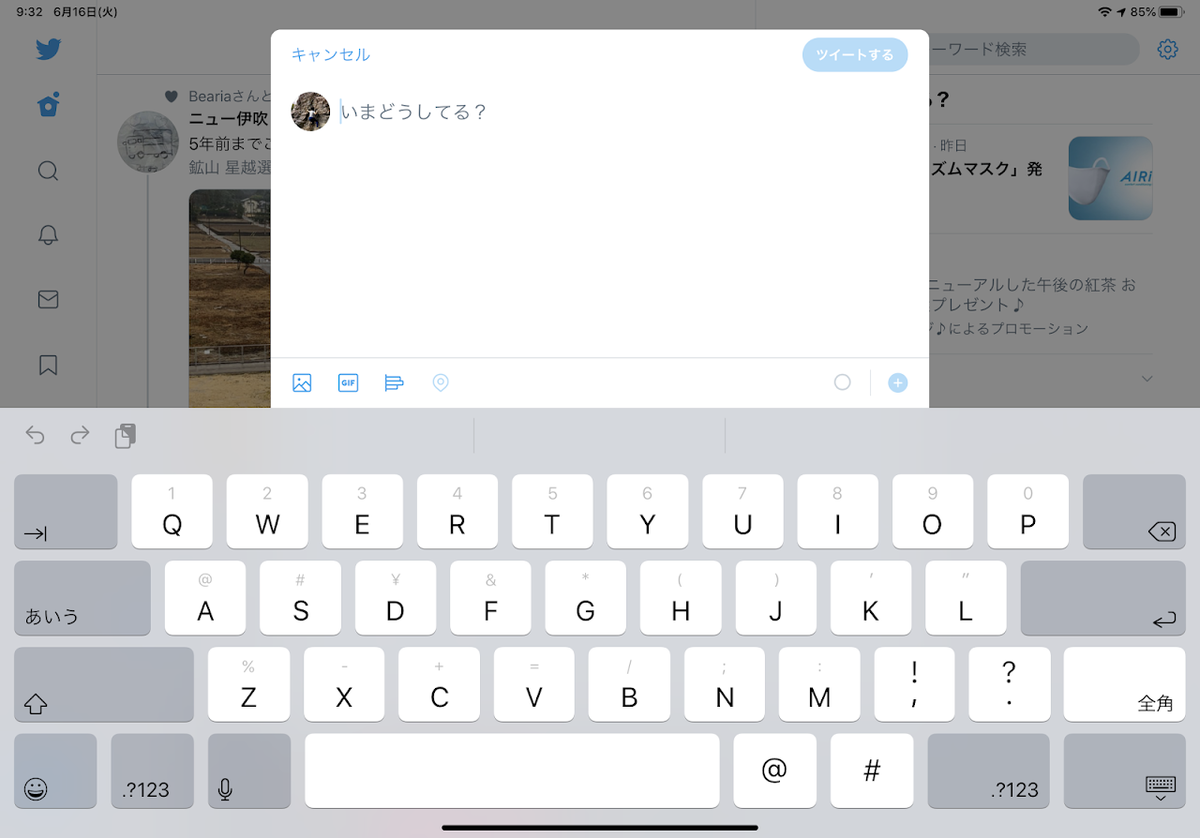
画面キーボードが消えてしまった場合、まずは設定を確認し、表示設定が有効になっているか確認してください。それでも解決しない場合は、デバイスの再起動や、キーボードドライバの更新を試してみてください。最後に、システムの復元を行うことで、問題が解決する可能性があります。
画面キーボードの表示設定を確認する方法
画面キーボードが表示されない場合、まず確認すべきは、設定で画面キーボードのオプションが有効になっているかどうかです。以下の手順で確認できます。
- 「設定」アプリを開きます。
- 「簡単操作」または「アクセシビリティ」の項目を選択します。
- 「キーボード」の項目を選択し、「画面キーボードを使用する」がオンになっているか確認します。
設定がオフになっている場合は、オンに切り替えることで、画面キーボードが表示されるようになる可能性があります。
デバイスを再起動する
画面キーボードが正常に動作しない場合、デバイスの再起動は非常に有効な手段です。一時的なソフトウェアのエラーや競合が原因で、キーボードが正常に表示されなくなることがあります。再起動を行うことで、システムがリフレッシュされ、問題が解決することがあります。
- デバイスを完全にシャットダウンします。
- 数秒待ってから、デバイスを再起動します。
- 再起動後、画面キーボードが正常に表示されるか確認します。
再起動は、多くの問題を解決する簡単な方法の一つです。
キーボードドライバを更新する
キーボードドライバが古くなっていたり、破損していたりする場合、画面キーボードが正常に動作しないことがあります。ドライバを更新することで、問題が解決する可能性があります。
- デバイスマネージャーを開きます。
- 「キーボード」の項目を展開します。
- 使用しているキーボードを右クリックし、「ドライバの更新」を選択します。
- 「ドライバを自動的に検索」を選択し、画面の指示に従ってドライバを更新します。
最新のドライバをインストールすることで、キーボードの動作が安定する可能性があります。
システムの復元を実行する
システムの復元は、過去の正常な状態にシステムを戻すことができる機能です。画面キーボードが正常に動作していた時点の状態に復元することで、問題が解決する可能性があります。
- コントロールパネルを開きます。
- 「システムとセキュリティ」を選択します。
- 「システム」を選択し、「システムの保護」をクリックします。
- 「システムの復元」をクリックし、画面の指示に従って復元ポイントを選択します。
システムの復元を行う際は、重要なデータのバックアップを取っておくことをお勧めします。
ウイルス対策ソフトの確認
ウイルスやマルウェアがシステムに侵入している場合、画面キーボードの動作に影響を与えることがあります。ウイルス対策ソフトを使用して、システム全体をスキャンし、脅威を排除することで、問題が解決する可能性があります。
- ウイルス対策ソフトを起動します。
- フルスキャンを実行し、システム全体をチェックします。
- 検出された脅威を隔離または削除します。
定期的なウイルススキャンは、システムの安定性を保つために重要です。
Androidスマホで文字の入力欄がキーボードで隠れてしまう場合の対処方法は?
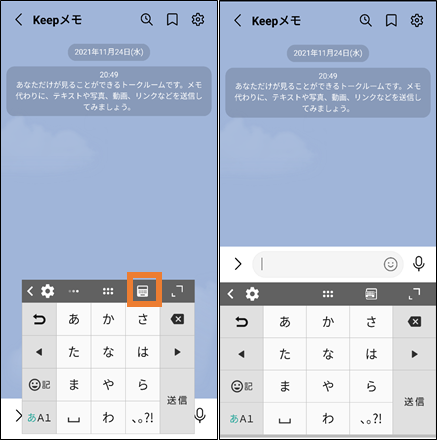
Androidスマホで文字入力欄がキーボードに隠れてしまう場合、いくつかの対処法があります。まず、画面をスクロールして入力欄を表示できるか確認してください。次に、キーボードの設定で「フローティングキーボード」や「片手モード」が有効になっていないか確認し、無効にしてみてください。また、アプリによっては、設定でキーボード表示に関するオプションがある場合があります。それでも解決しない場合は、スマホを再起動したり、アプリをアップデートしたり、OSを最新の状態に保つことを試してください。
キーボードの高さを調整する
- 一部のキーボードアプリでは、キーボードの高さを調整できる機能があります。設定メニューを探して、キーボードの高さを低く設定してみてください。
- もし、高さを調整できる機能がない場合は、別のキーボードアプリを試すことも有効な手段です。Google Play ストアには様々なキーボードアプリがあり、それぞれ機能や使い心地が異なります。
- 高さが調整できるキーボードを利用することで、入力欄が隠れるのを防ぎ、快適な文字入力が可能になるかもしれません。
ジェスチャーナビゲーションを調整する
- Androidのジェスチャーナビゲーションを使用している場合、ジェスチャー操作がキーボードの表示と干渉することがあります。
- 設定アプリから「システム」→「ジェスチャー」→「ナビゲーションモード」と進み、「3ボタンナビゲーション」に変更することで、キーボードの表示が改善される場合があります。
- もしジェスチャーナビゲーションに慣れている場合は、ジェスチャー感度を調整することで、誤操作を減らすことも可能です。
アプリの表示設定を確認する
- 一部のアプリでは、表示設定がキーボードの表示に影響を与えることがあります。
- 特に、全画面表示や没入モードが有効になっている場合、入力欄がキーボードに隠れやすくなる可能性があります。
- アプリの設定メニューを確認し、全画面表示や没入モードを無効にするか、キーボード表示に関する設定がないか確認してみてください。
開発者向けオプションを試す
- 開発者向けオプションには、画面表示に関する詳細な設定が含まれています。
- 「最小幅」や「DPI」を調整することで、画面全体の表示サイズを変更し、入力欄がキーボードに隠れるのを防ぐことができるかもしれません。(注意:設定変更は慎重に行うこと)
- 開発者向けオプションは、設定アプリから「端末情報」→「ビルド番号」を7回タップすることで有効にできます。
画面分割モードを利用する
- 画面分割モードを利用すると、複数のアプリを同時に表示できます。
- 入力欄のあるアプリとキーボードアプリを画面分割して表示することで、入力欄が常に表示された状態で文字入力が可能です。
- 画面分割モードは、画面下部から上にスワイプしてアプリ履歴を表示し、アプリのアイコンを長押しすることで起動できます。
詳細情報
Androidのキーボードが消える原因は何ですか?
考えられる原因はいくつかあります。最も一般的なのは、システムの不具合、キーボードアプリのキャッシュまたはデータの問題、バッテリーセーバーモードによるバックグラウンド処理の制限、または他のアプリとの競合です。 一時的な問題であれば、端末の再起動で解決することがあります。
キーボードが消える場合の対処法は?
まず、端末を再起動してみてください。それでも改善しない場合は、キーボードアプリのキャッシュとデータを消去し、アプリを最新バージョンにアップデートしてください。 また、バッテリーセーバーモードをオフにし、他のアプリとの競合がないか確認するために、セーフモードで起動してみるのも有効です。
キーボードアプリを再インストールしても問題は解決しません。どうすればいいですか?
キーボードアプリを再インストールしても解決しない場合、システムのアップデートを確認してください。古いOSバージョンではキーボードアプリとの互換性が低い可能性があります。それでもだめなら、初期化を検討することもできますが、その前に必ずデータのバックアップを取ってください。
特定のアプリでのみキーボードが消えるのはなぜですか?
特定のアプリでのみキーボードが消える場合、そのアプリ自体にバグが存在する可能性があります。 そのアプリのキャッシュとデータを消去するか、アプリを再インストールしてみてください。 また、アプリのアクセス許可を確認し、キーボードへのアクセスが許可されているか確認してください。
Android キーボード 消える?原因と解決策を徹底解説! に似た他の記事を見たい場合は、カテゴリ Android Settings をご覧ください。
関連記事