
android キーパッド 表示されない?原因と解決策を徹底解説!
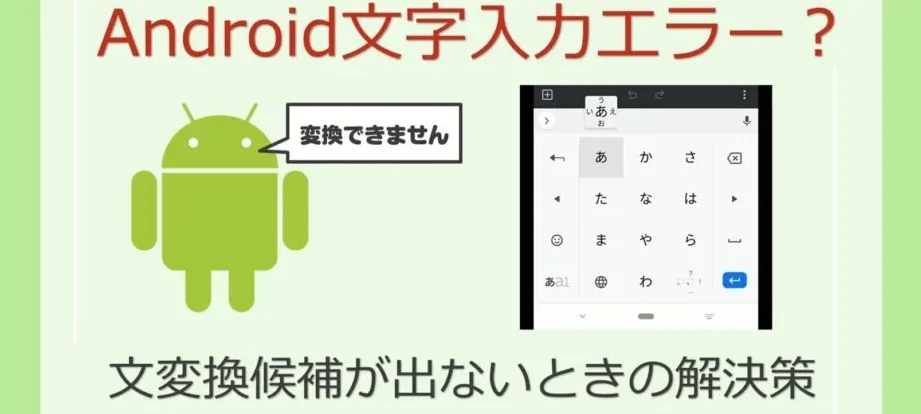
近年、Androidデバイスの普及に伴い、キーパッド(ソフトウェアキーボード)が表示されないという問題に遭遇するユーザーが増加しています。これは、メッセージの入力、検索、またはその他のテキスト入力が必要な操作を行う上で大きな障害となります。本記事では、「android キーパッド 表示されない」という問題に焦点を当て、その原因を詳細に分析し、ユーザーが自身で問題を解決するための実践的な解決策を提示します。様々な可能性を検証し、トラブルシューティングの手順を分かりやすく解説することで、快適なAndroid体験を取り戻す手助けをいたします。
Androidキーパッドが表示されない問題の解決策
Androidのキーパッドが表示されない問題は、さまざまな原因によって発生する可能性があります。一時的なシステムエラー、設定の誤り、サードパーティ製アプリとの競合、あるいはキーボードアプリ自体の不具合などが考えられます。これらの問題を解決するためには、一つずつ原因を特定し、適切な対処法を試す必要があります。根本的な解決のためには、システムの再起動やキーボードアプリの再インストール、設定の見直しなど、段階的なアプローチが有効です。
キーボードアプリの再起動
キーボードアプリの再起動は、一時的なエラーを解消する効果的な方法です。Androidの設定メニューから「アプリ」または「アプリケーション管理」を選択し、使用しているキーボードアプリ(例:Gboard、SwiftKey)を見つけます。アプリの設定画面で「強制停止」をタップし、その後再びアプリを起動することで、キーボードが正常に動作するようになることがあります。
キャッシュとデータのクリア
キーボードアプリに蓄積されたキャッシュやデータが原因で問題が発生することがあります。設定メニューからキーボードアプリを選択し、「ストレージ」または「データ」の項目に進みます。「キャッシュをクリア」と「データをクリア」のボタンをタップすることで、不要なデータが削除され、問題が解決される可能性があります。ただし、データをクリアすると、学習した単語や設定がリセットされる点に注意が必要です。
キーボードの設定確認
キーボードの設定が誤っている場合、キーパッドが表示されないことがあります。設定アプリの「言語と入力」または「キーボード」の項目を確認し、使用するキーボードが正しく選択されているかを確認します。複数のキーボードアプリがインストールされている場合、デフォルトのキーボードが意図せず変更されている可能性があります。
- 設定アプリを開く
- 「言語と入力」を選択
- 「キーボード」または「仮想キーボード」を選択
- 使用するキーボードが選択されているか確認
セーフモードでの起動
サードパーティ製アプリとの競合が疑われる場合、セーフモードでAndroidを起動することで原因を特定できます。セーフモードでは、プリインストールされたアプリのみが起動するため、問題が解決される場合は、インストールしたアプリのいずれかが原因である可能性が高いです。セーフモードの起動方法は端末によって異なりますが、一般的には電源ボタン長押しから「再起動」オプションを長押しすることでセーフモードで起動できます。
システムのアップデート
Android OSのバージョンが古い場合、キーボードアプリとの互換性の問題が発生することがあります。設定アプリから「システム」または「端末情報」を選択し、「ソフトウェアアップデート」をタップして、最新のOSバージョンにアップデートすることで、問題が解決されることがあります。

AndroidのGoogleキーボードが消えた。どうすればいいですか?

AndroidのGoogleキーボードが消えた場合、まず設定アプリでキーボードが有効になっているか確認し、無効になっている場合は有効にしてください。次に、Googleキーボードアプリが最新バージョンであることを確認し、必要であればアップデートしてください。それでも問題が解決しない場合は、アプリのキャッシュとデータを消去するか、最終手段としてデバイスを再起動してみてください。
Googleキーボードが有効になっているか確認する
- まず、Androidデバイスの「設定」アプリを開きます。
- 次に、「言語と入力」または「システム」セクションを探し(デバイスによって異なります)、タップします。
- 「仮想キーボード」または「キーボード」を選択し、インストールされているキーボードのリストからGoogleキーボードが有効になっているか確認してください。無効になっている場合は、有効に切り替えます。
Googleキーボードアプリをアップデートする
- Google Playストアを開き、検索バーで「Googleキーボード」または「Gboard」を検索します。
- アプリのページに「アップデート」ボタンが表示されている場合は、それをタップして最新バージョンにアップデートします。最新バージョンを使用することで、バグ修正やパフォーマンス改善が適用されます。
- アップデートが完了したら、問題が解決したか確認してください。
アプリのキャッシュとデータを消去する
- 「設定」アプリを開き、「アプリ」または「アプリケーションマネージャー」セクションに移動します。
- インストールされているアプリのリストから「Googleキーボード」または「Gboard」を見つけて選択します。
- 「ストレージ」または「キャッシュ」オプションを選択し、「キャッシュを消去」と「データを消去」ボタンをタップします。これにより、アプリの一時ファイルと設定がリセットされます。
デバイスを再起動する
- デバイスの電源ボタンを長押しし、表示されるメニューから「再起動」オプションを選択します。
- 再起動により、一時的なソフトウェアの不具合が解消されることがあります。
- 再起動後、Googleキーボードが正常に動作するか確認してください。
他のキーボードアプリとの競合を確認する
- 複数のキーボードアプリがインストールされている場合、それらが競合してGoogleキーボードが正常に動作しないことがあります。
- 使用していない他のキーボードアプリをアンインストールするか、一時的に無効にして、Googleキーボードが正常に動作するか確認してください。
- 競合が解消されれば、Googleキーボードが正しく表示されるはずです。
画面にキーボードが出てこないのですがどうすればいいですか?

画面にキーボードが表示されない場合、考えられる原因はいくつかあります。まず、キーボードが誤って非表示に設定されている可能性があります。次に、ソフトウェアの不具合やシステムのバグも考えられます。最後に、キーボードドライバの問題やハードウェアの故障も考慮に入れる必要があります。以下の手順で問題を解決できるか試してみてください。
仮想キーボードの有効化
仮想キーボードが有効になっているか確認してください。設定メニューからアクセシビリティ機能にアクセスし、「スクリーンキーボード」または同様のオプションがオンになっているかを確認します。もしオフになっている場合は、オンに切り替えてみてください。
- 設定アプリを開きます。
- 「アクセシビリティ」を探して選択します。
- 「キーボード」または「スクリーンキーボード」のオプションを確認します。
キーボードショートカットの確認
意図せずキーボードショートカットを押してしまい、キーボードが非表示になっている可能性があります。Windowsの場合、「Windowsキー + Ctrl + O」 を押すと、スクリーンキーボードのオン・オフを切り替えられます。Macの場合は、同様のショートカットがないか確認し、試してみてください。
- Windowsの場合、Windowsキー + Ctrl + Oを押します。
- Macの場合、システム環境設定でキーボードショートカットを確認します。
- 他のアプリケーションがキーボードショートカットを占有していないか確認します。
システムの再起動
一時的なソフトウェアの不具合が原因である可能性があります。システムを再起動することで、多くの問題を解決できる場合があります。再起動後、キーボードが正常に表示されるか確認してください。
- すべてのアプリケーションを閉じます。
- 「再起動」オプションを選択します。
- 再起動後、キーボードの表示を確認します。
キーボードドライバの更新または再インストール
キーボードドライバが古くなっているか、破損している可能性があります。デバイスマネージャーからキーボードドライバを更新するか、再インストールしてみてください。これにより、ドライバに関連する問題を解決できる場合があります。
- デバイスマネージャーを開きます(Windowsの場合)。
- 「キーボード」のセクションを展開します。
- キーボードデバイスを右クリックし、「ドライバの更新」または「デバイスのアンインストール」を選択します。
タッチスクリーンのトラブルシューティング
タッチスクリーンデバイスの場合、タッチスクリーンの機能が正常に動作しているか確認してください。タッチスクリーンの設定を確認し、必要に応じてキャリブレーションを実行してください。タッチスクリーンに問題がある場合、キーボードの表示にも影響を与える可能性があります。
- コントロールパネルから「タブレットPC設定」を開きます。
- 「調整」または「キャリブレーション」オプションを選択します。
- 指示に従ってタッチスクリーンを調整します。
Androidのキーボードを表示するには?
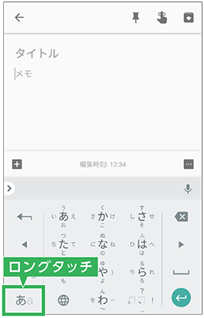
Androidでキーボードを表示するには、通常、テキスト入力フィールドをタップすると自動的に表示されます。もし自動で表示されない場合は、画面下部から上にスワイプしてアプリドロワーを開き、設定アプリを探して開きます。「システム」または「言語と入力」のオプションを探し、「仮想キーボード」またはそれに類似する項目を選択して、キーボードの設定を確認してください。また、サードパーティ製のキーボードアプリがインストールされている場合は、それが有効になっているか確認してください。
キーボードが表示されない原因の特定
- 入力フィールドがアクティブでない可能性があります。テキストボックスをタップして、カーソルが表示されているか確認してください。
- キーボードアプリが正しく設定されていない可能性があります。設定アプリで、デフォルトのキーボードが有効になっているか確認してください。
- ソフトウェアの不具合が考えられます。デバイスを再起動して、問題が解決するか試してください。
キーボード設定の確認方法
- 設定アプリを開き、「システム」または「言語と入力」を選択します。
- 「仮想キーボード」または「キーボード」のオプションを選択します。
- デフォルトのキーボードが選択されているか確認し、必要に応じて変更します。
サードパーティ製キーボードアプリの利用
- Google Playストアから好みのキーボードアプリをダウンロードし、インストールします。
- 設定アプリで、ダウンロードしたキーボードアプリを有効にします。
- デフォルトのキーボードとして選択することで、そのキーボードが使用されるようになります。
キーボードのショートカット
- 多くのキーボードアプリには、テキストの編集や入力に便利なショートカット機能が備わっています。例えば、コピー&ペースト、テキスト選択などが可能です。
- これらのショートカットを覚えることで、より効率的にテキスト入力ができるようになります。
- キーボードアプリの設定画面で、利用可能なショートカットを確認できます。
キーボードのトラブルシューティング
- キーボードが表示されない、または動作がおかしい場合は、まずデバイスを再起動してみてください。
- それでも問題が解決しない場合は、キーボードアプリのキャッシュをクリアしてみるか、再インストールを検討してください。
- 最終手段として、デバイスを工場出荷時の状態に戻すことも考えられますが、その前にデータのバックアップを必ず行ってください。
詳細情報
Androidのキーパッドが表示されない原因は何ですか?
原因は様々ですが、システムの一時的な不具合、キーボードアプリのデータ破損、または設定の誤りなどが考えられます。まれに、ハードウェアの故障が原因である場合もあります。
キーパッドを再表示させるにはどうすればいいですか?
まず、デバイスを再起動してみてください。それでも改善しない場合は、キーボードアプリのキャッシュとデータを削除するか、別のキーボードアプリをインストールして試すことをお勧めします。
特定のアプリでのみキーパッドが表示されない場合はどうすればいいですか?
そのアプリの権限設定を確認し、キーボードへのアクセスが許可されているか確認してください。また、アプリ自体のバグである可能性もあるため、アプリをアップデートするか、再インストールしてみてください。
キーパッドの設定はどこで確認できますか?
設定アプリを開き、「言語と入力」または「キーボード」などの項目を探してください。そこで、現在使用されているキーボードの選択や設定を確認できます。デフォルトのキーボードが正しく選択されているか確認してください。
android キーパッド 表示されない?原因と解決策を徹底解説! に似た他の記事を見たい場合は、カテゴリ Android Apps をご覧ください。
関連記事