
Androidタブレット キーボード 表示されない?原因と解決策を徹底解説
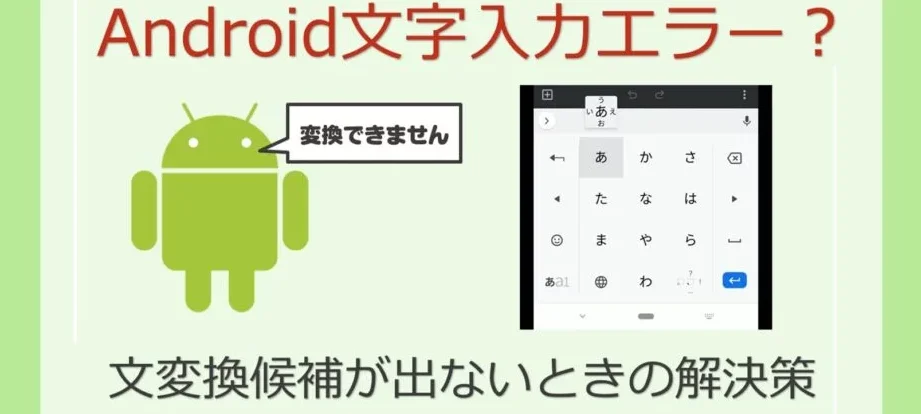
Androidタブレットでキーボードが表示されないという問題は、多くのユーザーが経験する可能性があります。ソフトウェアの不具合、設定の誤り、またはシステムの一時的なエラーなど、原因は様々です。キーボードが表示されないと、テキスト入力ができず、タブレットの操作に支障をきたします。本記事では、Androidタブレットでキーボードが表示されない場合の一般的な原因と、それらを解決するための具体的な対処法について詳しく解説します。これらの方法を試すことで、快適なタブレット環境を取り戻せるでしょう。
Androidタブレットでキーボードが表示されない問題の解決策
Androidタブレットでキーボードが表示されない場合、いくつかの原因が考えられます。まず、設定アプリを確認し、キーボードが有効になっているかどうかを確認してください。次に、使用しているアプリがキーボード入力をサポートしているか確認し、タブレットを再起動してみてください。それでも問題が解決しない場合は、キャッシュをクリアするか、キーボードアプリを再インストールすることを検討してください。
キーボード設定の確認
キーボード設定が正しく設定されているか確認することは、問題解決の第一歩です。設定アプリを開き、「言語と入力」 または類似の項目を探してください。そこで、現在選択されているキーボードが有効になっているか確認し、複数のキーボードがインストールされている場合は、デフォルトのキーボードが正しく選択されているかを確認してください。
アプリ固有の問題の可能性
特定のアプリでのみキーボードが表示されない場合、そのアプリ自体に問題がある可能性があります。アプリの設定を確認し、キーボード入力を有効にするオプションがないか探してください。また、アプリのアップデートがあるか確認し、最新バージョンにアップデートすることで問題が解決することがあります。
- アプリの設定確認: 特定のアプリの設定でキーボードが無効になっていないか確認。
- アプリのアップデート: アプリの最新バージョンへのアップデートを試す。
- アプリの再インストール: 問題が解決しない場合、アプリを再インストールする。
タブレットの再起動
タブレットの再起動は、一時的なソフトウェアの不具合を解消する効果的な方法です。デバイスを再起動することで、バックグラウンドで実行されているプロセスがリセットされ、キーボードが正常に機能するようになることがあります。再起動は、電源ボタンを長押しし、表示されるメニューから「再起動」を選択して行います。
キャッシュのクリアとキーボードアプリの再インストール
キーボードアプリのキャッシュが破損している場合、正常に動作しないことがあります。設定アプリから「アプリ」を選択し、キーボードアプリを見つけて「キャッシュをクリア」をタップしてください。それでも問題が解決しない場合は、キーボードアプリをアンインストールし、Google Playストアから再インストールしてみてください。
ソフトウェアアップデートの確認
Androidタブレットのソフトウェアが最新の状態であるかを確認してください。古いバージョンのAndroidでは、キーボードの互換性に問題が発生することがあります。設定アプリから「システム」または「デバイス情報」を選択し、「ソフトウェアアップデート」をタップして、アップデートがないか確認し、最新バージョンにアップデートしてください。

AndroidのGoogleキーボードが消えた。どうすればいいですか?

AndroidのGoogleキーボードが消えてしまった場合、いくつかの原因と解決策が考えられます。まず、誤ってキーボードを無効化してしまった、またはシステムの一時的なエラーが原因である可能性があります。設定アプリからキーボードが有効になっているか確認し、必要であれば再起動を試すことが有効です。また、Googleキーボードアプリのアップデートが保留になっている場合や、キャッシュの蓄積も問題を引き起こす可能性があります。
Googleキーボードが有効になっているか確認する
まず、Androidの設定アプリを開き、「言語と入力」または「キーボード」の項目を探します。インストール済みのキーボード一覧にGoogleキーボードが表示されているか確認し、もし無効になっている場合は有効にしてください。複数のキーボードがインストールされている場合は、Googleキーボードが既定のキーボードとして選択されているか確認することも重要です。もし一覧に表示されていない場合は、次の項目に進んでください。
- 設定アプリを開く
- 「言語と入力」または「キーボード」を選択
- Googleキーボードが有効になっているか確認
Googleキーボードアプリを再インストールする
Googleキーボードが端末から完全に消えてしまった場合、Google PlayストアからGoogleキーボード(Gboard)アプリを再インストールする必要があります。PlayストアでGboardを検索し、インストールボタンをタップしてください。インストール後、再度設定アプリの「言語と入力」でGoogleキーボードを有効にし、既定のキーボードとして選択します。この手順で問題が解決することが多いです。
- Google Playストアを開く
- Gboardを検索
- インストールボタンをタップ
キャッシュとデータを消去する
Googleキーボードアプリのキャッシュやデータが破損している場合、アプリが正常に動作しないことがあります。設定アプリから「アプリ」または「アプリケーション管理」を開き、Googleキーボード(Gboard)アプリを選択し、「ストレージ」の項目にある「キャッシュを消去」と「データを消去」を実行します。これにより、アプリが初期状態に戻り、問題が解決する可能性があります。ただし、データを消去すると、学習した単語などがリセットされることに注意してください。
- 設定アプリを開く
- 「アプリ」または「アプリケーション管理」を選択
- Gboardアプリを選択
- 「ストレージ」でキャッシュとデータを消去
Androidシステムをアップデートする
古いバージョンのAndroidを使用している場合、キーボードの互換性に問題が生じることがあります。設定アプリから「システム」または「端末情報」を開き、「システムアップデート」を確認し、最新のバージョンにアップデートしてください。アップデートにより、システム全体の安定性が向上し、キーボードの問題も解決されることがあります。
- 設定アプリを開く
- 「システム」または「端末情報」を選択
- 「システムアップデート」を確認し、アップデートを実行
セーフモードで起動して確認する
インストールした他のアプリがGoogleキーボードの動作に干渉している可能性があります。端末をセーフモードで起動し、Googleキーボードが正常に動作するか確認してください。セーフモードでは、プリインストールされているアプリのみが起動するため、問題の原因がサードパーティ製のアプリであるかどうかを特定できます。セーフモードでの起動方法は、端末によって異なる場合がありますので、お使いの端末のマニュアルを参照してください。もしセーフモードで正常に動作する場合は、最近インストールしたアプリをアンインストールして、問題が解決するか確認してください。
- 端末をセーフモードで起動
- Googleキーボードが正常に動作するか確認
- 最近インストールしたアプリをアンインストールして確認
タブレットモードでキーボードが表示されないのはなぜですか?
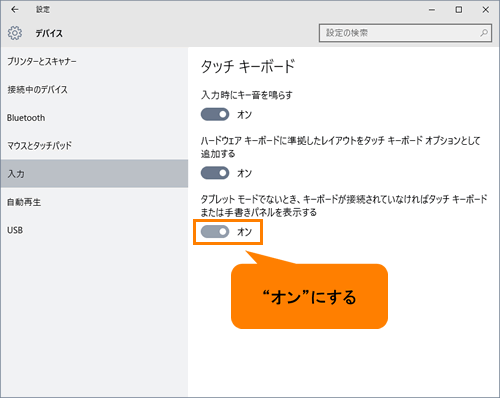
タブレットモードでキーボードが表示されない理由はいくつか考えられます。システム設定、ソフトウェアの不具合、ドライバの問題、またはタッチスクリーンの感度などが原因となり得ます。まずは、設定を確認し、ソフトウェアとドライバを最新の状態に更新してみてください。
タブレットモードの設定確認
タブレットモードが正しく有効になっているか確認してください。設定アプリからタブレットモードの設定にアクセスし、オンになっていることを確認します。もしオフになっている場合は、オンに切り替えることでキーボードが表示されるようになる可能性があります。また、自動的にタブレットモードに切り替わる設定になっているかも確認し、意図しない切り替えが発生していないか確認してください。
- 設定アプリを開く
- システム > タブレットモードを選択
- タブレットモードがオンになっているか確認
ソフトウェアの不具合
一時的なソフトウェアの不具合が原因でキーボードが表示されない場合があります。この場合、デバイスを再起動することで問題が解決することがあります。また、特定のアプリケーションでのみ発生する場合は、そのアプリケーションの再インストールやアップデートを試してみてください。OSのアップデートも利用可能であれば、最新版にアップデートすることで、バグが修正される可能性があります。
- デバイスを再起動する
- 特定のアプリでのみ発生する場合、アプリを再インストール/アップデート
- OSのアップデートを確認
ドライバの問題
キーボードまたはタッチスクリーンのドライバが古くなっているか、破損している可能性があります。デバイスマネージャーからドライバを更新するか、一度アンインストールして再インストールしてみてください。特にタッチスクリーンのドライバに問題がある場合、正常に動作しないことがありますので、注意が必要です。
- デバイスマネージャーを開く
- キーボードまたはヒューマンインターフェースデバイスを選択
- ドライバを更新または再インストール
タッチスクリーンの感度
タッチスクリーンの感度が低すぎると、キーボードが表示されない場合があります。タッチスクリーンの設定から感度を調整するか、キャリブレーションを行ってみてください。また、保護フィルムを使用している場合は、フィルムがタッチ操作を妨げていないか確認してください。
- タッチスクリーンの設定を開く
- 感度を調整またはキャリブレーションを実行
- 保護フィルムを確認
システムの復元
上記の方法で解決しない場合は、システムの復元を試してみてください。問題が発生する前の状態に戻すことで、解決する可能性があります。ただし、システムの復元を行うと、復元ポイント以降にインストールされたソフトウェアや設定が失われる可能性があるため、注意が必要です。システムの復元を実行する前に、重要なデータのバックアップを取ることをお勧めします。
- システムの復元ポイントを選択
- 復元を実行
- 復元後の状態を確認
詳細情報
Androidタブレットでキーボードが表示されないのはなぜですか?
キーボードが表示されない原因はいくつか考えられます。設定の問題、キーボードアプリの不具合、またはソフトウェアのエラーが考えられます。まず、設定でキーボードが有効になっているか確認し、次にキーボードアプリを再起動または再インストールしてみてください。それでも解決しない場合は、タブレットを再起動するか、ソフトウェアアップデートを確認してください。
キーボードが表示されない時の簡単な対処法はありますか?
最も簡単な対処法は、タブレットを再起動することです。多くのソフトウェアの不具合は、再起動によって一時的に解消されることがあります。また、画面をタップしてもキーボードが表示されない場合は、別のテキスト入力欄をタップしてみることも有効です。
キーボードアプリを再インストールする方法は?
キーボードアプリを再インストールするには、まずGoogle Playストアを開きます。次に、インストールされているキーボードアプリを検索し、アンインストールを選択します。アンインストールが完了したら、再度Google Playストアから同じキーボードアプリをインストールします。これにより、アプリが最新バージョンになり、不具合が解消される可能性があります。
設定でキーボードが有効になっているか確認する方法は?
設定でキーボードが有効になっているか確認するには、まずタブレットの設定アプリを開きます。次に、「言語と入力」または「キーボード」などの項目を探し、それを選択します。そこで、使用したいキーボードが有効になっているかを確認します。もし有効になっていない場合は、スイッチをオンにしてキーボードを有効にしてください。
Androidタブレット キーボード 表示されない?原因と解決策を徹底解説 に似た他の記事を見たい場合は、カテゴリ Android Settings をご覧ください。
関連記事