
音量 勝手に上がる android?原因と解決策を徹底解説!
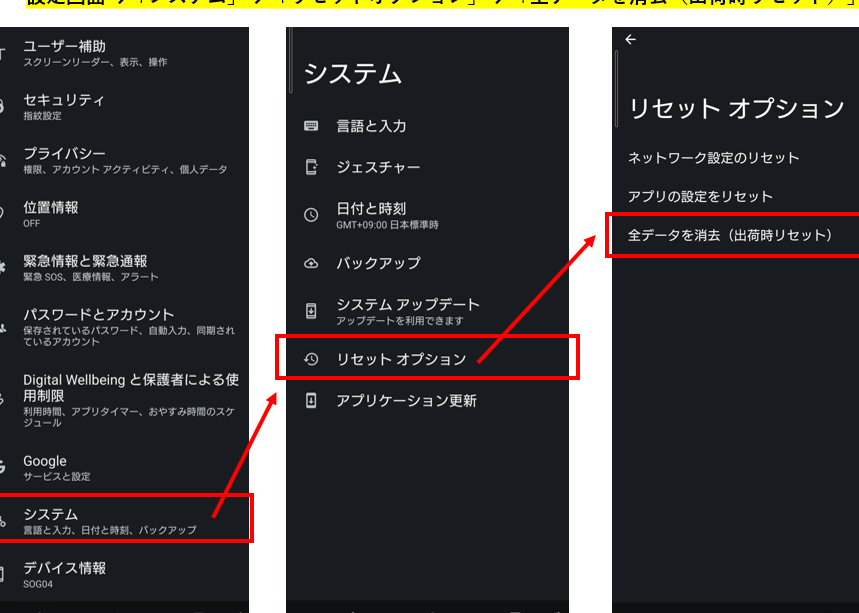
近年、Androidデバイス利用者の間で「音量が勝手に上がる」という不可解な現象が報告されています。音楽を聴いている時、動画を視聴している時、あるいは何も操作していない時にも、予期せぬ音量上昇に悩まされるユーザーは少なくありません。本記事では、この現象の背後にある原因を徹底的に探求し、考えられる解決策を提示します。ソフトウェアの不具合、ハードウェアの故障、または悪意のあるアプリケーションなど、多岐にわたる可能性を検証し、読者の皆様が快適なAndroidライフを送れるようサポートを目指します。
Androidで音量が勝手に上がる問題:原因と対策
Androidデバイスで音量が勝手に上がる問題は、多くのユーザーにとってストレスの原因となります。この現象は、ソフトウェアのバグ、ハードウェアの故障、または設定の誤りなどが原因で発生する可能性があります。ここでは、一般的な原因と具体的な対策について詳しく解説します。
考えられる原因:ソフトウェア
ソフトウェア関連の原因としては、OSやアプリのバグが最も一般的です。特に、OSのアップデート後や特定のアプリをインストールした後に症状が現れる場合は、その可能性が高いです。また、バックグラウンドで動作しているアプリが音量設定を変更している場合もあります。アプリの設定を見直すか、不要なアプリをアンインストールすることで改善されることがあります。
考えられる原因:ハードウェア
ハードウェアの問題としては、音量ボタンの故障や内部回路の不具合が考えられます。例えば、音量ボタンが何らかの原因で押しっぱなしの状態になっている場合、音量が勝手に上がることがあります。この場合、専門業者に修理を依頼するか、外部スピーカーやイヤホンを使用することで一時的に問題を回避することができます。
具体的な対策:ソフトウェア
ソフトウェアの問題に対する具体的な対策としては、以下のような方法が挙げられます。
- Android OSを最新の状態にアップデートする。
- 問題が発生する直前にインストールしたアプリをアンインストールする。
- アプリのキャッシュをクリアする。
これらの手順を試すことで、ソフトウェア関連の問題が解決する可能性があります。
具体的な対策:設定の確認
設定の確認も重要です。「音量自動調整」や「メディア音量の同期」などの設定が有効になっている場合、意図しない音量変更が発生することがあります。
- 設定アプリから「サウンドとバイブレーション」を開き、音量関連の設定を確認する。
- 「メディア音量の同期」などの機能を無効にする。
- 「おやすみモード」などの設定が音量に影響を与えていないか確認する。
これらの設定を見直すことで、問題が解決する場合があります。
最終手段:初期化
上記のすべての対策を試しても問題が解決しない場合は、最終手段としてデバイスの初期化を検討してください。初期化を行う前に、必ずデータのバックアップを取るようにしてください。初期化後、問題のアプリを再インストールする際は、一つずつインストールし、問題が再発するかどうかを確認することをお勧めします。

アンドロイドのスマホの音量が勝手に上がるのはなぜですか?

アンドロイドスマートフォンの音量が勝手に上がる原因は多岐にわたります。ソフトウェアのバグ、ハードウェアの故障、またはユーザーの設定ミスなどが考えられます。特定のアプリが音量を制御しようとしている場合や、Bluetoothデバイスとの接続が影響している可能性もあります。
考えられる原因:ソフトウェアの問題
- システムアップデートのバグ:アップデート後に音量に関する不具合が発生することがあります。
- 特定のアプリの干渉:インストールされているアプリがバックグラウンドで音量を変更している可能性があります。
- ウィルスやマルウェア感染:悪意のあるソフトウェアがシステム設定を変更することがあります。
考えられる原因:ハードウェアの問題
- 音量ボタンの不具合:物理的なボタンが故障し、意図せず音量が上がってしまうことがあります。
- スピーカーの異常:スピーカー自体が故障し、音量が不安定になることがあります。
- 内部回路のショート:スマートフォンの内部回路がショートし、音量に影響を与えることがあります。
考えられる原因:設定の問題
- 音量自動調整機能:一部のスマートフォンには、音量を自動調整する機能が搭載されており、それが誤作動している可能性があります。
- 通知音の設定:特定の通知音が最大音量で再生されるように設定されている可能性があります。
- Bluetoothデバイスとの連携:Bluetoothデバイスとの接続が音量設定に影響を与えている可能性があります。
考えられる原因:アプリの設定
- イコライザーアプリ:イコライザーアプリが音量を自動的に調整している場合があります。
- 音楽再生アプリの設定:音楽再生アプリの設定で、音量レベルが自動的に変更されるようになっている可能性があります。
- ゲームアプリの設定:ゲームアプリが他のアプリの音量を制御していることがあります。
考えられる解決策
- 再起動:スマートフォンを再起動することで、一時的なソフトウェアの問題が解決することがあります。
- アプリのアップデート:すべてのアプリを最新バージョンにアップデートすることで、バグが修正される可能性があります。
- セーフモードでの起動:セーフモードで起動し、問題が解決するか確認することで、インストールされているアプリが原因かどうかを特定できます。
アンドロイドのボリュームが勝手に上がるのはなぜですか?
アンドロイドのボリュームが勝手に上がる原因は様々ですが、ソフトウェアの不具合、ハードウェアの故障、またはインストールされているアプリの設定などが考えられます。特に、バックグラウンドで動作しているアプリが誤ってボリュームを調整しているケースが多いです。また、イヤホンジャックの接触不良や、ボリュームボタンの誤作動なども原因として挙げられます。
アンドロイドのボリュームが勝手に上がる原因の特定
- まず、最近インストールしたアプリやアップデートしたアプリがないか確認してください。問題が発生し始めた時期と一致するアプリがあれば、それが原因である可能性があります。
- 次に、セーフモードで起動して、問題が解決するか試してください。セーフモードでは、プリインストールされたアプリのみが起動するため、サードパーティ製のアプリが原因であるかを切り分けることができます。
- イヤホンやヘッドホンを接続している場合、それらの接続部分に問題がないか確認してください。異なるイヤホンやヘッドホンで試してみるのも有効です。
ソフトウェアの不具合による音量調整
- オペレーティングシステムのアップデートが最新の状態であるか確認してください。古いバージョンには、ボリューム制御に関するバグが含まれている可能性があります。
- キャッシュをクリアしてみるのも有効です。設定アプリからストレージにアクセスし、キャッシュをクリアすることで、一時的なエラーを解消できます。
- 最終手段として、工場出荷時の状態にリセットすることも検討してください。ただし、この操作を行う前に、重要なデータのバックアップを必ず行ってください。
ハードウェアの問題と対処法
- ボリュームボタンが物理的に故障していないか確認してください。ボタンが押しっぱなしになっている場合、ボリュームが勝手に上がり続けることがあります。
- イヤホンジャックに異物やホコリが詰まっていないか確認し、綿棒などで慎重に清掃してください。
- 内部回路の故障も考えられます。この場合は、専門業者に修理を依頼する必要があります。
アプリの設定と権限の確認
- インストールされているアプリの設定を見直し、ボリューム制御に関する権限を持つアプリがないか確認してください。
- 特定のアプリがバックグラウンドで音量を調整していないか確認してください。設定アプリからアプリの詳細情報にアクセスし、バックグラウンドでの動作を制限することができます。
- アプリの通知設定も確認してください。通知音量が勝手に上がることがあります。
その他の要因と解決策
- ウィルスやマルウェアに感染していないか確認してください。セキュリティアプリを使用して、デバイスをスキャンしてください。
- 省電力モードが音量に影響を与えている可能性もあります。省電力モードの設定を見直してみてください。
- 特定のBluetoothデバイスとの接続が原因である場合もあります。Bluetooth接続を一時的に解除して、問題が解決するか試してください。
絶対音量を無効にするにはどうすればいいですか?

絶対音量を無効にする方法は、使用しているデバイスやオペレーティングシステムによって異なりますが、一般的には開発者向けオプションを有効にして、Bluetooth設定から絶対音量を無効にする設定を探すか、ターミナルコマンドを使用して設定を変更します。設定変更後、デバイスを再起動する必要がある場合があります。
絶対音量とは何か?
絶対音量とは、Bluetoothデバイスとスマートフォンなどのデバイスの音量を同期させる機能です。この機能が有効になっていると、デバイス側で音量を調整すると、接続されているBluetoothデバイスの音量も自動的に調整されます。しかし、この同期が不要な場合や、音量の調整がうまくいかない場合は、絶対音量を無効にすることができます。
- Bluetoothデバイスとデバイス間の音量調整が独立して行われる。
- 音量調整の自由度が高まる。
- 音量同期による不具合を解消できる可能性がある。
開発者向けオプションの有効化
Androidデバイスで絶対音量を無効にするには、まず開発者向けオプションを有効にする必要があります。これは通常、設定アプリの「デバイス情報」または「端末情報」セクションにある「ビルド番号」を複数回タップすることで有効になります。開発者向けオプションが有効になると、設定メニューに「開発者向けオプション」が表示されます。
- 設定アプリを開き、「デバイス情報」または「端末情報」に移動する。
- 「ビルド番号」を7回連続でタップする。
- 開発者向けオプションが有効になったというメッセージが表示される。
Bluetooth設定での絶対音量の無効化
開発者向けオプションが有効になったら、その中にBluetooth関連の設定があります。その設定の中に「絶対音量を無効にする」または「HDオーディオを無効にする」といった項目がある場合があります。このオプションを有効にすることで、Bluetoothデバイスとの音量同期が無効になります。
- 設定アプリから「開発者向けオプション」を開く。
- Bluetooth関連の設定を探す。
- 「絶対音量を無効にする」または「HDオーディオを無効にする」オプションを有効にする。
ターミナルコマンドの使用
より高度な方法として、ターミナルコマンドを使用して絶対音量を無効にすることもできます。これには、デバイスがルート化されている必要があったり、ADB(Android Debug Bridge)を使用する必要があります。コマンドラインから設定を変更することで、より細かい制御が可能になります。
- ADBをPCにインストールし、デバイスをUSBデバッグモードで接続する。
- ターミナルから adb shell settings put bluetooth_absolute_volume off コマンドを実行する。
- デバイスを再起動する。
設定変更後の確認
絶対音量を無効にした後、Bluetoothデバイスを再接続し、音量の調整が期待通りに動作するか確認することが重要です。音量調整がデバイスごとに独立して行われるか、または音量同期による問題が解消されたかを確認してください。
- Bluetoothデバイスを再接続する。
- デバイスとBluetoothデバイスの音量を個別に調整する。
- 音量調整が期待通りに動作するか確認する。
詳細情報
Androidで勝手に音量が上がる原因は何ですか?
考えられる原因はいくつかあります。ソフトウェアの不具合、ハードウェアの故障、誤った設定、またはインストールされているアプリが原因の可能性があります。まずは、最近インストールしたアプリをアンインストールしたり、設定を見直したりすることを試してください。それでも改善しない場合は、専門家に見てもらうことを検討してください。
音量が勝手に上がるのを止める方法はありますか?
はい、いくつか方法があります。まず、デバイスを再起動してみてください。次に、音量調節アプリをアンインストールするか、アップデートを確認してください。また、セーフモードで起動して、問題がアプリによって引き起こされているかどうかを確認することも有効です。
特定のアプリ使用中に音量が勝手に上がります。どうすればいいですか?
その特定のアプリに音量設定があるか確認してください。アプリの設定で音量を調整できる場合があります。もし設定がない場合は、アプリのキャッシュをクリアするか、再インストールを試してみてください。それでも解決しない場合は、アプリの開発元に問い合わせることをお勧めします。
音量設定をリセットする方法はありますか?
Androidの設定アプリから「アプリ」または「アプリと通知」を選択し、「すべてのアプリを表示」を選びます。次に、「システムUI」または「システムアプリ」を探し、そのアプリの「ストレージ」から「キャッシュを消去」と「データを消去」を実行します。これにより、システム全体の音量設定がリセットされる可能性があります。ただし、この操作は慎重に行ってください。
音量 勝手に上がる android?原因と解決策を徹底解説! に似た他の記事を見たい場合は、カテゴリ Android Settings をご覧ください。
関連記事