
音量ボタン 勝手に動く android?原因と解決策を徹底解説!
近年のAndroid端末において、音量ボタンが意図せず勝手に動いてしまうという現象が報告されています。原因は様々考えられ、ソフトウェアの不具合からハードウェアの故障、あるいは特定のアプリとの相性問題まで、多岐に渡ります。本記事では、この予期せぬ音量調整のトラブルシューティングとして、考えられる原因を詳細に分析し、具体的な解決策を提示します。読者の皆様が、快適なAndroid体験を取り戻せるよう、実践的な情報を提供していくことを目指します。
Android 音量ボタンが勝手に動く問題の解決策
Androidの音量ボタンが勝手に動く問題は、ソフトウェアの不具合、ハードウェアの故障、またはアプリの干渉など、様々な原因が考えられます。まずは、最近インストールしたアプリをアンインストールして、症状が改善するかどうか確認してみましょう。改善しない場合は、システムのキャッシュをクリアしたり、ファクトリーリセットを試したりすることも有効です。
考えられる原因
考えられる原因はいくつかあります。
- ソフトウェアのバグ:Android OSや特定のアプリにバグが存在し、音量調節機能に影響を与えている可能性があります。
- ハードウェアの故障:音量ボタン自体が物理的に故障し、誤作動を起こしている可能性があります。特に、頻繁にボタンを使用している場合に起こりやすいです。
- アプリの競合:複数のアプリが同時に音量調節機能を操作しようとし、競合が発生している可能性があります。
ソフトウェアトラブルシューティング
ソフトウェアトラブルシューティングを行う際は、まず、Android OSのバージョンが最新であるかを確認し、必要であればアップデートしてください。次に、すべてのアプリを最新バージョンにアップデートし、問題が解決するか確認します。また、セーフモードで起動し、問題が特定のアプリに起因するかどうかを特定することも有効です。
ハードウェアのチェック
ハードウェアのチェックを行うには、音量ボタンに目に見える損傷がないかを確認してください。ボタンが詰まっている、または正常に押し込めない場合は、物理的な故障が疑われます。可能であれば、別のAndroidデバイスで同じボタンを使用し、挙動を比較することで、ハードウェアの問題かどうかを切り分けることができます。
アプリの干渉を特定する方法
アプリの干渉を特定するには、まず、最近インストールしたアプリからアンインストールしていき、問題が解決するかどうかを確認します。セキュリティアプリやシステム最適化アプリなど、特にシステムに深く関わるアプリが原因となることが多いです。また、アプリの権限を見直し、音量調節に関わる不必要な権限を与えているアプリがないか確認することも重要です。
初期化 (ファクトリーリセット) の注意点
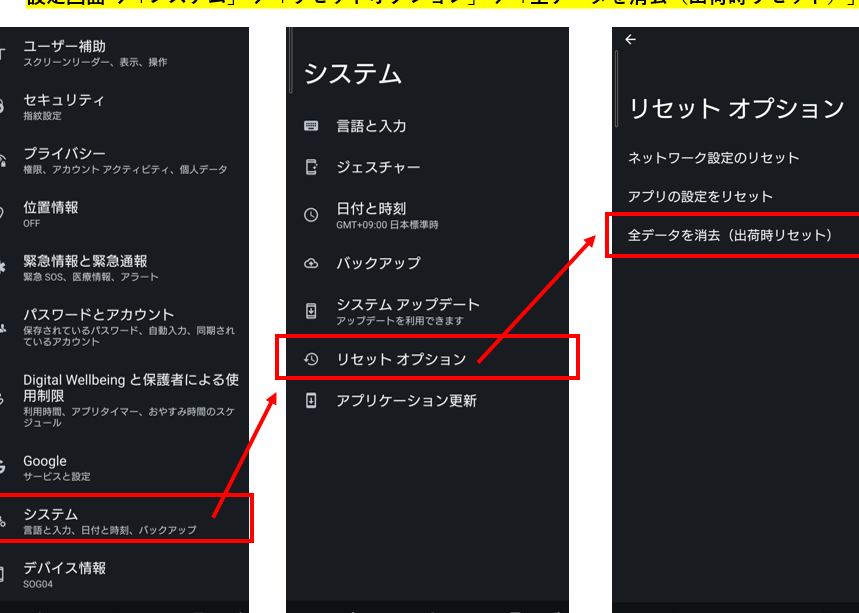
ファクトリーリセットを実行する前に、重要なデータ(写真、動画、連絡先など)を必ずバックアップしてください。ファクトリーリセットは、デバイスを工場出荷時の状態に戻すため、すべてのデータが消去されます。バックアップ後、設定アプリから「一般管理」→「リセット」→「工場出荷時リセット」を選択し、画面の指示に従って操作を行います。
https://youtube.com/watch?v=7257502852946431233
Androidの音量が勝手に変わるのはなぜですか?

Android の音量が勝手に変わる原因は様々ですが、主なものとしては、誤操作、アプリの設定、システムのバグ、ハードウェアの故障などが考えられます。これらの要因が複雑に絡み合って、予期せぬ音量変化を引き起こすことがあります。
イヤホンや Bluetooth デバイスの接続問題
- イヤホンや Bluetooth デバイスの接続が不安定な場合、デバイスの接続・切断が繰り返されることで、Android システムが音量を誤って認識し、勝手に音量が上下することがあります。
- 特にワイヤレスイヤホンの場合、電波干渉が原因で接続が不安定になることがあります。
- デバイスのドライバーが古い場合や、Android OS との互換性がない場合も、音量調整に問題が生じることがあります。
アプリの音量設定の干渉
- 一部のアプリは、Android システム全体の音量設定を無視して、独自の音量設定を持っています。
- 複数のアプリが同時に音量を制御しようとすると、設定が競合し、意図しない音量変化を引き起こすことがあります。
- 特定のアプリに問題がある場合、そのアプリをアンインストールすることで改善されることがあります。
Android システムのバグ
- Android OS のバージョンによっては、音量制御に関するバグが含まれていることがあります。
- OS のアップデートを行うことで、バグが修正され、問題が解決することがあります。
- アップデート後も問題が解決しない場合は、工場出荷状態へのリセットを試すことも検討してください。
音量調整ボタンの不具合
- 音量調整ボタンが物理的に故障している場合、意図せずにボタンが押された状態になり、音量が勝手に変わることがあります。
- ボタンの隙間に埃や異物が詰まっている場合も、誤作動の原因となることがあります。
- 修理が必要になる場合もあります。
ユーザー補助機能の影響
- 一部のユーザー補助機能は、音量調整を自動化する機能を提供しています。
- 誤ってこれらの機能が有効になっている場合、意図しない音量変化が発生することがあります。
- ユーザー補助機能の設定を確認し、不要な機能を無効にしてください。
アンドロイドのボリュームが勝手に上がるのはなぜですか?
アンドロイドのボリュームが勝手に上がる原因は、ソフトウェアの不具合、ハードウェアの故障、またはインストールされているアプリの影響など、多岐にわたります。特定のアプリがボリューム設定を変更したり、システムアップデート後に予期せぬ挙動が発生したりすることもあります。また、イヤホンジャックの接触不良や物理的なボタンの誤作動も原因として考えられます。
アンドロイドのボリュームが勝手に上がる原因
ボリュームが勝手に上がる原因は様々ですが、主な要因としては以下の点が挙げられます。
- ソフトウェアの不具合: システムやアプリのバグが原因で、予期せぬボリューム変動が発生することがあります。
- ハードウェアの故障: ボリュームボタンや内部回路の故障により、誤った信号が送信されることがあります。
- アプリの干渉: 一部のアプリがシステムのボリューム設定に影響を与え、勝手に音量を変更することがあります。
特定のアプリがボリュームを制御している可能性
特定のアプリがボリュームを制御しているかどうかを確認することが重要です。
- 最近インストールしたアプリ: 最近インストールしたアプリをアンインストールし、問題が解決するかどうかを確認します。
- 権限の確認: アプリの権限設定を確認し、ボリューム制御に関連する権限を持つアプリを特定します。
- バックグラウンドでの動作: バックグラウンドで動作しているアプリがボリューム設定に影響を与えている可能性を考慮します。
イヤホンジャックやBluetooth接続の問題
イヤホンジャックやBluetooth接続が原因でボリュームが変動することもあります。
- 接触不良: イヤホンジャックの接触不良により、誤った信号が送信されることがあります。
- Bluetoothデバイスの干渉: Bluetoothデバイスが接続されている場合、そのデバイスがボリューム設定に影響を与えている可能性があります。
- 清掃と点検: イヤホンジャックを清掃し、Bluetooth接続を一度解除して再接続してみます。
システムアップデート後の不具合
システムアップデート後にボリュームの問題が発生することがあります。
- アップデートのバグ: アップデート自体にバグが含まれている可能性があります。
- キャッシュのクリア: システムキャッシュをクリアし、一時的なエラーを解消します。
- 以前のバージョンへのロールバック: 可能であれば、以前のバージョンにロールバックして問題が解決するか確認します。
ハードウェアの故障を疑う場合
ハードウェアの故障が疑われる場合は、専門家による診断が必要です。
- ボリュームボタンの点検: ボリュームボタンが正常に動作するか確認します。
- 専門家への相談: 修理業者やメーカーに相談し、診断を依頼します。
- 修理または交換: ハードウェアの故障が確認された場合、修理またはデバイスの交換を検討します。
Androidの音量ボタンが動かないのはなぜですか?
Androidの音量ボタンが動かない原因は多岐にわたります。ソフトウェア的な問題、ハードウェア的な故障、または設定の誤りなどが考えられます。問題の特定と解決には、段階的なトラブルシューティングが必要です。
ソフトウェアの不具合
- 一時的なシステムエラー: スマートフォンを再起動することで、一時的なソフトウェアの不具合が解消される場合があります。再起動は、動作がおかしい場合の基本的な対処法です。
- アプリの干渉: インストールされている特定のアプリが、音量ボタンの動作を妨げている可能性があります。セーフモードで起動し、問題が解決するか確認することで、アプリの干渉を特定できます。
- ソフトウェアのアップデート: ソフトウェアが最新でない場合、バグが原因で音量ボタンが正常に動作しないことがあります。アップデートを確認し、最新の状態に保つことが重要です。
ハードウェアの故障
- ボタンの物理的な損傷: 音量ボタン自体が物理的に破損している可能性があります。ボタンがへこんでいる、または押しても反応がない場合は、修理が必要です。
- 内部回路の故障: 内部の回路が故障している場合、音量ボタンの信号が正しく伝わらないことがあります。この場合、専門業者による修理が必要となります。
- 水没や湿気: スマートフォンが水没したり、湿気にさらされたりすると、内部部品が腐食し、音量ボタンが動作しなくなることがあります。
設定の問題
- 音量制限の設定: 特定の設定で音量が制限されている場合があります。設定アプリ内で音量制限が有効になっていないか確認してください。
- ミュート設定: スマートフォンがミュートモードになっていると、音量ボタンを押しても音量が変わらないことがあります。ミュートモードを解除してみてください。
- Do Not Disturb (おやすみモード): Do Not Disturb (おやすみモード) が有効になっていると、通知音がミュートされるため、音量ボタンの動作が分かりにくいことがあります。
キャッシュとデータの蓄積
- キャッシュのクリア: 特定のアプリのキャッシュが蓄積しすぎると、システム全体の動作に影響を与えることがあります。問題のあるアプリのキャッシュをクリアしてみてください。
- データのクリア: アプリのデータをクリアすることで、設定がリセットされ、音量ボタンの問題が解決することがあります。ただし、データが消去されるため、バックアップを取っておくことを推奨します。
- システムキャッシュのクリア: システムキャッシュをクリアすることで、一時的なシステムエラーが解消される場合があります。リカバリーモードからシステムキャッシュをクリアする方法があります。
その他の原因
- カスタムROMの問題: カスタムROMを使用している場合、そのROM自体にバグがあり、音量ボタンが正常に動作しないことがあります。元のROMに戻すことで問題が解決するか試してみてください。
- Root化による影響: スマートフォンをRoot化している場合、システムの変更が音量ボタンの動作に影響を与えることがあります。
- Bluetoothデバイスの接続: Bluetoothデバイスが接続されている場合、音量操作がBluetoothデバイスに優先されることがあります。Bluetooth接続を解除して、音量ボタンが正常に動作するか確認してください。
詳細情報
音量ボタンが勝手に動く原因は何ですか?
考えられる原因はいくつかあります。ソフトウェアの不具合、ハードウェアの故障、アプリの干渉などが考えられます。特に、最近インストールしたアプリが原因である場合が多いです。また、ボタン内部の汚れや物理的な損傷も考えられます。
自分でできる対処法はありますか?
はい、いくつか試せる対処法があります。まずは、デバイスの再起動を試してください。それでも改善しない場合は、セーフモードで起動して、特定のアプリが原因かどうかを確認します。また、キャッシュのクリアやソフトウェアのアップデートも効果的な場合があります。
修理に出す前に確認すべきことはありますか?
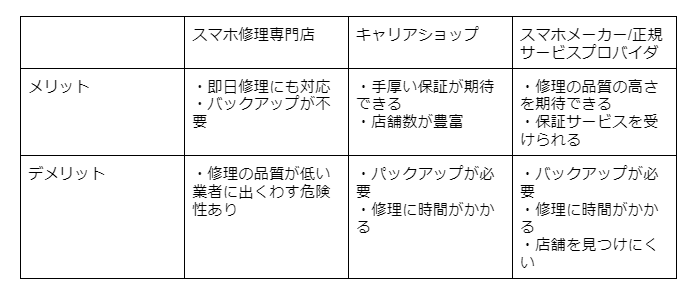
修理に出す前に、データのバックアップを必ず行ってください。また、保証期間内であるかどうかを確認し、保証書を準備しておきましょう。修理業者に症状を正確に伝えるために、具体的な症状や発生頻度などをメモしておくと良いでしょう。
修理費用はどのくらいかかりますか?
修理費用は、故障の原因や修理業者によって大きく異なります。ボタンの交換程度であれば比較的安価で済む場合もありますが、基板の修理が必要な場合は高額になることがあります。事前に見積もりを取ることをお勧めします。
音量ボタン 勝手に動く android?原因と解決策を徹底解説! に似た他の記事を見たい場合は、カテゴリ Android Settings をご覧ください。
関連記事