
緊急通報 解除を画面から消す方法:緊急SOS誤発信防止ガイド
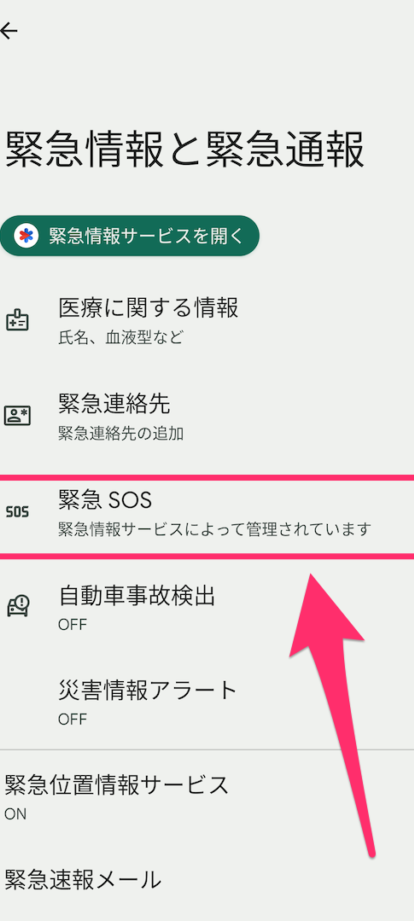
近年のスマートフォンの普及に伴い、緊急通報機能は不可欠な存在となりました。しかし、誤操作や意図せぬ状況下で緊急通報画面が表示され、解除方法が分からず困惑するユーザーも少なくありません。画面に表示された緊急通報解除ボタンが消えずに焦燥感を覚える経験は、誰にでも起こりうる可能性があります。本記事では、緊急通報画面が消えない原因を究明し、具体的な解除方法、さらには誤操作防止策までを網羅的に解説します。安全かつ円滑なスマートフォン利用の一助となれば幸いです。
緊急通報解除ボタンを画面から消す方法
緊急通報解除ボタンを画面から消す方法は、デバイスの種類やオペレーティングシステムによって異なります。一般的に、カスタムROMをインストールするか、ルート権限を取得してシステムファイルを編集する必要がありますが、これらの方法はデバイスの保証を無効にする可能性がありますので、注意が必要です。また、一部のAndroidデバイスでは、設定アプリ内で緊急通報に関する設定を変更できる場合があります。
緊急通報設定の確認
緊急通報設定を確認することは、ボタンを消す前に重要なステップです。設定アプリ内で「緊急通報」または「安全と緊急」といった項目を探し、関連する設定が利用可能かどうかを確認してください。設定によっては、緊急連絡先の追加や、緊急通報時の情報共有などをカスタマイズできる場合があります。また、緊急通報のショートカットに関する設定も確認し、意図しない誤操作を防ぐように調整しましょう。
カスタムROMの導入
カスタムROMを導入することで、Android OSのカスタマイズが可能になり、緊急通報ボタンを削除できる場合があります。しかし、カスタムROMの導入は高度な技術知識を必要とし、誤った手順を踏むとデバイスが起動しなくなる可能性があります。導入前にはバックアップを必ず行い、信頼できる情報源から手順を確認することが重要です。また、カスタムROMを導入すると、以下のリスクが伴います。
- 保証が無効になる
- デバイスが不安定になる可能性がある
- セキュリティ上のリスクが高まる可能性がある
ルート権限の取得
ルート権限を取得すると、システムの深い部分までアクセスできるようになり、緊急通報ボタンを削除するためのシステムファイルを編集できます。しかし、ルート権限の取得はセキュリティ上のリスクを高める可能性があり、マルウェア感染のリスクも増加します。また、ルート権限を取得すると、デバイスの保証が無効になることが一般的です。慎重に検討し、リスクを理解した上で実行する必要があります。
設定アプリでの非表示設定
一部のAndroidデバイスでは、設定アプリ内で緊急通報に関する設定を変更できる場合があります。具体的には、「ユーザー補助」や「ジェスチャー」などの項目に、緊急通報に関連する設定が含まれていることがあります。これらの設定を変更することで、緊急通報ボタンを非表示にすることができる可能性があります。ただし、すべてのデバイスでこの方法が利用できるわけではありません。
専門家への相談
緊急通報ボタンを画面から消す方法が不明な場合や、技術的な不安がある場合は、専門家への相談を検討してください。修理業者や技術サポートの専門家は、デバイスの種類やオペレーティングシステムに応じた適切なアドバイスを提供してくれます。また、専門家に依頼することで、安全に緊急通報ボタンを削除することができるかもしれません。無理に自分で操作しようとせず、専門家の知識と経験を頼ることも重要です。
緊急通報ボタンを非表示にする方法:安全性を損なわずに画面をスッキリ!
緊急通報ボタンが画面に常に表示されていると、誤って押してしまう可能性や、プライベートな空間での使用時に気になることがあります。この記事では、緊急通報ボタンを安全に非表示にする方法を詳しく解説し、スマートフォンの使い勝手を向上させるためのヒントを提供します。
緊急通報ボタン表示のデメリット:誤操作のリスク
緊急通報ボタンが常に画面に表示されていることで、意図しない誤操作が発生しやすくなります。特に、小さな子供がいる家庭や、誤操作が多い高齢者にとっては、不用意な緊急通報がトラブルの原因となる可能性があります。
Android端末での緊急通報ボタン非表示設定:手順解説
多くのAndroid端末では、設定メニューから緊急通報に関する項目を調整することで、ボタンの表示・非表示を切り替えることができます。具体的な手順は端末の機種やバージョンによって異なりますが、一般的には「設定」→「セキュリティ」→「緊急情報と緊急通報」などの項目を探して設定を変更します。
iOS端末での緊急通報設定:カスタマイズの可能性
iOS端末(iPhoneなど)では、緊急通報ボタンの表示を直接的に非表示にする設定は提供されていません。しかし、アクセシビリティ機能を活用したり、ジェイルブレイク(脱獄)を行うことで、ある程度カスタマイズできる可能性がありますが、推奨される方法ではありません。
緊急時の連絡手段確保:代替案の検討
緊急通報ボタンを非表示にする場合は、緊急時に迅速に連絡できる代替手段を確保しておくことが重要です。例えば、家族や親しい友人の連絡先をすぐにアクセスできる場所に保存したり、緊急連絡先をショートカットとしてホーム画面に配置するなどの対策が有効です。
緊急通報に関する注意点:安全性の確保
緊急通報ボタンを非表示にする際は、緊急時に必要な情報をすぐに提供できるよう、準備を怠らないようにしましょう。住所や氏名、緊急連絡先などをメモしておいたり、事前に家族や周囲の人に伝えておくことで、万が一の事態に備えることができます。
詳細情報
緊急通報解除の表示が画面から消えないのはなぜですか?
原因は様々ですが、多くの場合、システムエラーやソフトウェアのバグが考えられます。また、誤って緊急通報機能を起動してしまった可能性もあります。まずはスマートフォンやデバイスを再起動してみてください。
どうすれば緊急通報解除の表示を消せますか?
再起動が効果的なことが多いですが、それでも消えない場合は、スマートフォンの設定を確認し、緊急通報関連の機能を一度オフにしてから再度オンにしてみてください。それでも解決しない場合は、メーカーやキャリアのサポートセンターに問い合わせることをお勧めします。
緊急通報を誤って押してしまった場合、どうすればいいですか?
落ち着いて、警察や消防に連絡が入った場合は、誤って通報してしまったことを明確に伝えましょう。状況を説明すれば、不要な出動を防ぐことができます。すぐに謝罪し、事情を説明することが重要です。
緊急通報解除の表示が頻繁に出る場合はどうすればいいですか?
頻繁に表示される場合は、ハードウェアまたはソフトウェアの深刻な問題が考えられます。初期化(工場出荷状態に戻す)を試すか、専門家に診断してもらうことをお勧めします。重要なデータはバックアップを取ってから初期化を実行してください。
緊急通報 解除を画面から消す方法:緊急SOS誤発信防止ガイド に似た他の記事を見たい場合は、カテゴリ Android Alerts をご覧ください。
関連記事