
動画を着信音にする方法 android: 簡単設定ガイド
スマートフォンの中でも、特にAndroid端末の自由度の高さは、カスタマイズ好きにはたまりませんよね。着信音もその一つ。単調なメロディーから卒業して、お気に入りの動画の一部を着信音に設定できたら、もっとスマホが楽しくなると思いませんか?この記事では、Androidユーザーの皆様に、簡単に、そして無料で、動画を着信音に設定する方法をステップバイステップでご紹介します。特別なアプリのインストールから、基本的な設定まで、わかりやすく解説していきますので、ぜひ最後までお付き合いください。
Androidで動画を着信音にする方法
Android端末で動画を着信音に設定するには、いくつかの方法があります。専用のアプリを使用する方法が最も一般的で、動画ファイルを着信音として使用できる形式に変換し、システム設定から着信音として選択します。また、一部のAndroid端末では、ファイルマネージャーアプリを使用して動画ファイルを着信音フォルダに移動することで設定できる場合もあります。しかし、すべてのAndroid端末でこの方法が使えるわけではありません。
動画を着信音にするアプリの選び方
アプリを選ぶ際には、評価が高い、レビューが良い、無料または低価格であるかを考慮しましょう。また、広告の表示頻度や、必要な権限なども確認することが重要です。多くのアプリが動画のトリミング機能を備えているため、着信音として使用したい部分だけを切り出すことができます。
動画ファイルの形式変換
多くのAndroid端末は、特定の形式のオーディオファイル(例:MP3、WAV)を着信音としてサポートしています。動画ファイルを着信音として使用するには、まず、動画ファイルからオーディオを抽出し、これらの形式に変換する必要があります。アプリによっては、この変換プロセスを自動的に行うことができます。
着信音の設定方法
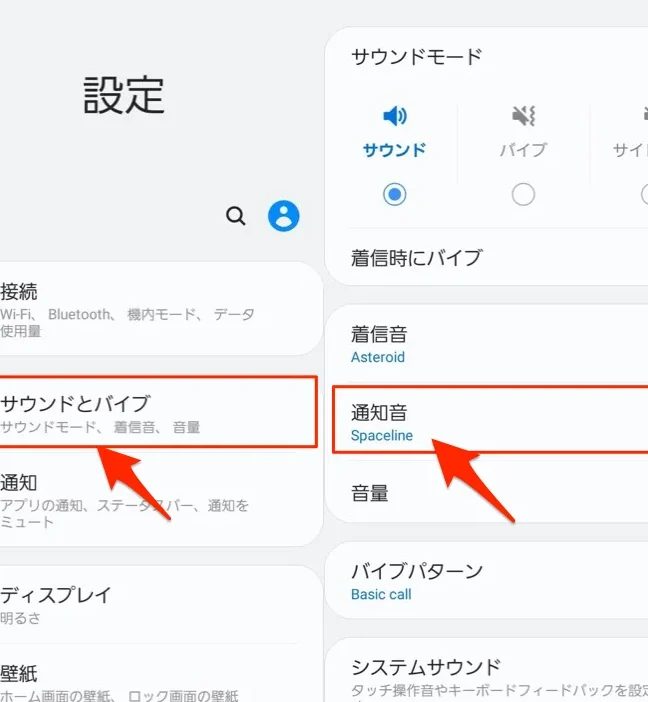
動画から変換されたオーディオファイルを着信音として設定するには、通常、Androidの設定アプリを使用します。設定アプリを開き、「音」または「サウンド」の項目を探し、「着信音」または「電話の着信音」を選択します。ここで、変換されたオーディオファイルをリストから選択するか、カスタム着信音として追加することができます。
着信音のトリミング
動画から抽出したオーディオファイルが長い場合、着信音として使用する部分をトリミングすることをおすすめします。多くの着信音作成アプリには、このトリミング機能が搭載されており、開始時間と終了時間を指定するだけで、簡単に編集できます。
着信音設定のトラブルシューティング
着信音が正常に設定されない場合は、以下の点を確認してください。
- ファイルの形式がAndroid端末でサポートされているか
- ファイルが正しいフォルダに保存されているか
- 端末がミュートモードになっていないか
それでも問題が解決しない場合は、別のアプリを試すか、端末を再起動してみてください。

アンドロイドで動画の音声を着信音にするには?

アンドロイドで動画の音声を着信音にするには、いくつかの方法があります。専用のアプリを使用するのが最も簡単な方法の一つです。これらのアプリを使用すると、動画ファイルからオーディオを抽出し、着信音として設定できる形式に変換できます。また、ファイルマネージャーアプリと着信音設定機能を組み合わせることでも同様のことが可能です。さらに、PCを使用して動画からオーディオを抽出し、それをアンドロイドデバイスに転送して着信音として設定することもできます。
動画から音声ファイルを抽出する方法
- 動画編集アプリを使用すると、動画からオーディオトラックを簡単に抽出できます。多くのアプリが、オーディオをMP3やWAVなどの形式で保存する機能を提供しています。
- PCソフトウェアを使用する方法もあります。Audacityなどの無料のオーディオ編集ソフトを使用すれば、動画ファイルを開き、オーディオ部分だけをエクスポートできます。
- オンラインコンバーターを利用することもできます。ただし、セキュリティ上のリスクがあるため、信頼できるサイトを選ぶようにしてください。
抽出した音声ファイルを着信音として設定する方法
- アンドロイドの設定アプリを開き、「音」または「サウンド」の項目を探します。
- 「着信音」または「電話の着信音」のオプションを選択し、「カスタム着信音を追加」または同様の項目を探します。
- 抽出した音声ファイルを選択して、着信音として設定します。ファイルマネージャーアプリから直接設定できる場合もあります。
ファイルマネージャーアプリを使った着信音設定
- ファイルマネージャーアプリを開き、抽出した音声ファイルが保存されている場所を探します。
- ファイルを長押しして、メニューから「着信音に設定」または「着信音として使用」のオプションを選択します。
- 一部のアプリでは、この操作を行うと自動的に着信音として設定されます。
着信音設定アプリの利用
- Google Playストアで、「着信音作成」や「着信音設定」などのキーワードで検索し、評価の高いアプリをダウンロードします。
- アプリを起動し、動画ファイルまたは抽出した音声ファイルを選択します。
- アプリの指示に従って、着信音として設定します。多くのアプリでは、着信音の長さを調整する機能も提供されています。
注意点とトラブルシューティング
- 著作権に注意してください。著作権で保護された音楽を無断で着信音として使用することは違法です。
- 着信音として設定したファイルが再生されない場合は、ファイルの形式がアンドロイドに対応しているか確認してください。MP3形式が最も一般的です。
- 設定アプリやファイルマネージャーアプリの権限が適切に設定されているか確認してください。必要な権限がない場合、着信音の設定ができないことがあります。
アンドロイドで好きな曲を着信音にするには?

Android で好きな曲を着信音にするには、まず、お気に入りの曲をデバイスにダウンロードします。次に、Android の設定アプリを開き、「サウンド」または「音とバイブレーション」の項目を探します。その中に「着信音」または「電話の着信音」というオプションがあるので、それをタップします。すると、デバイスに保存されている音楽ファイルから選択するか、着信音エディタを使って、好きな曲の一部を着信音として設定することができます。
好きな曲をダウンロードする方法
- 信頼できる音楽配信サービスを利用する: 有料の音楽配信サービス(例:Spotify, Apple Music)を利用して、曲をダウンロードするのが一般的です。
- 著作権に注意する: ダウンロードした曲を個人的な利用以外に使用すると、著作権侵害になる可能性があります。
- 無料の音楽ダウンロードサイトを利用する: 無料の音楽ダウンロードサイトもありますが、安全性や著作権に注意が必要です。
着信音の設定アプリを探す
- 設定アプリを開く: Android デバイスの設定アプリを開きます。アイコンは通常、歯車の形をしています。
- 「サウンド」または「音とバイブレーション」を探す: 設定メニューの中から、「サウンド」、「音とバイブレーション」、「着信音と通知」といった項目を探します。
- 項目が見つからない場合: デバイスのメーカーやAndroidのバージョンによって、項目の名前や場所が異なる場合があります。
音楽ファイルを選択する方法
- 「着信音」オプションを選択する: 「サウンド」または「音とバイブレーション」のメニューから、「着信音」または「電話の着信音」オプションを選択します。
- ファイルマネージャーを開く: 多くのAndroidデバイスでは、ファイルマネージャーが開き、デバイス内の音楽ファイルが表示されます。
- 好きな曲を選択する: ダウンロードした音楽ファイルを選択します。
着信音エディタの使い方
- 着信音エディタアプリをダウンロードする: Google Play ストアから、着信音エディタアプリをダウンロードします。人気のあるアプリには、Ringdroidなどがあります。
- 曲をインポートする: アプリを開き、編集したい曲をインポートします。
- トリミングする: 着信音として使用したい部分をトリミングします。開始位置と終了位置を調整します。
着信音の設定を保存する方法
- 編集したファイルを保存する: トリミングが終わったら、編集したファイルを保存します。
- 着信音として設定する: 保存したファイルを、着信音として設定します。設定アプリの「サウンド」メニューから、新しい着信音を選択します。
- テストする: 別の電話から電話をかけて、設定した着信音が正しく再生されるか確認します。
Androidの着信音をダウンロードするには?

Androidの着信音をダウンロードするには、いくつかの方法があります。一般的には、Google Playストアで着信音アプリをダウンロードしたり、ウェブサイトから直接ダウンロードしたり、既存の音楽ファイルを着信音として設定したりする方法が考えられます。それぞれの方法には、利点と注意点がありますので、自分に合った方法を選ぶことが重要です。
着信音アプリの利用
- Google Playストアで無料または有料の着信音アプリを探します。
- アプリのレビューや評価を確認し、信頼できるアプリを選びます。
- アプリをダウンロードし、指示に従って着信音を設定します。
ウェブサイトからのダウンロード
- 信頼できる着信音ダウンロードサイトを探します。
- サイト上で好きな着信音を検索します。
- 着信音をダウンロードし、Androidデバイスに転送します。
音楽ファイルの着信音設定
- Androidデバイスに保存されている音楽ファイルを選択します。
- 設定アプリの「音」または「サウンド」の項目を開きます。
- 着信音設定で「カスタム着信音」を選び、音楽ファイルを選択します。
ファイルマネージャーの使用
- ファイルマネージャーアプリを使用して、ダウンロードした着信音のファイルを探します。
- ファイルを着信音フォルダに移動します (例: /sdcard/Ringtones)。
- 設定アプリで着信音を変更する際に、移動したファイルがリストに表示されます。
著作権とライセンスについて
- 著作権で保護された音楽を無断で着信音として使用することは違法です。
- フリー素材やライセンスのある着信音を使用するようにしましょう。
- ダウンロードサイトやアプリの利用規約をよく読み、違反行為がないように注意してください。
詳細情報
動画を着信音にするAndroidアプリはありますか?
動画を着信音に設定できるAndroidアプリはいくつかあります。たとえば、Video Ringtone for Incoming Callや、Ringdroidなどが人気です。これらのアプリは、動画の一部を切り取ったり、着信音として使用できるように変換したりする機能を提供しています。アプリストアで検索して、評価の高いものを試してみるのがおすすめです。
動画を着信音に設定する際、バッテリーの消費は激しいですか?
動画を着信音に設定すると、通常の着信音よりもバッテリーの消費が激しくなる可能性があります。これは、動画の再生にはより多くの処理能力が必要となるためです。バッテリーの消費を抑えるためには、動画の長さを短くしたり、動画の画質を落としたりするなどの対策が考えられます。
Androidで動画を着信音に設定する際、音量を調整できますか?
はい、Androidで動画を着信音に設定する際にも、音量を調整できます。ほとんどのアプリやAndroidの設定で、着信音の音量を個別に調整するオプションが用意されています。音量が大きすぎたり小さすぎたりする場合は、設定画面で調整してみてください。
自作の動画を着信音に設定できますか?
多くの場合、自作の動画を着信音に設定できます。まず、動画をAndroidデバイスに保存し、上で紹介したような動画着信音設定アプリを使用します。アプリ内で動画ファイルを選択し、必要な部分をトリミングして、着信音として設定する手順となります。サポートされている動画形式を確認することが重要です。
動画を着信音にする方法 android: 簡単設定ガイド に似た他の記事を見たい場合は、カテゴリ Android Settings をご覧ください。
関連記事